
Wordのルーラー機能:微調整と基本操作の使い方

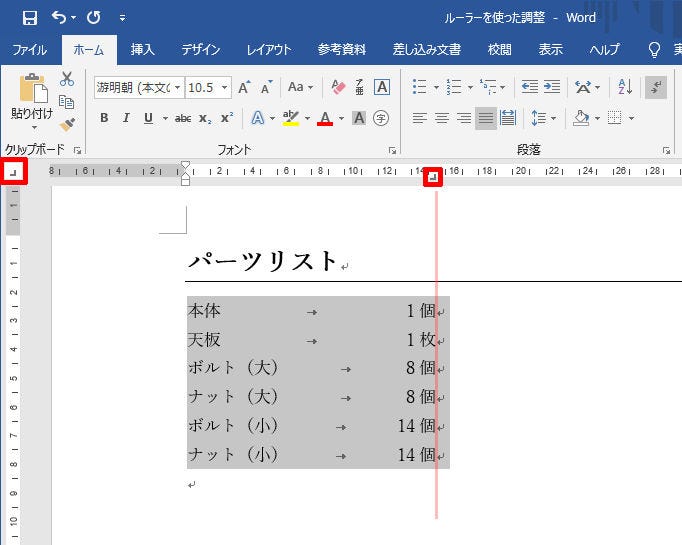
Microsoft Word のルーラー機能は、文書のレイアウトを正確に調整するために不可欠なツールです。この機能を使用すると、段落のインデント、タブ設定、行間隔などを微調整することができます。この記事では、ルーラーの基本操作から微調整まで、Wordのルーラー機能を最大限に活用する方法を解説します。
ルーラー機能は、文書のレイアウトを整える上で非常に重要な役割を果たします。ルーラーを使用して、段落のインデントを調整したり、タブストップを設定したり、行間隔を調整したりすることができます。また、ルーラーの単位を変更することで、より正確なレイアウトを実現することができます。
この記事では、ルーラーの基本操作から始めて、段落のインデント調整、タブ設定、ルーラーの単位変更など、Wordのルーラー機能を活用するための実践的なテクニックを紹介します。ルーラーを使用して、文書のレイアウトを正確に調整する方法を学ぶことで、よりプロフェッショナルな文書を作成することができます。
ルーラー機能の概要
Microsoft Word のルーラー機能は、文書のレイアウトを正確に調整するために不可欠なツールです。ルーラーを使用すると、段落のインデント、タブストップ、行間隔など、文書のレイアウトを細かく調整することができます。ルーラー機能は、文書のデザインをよりプロフェッショナルにし、読みやすさを向上させるのに役立ちます。
ルーラー機能は、文書のレイアウト を正確に調整するために、さまざまな設定オプションを提供します。たとえば、段落のインデントを調整することで、文書の構造を明確にし、読みやすさを向上させることができます。また、タブストップを設定することで、表やリストなどのレイアウトを簡単に作成することができます。
ルーラー機能を使用することで、文書のデザイン をより柔軟にし、読者に与える印象を向上させることができます。ルーラー機能は、Microsoft Word の基本的な機能の 1 つであり、文書の作成に不可欠なツールです。
ルーラーの基本操作
Microsoft Wordのルーラー機能を使用するには、まずルーラーを表示する必要があります。ルーラーを表示するには、「表示」 メニューから 「ルーラー」 を選択するか、ショートカットキー 「Ctrl + R」 を押します。ルーラーが表示されると、文書のレイアウトを調整することができます。
ルーラーには、インデント と タブストップ の設定が可能です。インデントを設定するには、ルーラー上のインデントマーカーをドラッグして、段落のインデントを調整します。タブストップを設定するには、ルーラー上のタブストップマーカーをドラッグして、タブストップの位置を調整します。
ルーラーを使用して、文書のレイアウトを正確に調整することができます。ルーラー上の目盛りを使用して、段落の幅や行間隔を調整することができます。また、ルーラー上のグリッドを使用して、文書のレイアウトを整列させることができます。ルーラーを使用することで、文書のレイアウトをより正確に調整することができます。
ルーラーの微調整方法
ルーラーの微調整方法は、Microsoft Wordの文書レイアウトを正確に調整するために不可欠です。ルーラーを使用して、段落のインデント、タブストップ、行間隔などを微妙に調整することができます。まず、ルーラーを表示するには、「表示」メニューから「ルーラー」を選択するか、「Ctrl + R」を押してルーラーを表示します。
ルーラーを表示したら、ルーラーの目盛りを使用して、段落のインデントやタブストップを調整することができます。ルーラーの目盛りは、「インチ」や「センチメートル」などの単位で表示されます。目盛りをクリックしてドラッグすることで、段落のインデントやタブストップを微妙に調整することができます。
また、ルーラーの「タブストップ」を使用して、文書内のタブ文字の位置を指定することができます。タブストップを設定するには、ルーラー上で「タブストップ」をクリックして、タブ文字の位置を指定します。タブストップを使用して、文書内の表やリストを整齐にレイアウトすることができます。
インデントの設定方法
インデントの設定は、Wordのルーラー機能を使用することで簡単に実行できます。ルーラー上のインデントマーカーをドラッグすることで、段落のインデントを調整することができます。インデントマーカーは、ルーラーの左側に表示されており、段落の左インデント、右インデント、ファーストラインインデントを調整することができます。
インデントマーカーをドラッグすることで、段落のインデントを正確に調整することができます。例えば、段落の左インデントを1cmに設定したい場合は、ルーラー上のインデントマーカーを1cmの位置までドラッグすることで設定できます。また、タブキーを使用して、段落のインデントを設定することもできます。
インデントの設定は、文書のレイアウトを整える上で非常に重要です。正確なインデント設定により、文書の読みやすさが向上し、プロフェッショナルな印象を与えることができます。Wordのルーラー機能を使用して、インデントを正確に設定することで、文書の品質を向上させることができます。
タブストップの設定方法
タブストップの設定は、Wordのルーラー機能を使用する上で非常に重要なステップです。タブストップを設定することで、文書のレイアウトを整理し、読みやすさを向上させることができます。タブストップの設定方法は、以下のように簡単です。
ルーラー上でタブストップを設定したい位置にカーソルを移動し、左クリックしてタブストップを追加します。追加されたタブストップは、ルーラー上に小さなマークとして表示されます。タブストップを削除する場合は、ルーラー上でタブストップを選択し、右クリックして削除することができます。
また、タブストップの種類を選択することもできます。Wordでは、左揃え、中央揃え、右揃え、十進点揃えの4種類のタブストップが用意されています。タブストップの種類を選択することで、文書のレイアウトをより細かく調整することができます。
ルーラーの単位を変更する方法
ルーラーの単位を変更することで、文書のレイアウトをより細かく調整することができます。デフォルトでは、Wordのルーラーはセンチメートル単位で表示されますが、必要に応じてインチやポイントなどの単位に変更することができます。
ルーラーの単位を変更するには、ファイルメニューからオプションを選択し、詳細設定タブを開きます。ここで、ルーラー単位のドロップダウンメニューから希望の単位を選択します。選択した単位は、ルーラーに即座に反映されます。
ルーラーの単位を変更すると、文書のレイアウトがより正確に調整できるようになります。たとえば、インチ単位に変更すると、英文のレイアウトをより正確に調整することができます。一方、ポイント単位に変更すると、文字のサイズをより細かく調整することができます。
ルーラーを使用したレイアウト調整
ルーラー機能を使用すると、文書のレイアウトを正確に調整することができます。Microsoft Wordのルーラーは、文書の左側に表示され、段落のインデント、タブストップ、行間隔などを調整することができます。ルーラーを使用して、文書のレイアウトを微調整する方法について解説します。
ルーラーを使用するには、まずルーラーの表示を有効にする必要があります。Wordのメニューから「表示」>「ルーラー」を選択すると、ルーラーが表示されます。ルーラーは、文書の左側に表示され、段落のインデント、タブストップ、行間隔などを調整することができます。ルーラーを使用して、文書のレイアウトを正確に調整することができます。
ルーラーを使用して、段落のインデントを調整することができます。ルーラー上で段落のインデントを調整するには、段落の開始位置をドラッグして、インデントを調整します。また、ルーラー上でタブストップを設定することもできます。タブストップを設定するには、ルーラー上でタブストップをドラッグして、位置を調整します。ルーラーを使用して、文書のレイアウトを微調整することができます。
実践的なテクニックと応用例
ルーラー機能を使用して、文書のレイアウトを正確に調整することができます。まず、ルーラーの表示方法を確認しましょう。Wordのデフォルト設定では、ルーラーは非表示になっています。ルーラーを表示するには、「表示」メニューから「ルーラー」を選択するか、「Ctrl + R」のショートカットキーを使用します。
ルーラーを表示したら、インデントの設定方法を確認しましょう。インデントを設定するには、ルーラー上の「インデント マーカー」をドラッグして、段落のインデントを調整します。インデント マーカーを左にドラッグすると、段落の左インデントが増加し、右にドラッグすると、段落の右インデントが増加します。
また、ルーラーを使用して、タブストップの設定方法も確認できます。タブストップを設定するには、ルーラー上の「タブ ストップ マーカー」をドラッグして、タブの位置を調整します。タブ ストップ マーカーを左にドラッグすると、タブの位置が左に移動し、右にドラッグすると、タブの位置が右に移動します。
まとめ
Wordのルーラー機能を使用することで、文書のレイアウトを正確に調整することができます。ルーラー機能は、文書のレイアウトを微調整するために不可欠なツールです。この機能を使用することで、段落のインデント、タブ設定、行間隔などを正確に調整することができます。
ルーラー機能を使用するには、まずルーラーの表示を行う必要があります。ルーラーの表示は、Wordのメニューから「表示」>「ルーラー」を選択することで行うことができます。ルーラーが表示されたら、インデントの設定を行うことができます。インデントの設定は、段落の開始位置を指定することで行うことができます。
また、ルーラー機能を使用することで、タブストップの設定も行うことができます。タブストップの設定は、タブキーを押したときにカーソルが移動する位置を指定することで行うことができます。ルーラー機能を使用することで、文書のレイアウトを正確に調整することができます。
ルーラー機能を最大限に活用するには、ルーラーの微調整を行う必要があります。ルーラーの微調整は、ルーラーの単位を変更することで行うことができます。ルーラーの単位を変更することで、より正確なレイアウトを実現することができます。
よくある質問
Wordのルーラー機能とは何ですか?
Wordのルーラー機能は、文書のレイアウトを微調整するために使用されるツールです。ルーラー を使用すると、文書の余白、インデント、タブ位置などを簡単に設定できます。ルーラーは、文書のレイアウトを正確に制御するために不可欠な機能です。ルーラーを使用することで、文書のデザインをより細かく制御できます。
ルーラー機能を使用するにはどうすればよいですか?
ルーラー機能を使用するには、まずWordの文書を開きます。次に、表示 タブをクリックし、ルーラー を選択します。ルーラーが表示されたら、文書のレイアウトを微調整するために使用できます。ルーラー上の目盛り を使用して、文書の余白やインデントを設定できます。また、ルーラー上のタブ を使用して、タブ位置を設定できます。
ルーラー機能でタブ位置を設定するにはどうすればよいですか?
ルーラー機能でタブ位置を設定するには、ルーラー上のタブ をクリックします。次に、タブ位置を設定するためにタブダイアログボックス が表示されます。タブダイアログボックスで、タブの位置、タブの種類、タブのリーダーを設定できます。設定が完了したら、OK をクリックしてタブ位置を設定できます。
ルーラー機能で余白を設定するにはどうすればよいですか?
ルーラー機能で余白を設定するには、ルーラー上の目盛り を使用します。目盛りをクリックして、文書の余白を設定できます。また、ルーラー上の余白 をクリックして、余白の設定ダイアログボックスを表示することもできます。余白の設定ダイアログボックスで、文書の余白を設定できます。設定が完了したら、OK をクリックして余白を設定できます。
コメントを残す
コメントを投稿するにはログインしてください。
関連ブログ記事