
Wordヘッダーとフッターの設定方法 | ページ番号とタイトルの追加方法解説

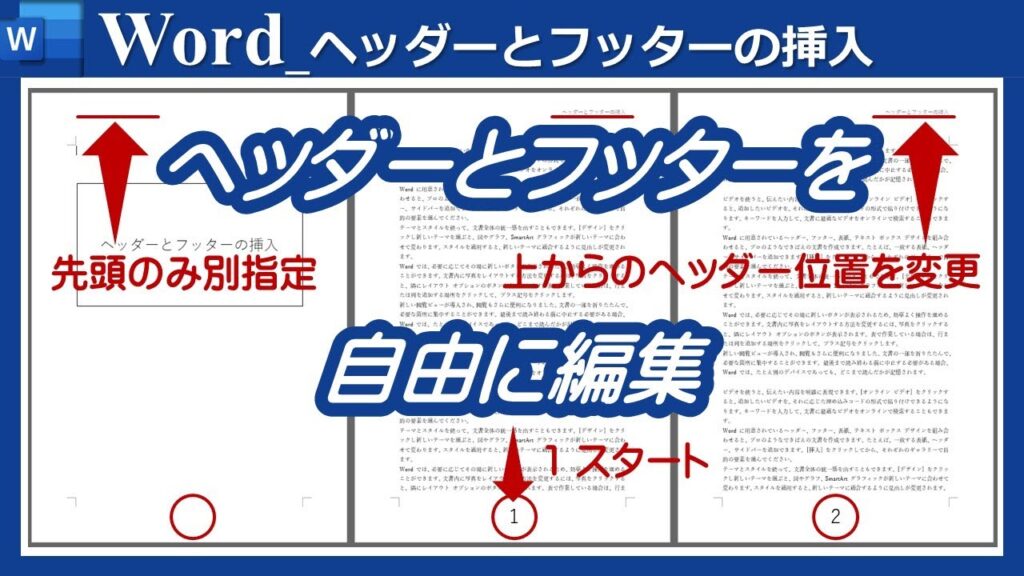
Word で文書を作成する際、ヘッダー と フッター は重要な要素です。ヘッダーとフッターは、文書の最上部と最下部に表示される情報で、ページ番号 や タイトル などの重要な情報を含めることができます。この記事では、Word でヘッダーとフッターを設定する方法と、ページ番号やタイトルを追加する方法について詳しく説明します。
ヘッダーとフッターの設定は、文書のデザインとレイアウトを整える上で重要な役割を果たします。適切に設定されたヘッダーとフッターは、文書の読みやすさと視認性を向上させ、さらに文書のプロフェッショナルなイメージを高めることができます。
この記事では、Word でヘッダーとフッターを設定する基本的な方法から、ページ番号やタイトルの追加方法、奇数頁と偶数頁で異なるヘッダーとフッターを設定する方法、最初のページのヘッダーとフッターを異なるものにする方法まで、詳しく解説します。
ヘッダーとフッターの基本設定方法
Wordでヘッダーとフッターを設定するには、ヘッダーとフッター のツールバーを使用します。ヘッダーとフッターのツールバーは、Wordの挿入 タブからアクセスできます。ヘッダーとフッターのツールバーでは、ヘッダーやフッターのレイアウト、フォント、色などを設定できます。
ヘッダーとフッターの基本設定では、ヘッダーの位置 と フッターの位置 を設定する必要があります。ヘッダーの位置は、ページの最上部に表示される情報で、フッターの位置は、ページの最下部に表示される情報です。ヘッダーの位置とフッターの位置を設定することで、ページのレイアウトをカスタマイズできます。
また、ヘッダーとフッターには、ページ番号 や タイトル などの重要な情報を含めることができます。ページ番号は、ページの番号を表示するために使用され、タイトルは、文書のタイトルを表示するために使用されます。ヘッダーとフッターにページ番号やタイトルを追加することで、文書のナビゲーションを容易にできます。
ページ番号の追加方法
ページ番号の追加は、Word文書のヘッダーまたはフッターにページ番号を挿入することで実現できます。ページ番号を追加するには、まずヘッダーまたはフッターを開きます。ヘッダーとフッター は、文書の最上部と最下部に表示される情報で、ページ番号やタイトルなどの重要な情報を含めることができます。
ヘッダーまたはフッターを開いた後、ページ番号 を追加するには、Wordの 挿入 タブをクリックし、ページ番号 を選択します。次に、ページ番号の位置を選択し、ページ番号の形式を選択します。ページ番号の形式には、アラビア数字、ローマ数字、アルファベット などがあります。
ページ番号を追加した後、ページ番号のスタイルを変更することもできます。ページ番号のスタイルを変更するには、ページ番号 を選択し、ページ番号のスタイル をクリックします。次に、ページ番号のスタイルを選択し、変更を適用します。ページ番号のスタイルには、標準、シンプル、詳細 などがあります。
タイトルの追加方法
Word でヘッダーにタイトルを追加する方法について説明します。ヘッダーにタイトルを追加するには、まずヘッダー領域にカーソルを移動する必要があります。ヘッダー領域にカーソルを移動するには、挿入 タブの ヘッダーとフッター グループの ヘッダー をクリックします。
ヘッダー領域にカーソルを移動したら、挿入 タブの テキスト グループの クイックパーツ をクリックし、フィールド を選択します。フィールド ダイアログボックスが表示されます。ここで、ドキュメント情報 カテゴリの タイトル を選択し、OK をクリックします。すると、ヘッダー領域にドキュメントのタイトルが表示されます。
タイトルを追加した後、フォントやサイズを変更することができます。ホーム タブの フォント グループでフォントやサイズを変更することができます。また、ホーム タブの 段落 グループでタイトルの位置を変更することができます。
奇数頁と偶数頁で異なるヘッダーとフッターを設定する方法
奇数頁と偶数頁で異なるヘッダーとフッターを設定するには、Wordの「ヘッダーとフッター」機能を利用します。まず、文書のヘッダーとフッターを編集モードに切り替えます。その後、「ヘッダーとフッター」タブの「オプション」グループで、「奇数頁と偶数頁のヘッダーとフッターを異なるものにする」チェックボックスにチェックを入れてください。
これで、奇数頁と偶数頁で異なるヘッダーとフッターを設定できるようになります。奇数頁のヘッダーとフッターは、文書の奇数頁で表示され、偶数頁のヘッダーとフッターは、文書の偶数頁で表示されます。ヘッダーとフッターの内容を編集するには、「ヘッダーとフッター」タブの「ヘッダー」または「フッター」グループで、該当するヘッダーまたはフッターを選択して編集してください。
この機能を利用することで、文書のレイアウトをより柔軟にカスタマイズすることができます。例えば、奇数頁では文書のタイトルを表示し、偶数頁では章のタイトルを表示するなど、ヘッダーとフッターの内容をページの内容に応じて変更することができます。
最初のページのヘッダーとフッターを異なるものにする方法
Word で最初のページのヘッダーとフッターを異なるものにするには、ページレイアウト タブの ページ設定 グループの ヘッダーとフッター ボタンをクリックします。次に、ヘッダーとフッターの編集 ウィンドウが表示されます。このウィンドウで、最初のページのヘッダーとフッターを異なるものにする チェックボックスにチェックを入れて、OK ボタンをクリックします。
これで、最初のページのヘッダーとフッターが他のページとは異なるものになります。最初のページのヘッダーとフッターを編集するには、ヘッダーとフッターの編集 ウィンドウで、最初のページ タブを選択し、必要な変更を加えます。
最初のページのヘッダーとフッターを異なるものにすることで、タイトルページ など、特別なページを簡単に作成できます。また、最初のページのヘッダーとフッターを他のページと同じにする場合は、最初のページのヘッダーとフッターを異なるものにする チェックボックスのチェックを外すだけです。
まとめ
Wordヘッダーとフッターの設定方法は、文書の最上部と最下部に表示される情報をカスタマイズするための重要な機能です。ヘッダーとフッターには、ページ番号やタイトルなどの重要な情報を含めることができます。
ヘッダーとフッターの基本設定は、Wordの「挿入」タブから行うことができます。「ヘッダー」または「フッター」を選択し、ヘッダーフッターの編集ウィンドウを開きます。このウィンドウでは、ヘッダーとフッターのレイアウトをカスタマイズし、ページ番号やタイトルなどの要素を追加することができます。
また、奇数頁と偶数頁で異なるヘッダーとフッターを設定することもできます。これは、文書のレイアウトをより柔軟にカスタマイズするための機能です。さらに、最初のページのヘッダーとフッターを異なるものにすることもできます。これは、文書の最初のページに特別なレイアウトを適用するための機能です。
よくある質問
Wordヘッダーとフッターの設定方法はどうすればいいですか?
Wordヘッダーとフッターの設定方法は、ヘッダーとフッター タブを使用して行います。まず、文書を開き、挿入 タブをクリックします。次に、ヘッダーとフッター グループの ヘッダー または フッター をクリックして、ヘッダーまたはフッターの設定画面を開きます。ここで、ヘッダーとフッターの編集 画面が表示されます。ヘッダーとフッターの編集 画面では、ヘッダーとフッターのレイアウト、フォント、色などを設定できます。また、ページ番号 や タイトル などの要素を追加することもできます。
ページ番号を追加する方法はどうすればいいですか?
ページ番号を追加するには、ヘッダーとフッター タブを開き、ページ番号 ボタンをクリックします。次に、ページ番号の形式 を選択し、ページ番号の位置 を指定します。ページ番号の形式には、アラビア数字、ローマ数字、アルファベット などがあります。ページ番号の位置には、右上、中央、左下 などがあります。ページ番号を追加すると、文書の各ページにページ番号が表示されます。
タイトルを追加する方法はどうすればいいですか?
タイトルを追加するには、ヘッダーとフッター タブを開き、タイトル ボタンをクリックします。次に、タイトルのテキスト を入力し、タイトルのフォント と 色 を指定します。タイトルを追加すると、文書の各ページにタイトルが表示されます。また、タイトルの位置 を指定することもできます。タイトルの位置には、左上、中央、右下 などがあります。
ヘッダーとフッターのレイアウトを変更する方法はどうすればいいですか?
ヘッダーとフッターのレイアウトを変更するには、ヘッダーとフッター タブを開き、ヘッダーとフッターの編集 画面を開きます。ここで、ヘッダーとフッターのレイアウト を変更できます。ヘッダーとフッターのレイアウトには、1カラム、2カラム、3カラム などがあります。また、ヘッダーとフッターの幅 と 高さ を指定することもできます。ヘッダーとフッターのレイアウトを変更すると、文書の各ページに反映されます。
コメントを残す
コメントを投稿するにはログインしてください。
関連ブログ記事