
Word 図が移動できない原因と解決方法まとめ

Microsoft Word を使用していると、図が移動できない状況に直面することがあります。この問題は、文書のレイアウトを設計する際に、図を自由に移動できないため、作業の効率を低下させる可能性があります。この記事では、図が移動できない原因と解決方法について詳しく説明します。
図が移動できない主な原因は、図が インライン として挿入されていることです。インラインとして挿入された図は、テキストの一部として扱われ、自由に移動することができません。この問題を解決するには、図を テキストの周囲に配置 に変更する必要があります。
この記事では、図が移動できない原因と解決方法について詳しく説明し、図の固定、図のグループ化、ラッパー の使用方法などについても触れます。さらに、図を自由に移動できるようにするための テキストの周囲に配置 の設定方法についても詳しく説明します。
図が移動できない原因
Microsoft Word を使用していると、図が移動できない状況に直面することがあります。この問題は、図を挿入した際に インライン として挿入されていることが原因です。インラインとして挿入された図は、テキストの一部として扱われ、自由に移動することができません。
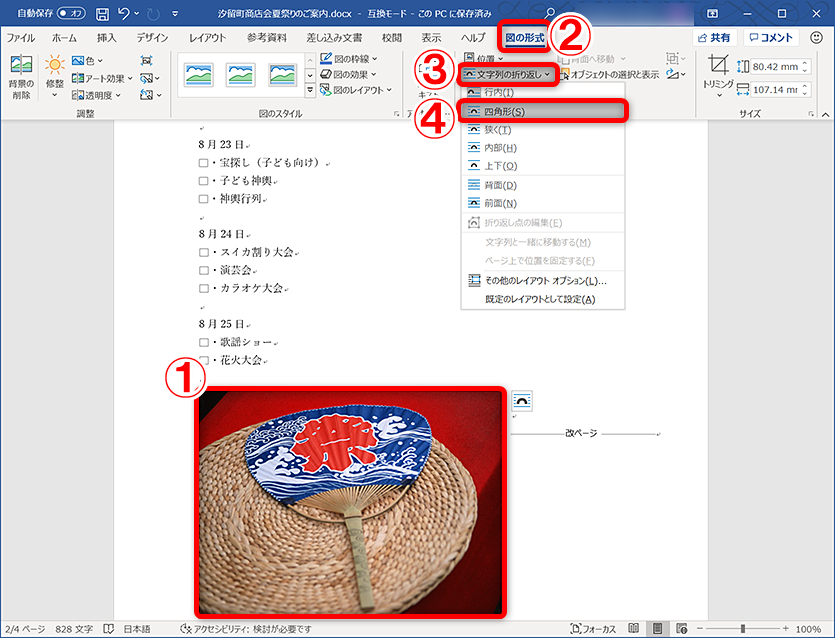
図がインラインとして挿入されているかどうかを確認するには、図を選択し、右クリックして 「テキストの周囲に配置」 を選択します。図がインラインとして挿入されている場合、このオプションは選択されていない状態になります。図をテキストの周囲に配置に変更することで、図を自由に移動できるようになります。
ただし、図がインラインとして挿入されている以外にも、図が移動できない原因があります。たとえば、図が グループ化 されている場合や、図の周囲に 余白 が設定されている場合などです。これらの要因を確認し、必要に応じて調整することで、図を自由に移動できるようになります。
図が移動できない主な原因
Microsoft Word を使用していると、図が移動できない状況に直面することがあります。この問題の主な原因は、図が インライン として挿入されていることです。インラインとして挿入された図は、テキストの一部として扱われ、自由に移動することができません。
図がインラインとして挿入されている場合、図の周囲のテキストは図の位置に応じて自動的に調整されますが、図自体を移動することはできません。この問題を解決するには、図を テキストの周囲に配置 に変更する必要があります。テキストの周囲に配置に変更することで、図を自由に移動できるようになり、作業の効率を改善することができます。
図をテキストの周囲に配置に変更するには、図を選択し、右クリックメニューから テキストの周囲に配置 を選択するか、図のレイアウトを変更するためのショートカットキーを使用することができます。図のレイアウトを変更することで、図を自由に移動できるようになり、文書のレイアウトをより自由に設計できるようになります。
図の固定を解除する方法
図の固定を解除するには、 図を選択し、右クリックメニューから「テキストの周囲に配置」を選択します。これにより、 図が固定されていた状態が解除され、自由に移動できるようになります。ただし、 図の固定を解除しても、 図が他のテキストやオブジェクトと重なって表示される場合があります。その場合は、 図の位置を調整する必要があります。
また、 図の固定を解除するには、 図を選択し、「レイアウト」タブの「位置」グループから「テキストの周囲に配置」を選択する方法もあります。この方法では、 図の位置をより細かく調整することができます。例えば、 図を特定のテキストの左側や右側に配置することができます。
図の固定を解除することで、 図を自由に移動できるようになり、文章のレイアウトをより柔軟に設計することができます。ただし、 図の固定を解除すると、 図が他のテキストやオブジェクトと重なって表示される場合があります。その場合は、 図の位置を調整する必要があります。
図をグループ化を解除する方法
図をグループ化を解除するには、図を選択し、右クリックメニューから「グループ化の解除」を選択します。グループ化を解除すると、図の各要素が個別に編集できるようになります。ただし、グループ化を解除しても図が移動できない場合は、他の要因が関係している可能性があります。
図をグループ化を解除しても移動できない場合は、アンカーの設定を確認する必要があります。アンカーは、図を文書の特定の位置に固定する機能です。アンカーが設定されている場合、図を移動しようとしても固定された位置から動かない可能性があります。アンカーを解除するには、図を選択し、右クリックメニューから「アンカーの解除」を選択します。
また、図の周囲に余白が設定されている場合も、図が移動できない可能性があります。余白は、図と周囲のテキストの間のスペースを指定する機能です。余白が大きすぎると、図を移動しようとしても余白の範囲内でしか動かない可能性があります。余白を調整するには、図を選択し、右クリックメニューから「余白の設定」を選択します。
図の周囲の余白を調整する方法
図の周囲の余白を調整することで、図が移動できない問題を解決することができます。余白を調整するには、図を選択し、右クリックメニューから「サイズと位置」を選択します。次に、「位置」タブで「余白」の設定を変更します。余白を小さくすると、図が他の要素に干渉することなく移動できるようになります。
また、アンカーの設定も重要です。アンカーを設定すると、図が特定の位置に固定され、移動できなくなります。アンカーを解除するには、図を選択し、右クリックメニューから「アンカー」を選択し、「アンカーの解除」を選択します。アンカーを解除すると、図が自由に移動できるようになります。
ラッパーを使用することも、図の移動を容易にする方法です。ラッパーは、図を囲む枠線であり、図の移動を制限することができます。ラッパーを使用するには、図を選択し、右クリックメニューから「ラッパー」を選択します。次に、ラッパーの設定を変更して、図の移動を許可します。
ラッパーを使用して図を移動する方法
ラッパーを使用して図を移動する方法は、Wordで図を配置する際に便利なテクニックです。ラッパーは、図を囲む枠線のことで、図の周囲に余白を設定することができます。ラッパーを使用することで、図を自由に移動できるようになります。
ラッパーを使用するには、図を選択し、右クリックメニューから「テキストの周囲に配置」を選択します。次に、図の周囲にラッパーが表示されます。ラッパーのサイズを調整することで、図の周囲の余白を設定することができます。余白を調整することで、図を他のテキストや図と重ねることがなくなり、文書のレイアウトが整理されます。
ラッパーを使用することで、図を移動する際に他のテキストや図と重ねることがなくなり、文書のレイアウトが整理されます。また、ラッパーを使用することで、図の周囲に余白を設定することができるため、図を他のテキストや図と区別することができます。
図をリセットする方法
図をリセットする方法は、Wordで図が移動できない状況を解決するための有効な手段です。図をリセットすると、図の位置とサイズが初期設定に戻り、図を自由に移動できるようになります。
図をリセットするには、図を選択し、右クリックメニューから「サイズと位置」を選択します。次に、「位置」タブで「リセット」ボタンをクリックします。これにより、図の位置とサイズが初期設定に戻ります。
また、図をリセットするには、図を選択し、「ホーム」タブの「配置」グループで「リセット」ボタンをクリックする方法もあります。これにより、図の位置とサイズが初期設定に戻り、図を自由に移動できるようになります。
図を「テキストの周囲に配置」に変更する方法
テキストの周囲に配置に変更するには、図を選択し、右クリックメニューから「テキストの周囲に配置」を選択します。もしくは、図を選択した状態で「ホーム」タブの「配置」グループの「テキストの周囲に配置」ボタンをクリックします。これにより、図はインライン状態から解除され、自由に移動できるようになります。
図を「テキストの周囲に配置」に変更すると、図の周囲に余白が設定され、テキストが図の周囲に回り込むようになります。この余白の幅は、図のプロパティで調整できます。図のプロパティを開くには、図を選択し、右クリックメニューから「プロパティ」を選択します。
図を「テキストの周囲に配置」に変更しても、図が移動できない場合は、図がグループ化されている可能性があります。グループ化された図は、複数のオブジェクトがまとめられており、個々のオブジェクトを移動することができません。グループ化を解除するには、図を選択し、右クリックメニューから「グループ化の解除」を選択します。
まとめ
Word 図の移動制限 は、文書の編集においてよく発生する問題です。図を挿入した後、図を移動しようとしても、図が固定されて動かない状況に直面することがあります。この問題は、図の挿入方法や Word の設定に起因することが多いです。
図が移動できない主な原因は、図が インライン として挿入されていることです。インラインとして挿入された図は、テキストの一部として扱われ、自由に移動することができません。この問題を解決するには、図を テキストの周囲に配置 に変更する必要があります。テキストの周囲に配置に変更することで、図を自由に移動できるようになります。
また、図の 固定 や グループ化 も、図の移動制限の原因となることがあります。 図の固定を解除するか、グループ化を解除することで、図を移動できるようになります。さらに、図の周囲の 余白 を調整することで、図を移動できる範囲を拡大することができます。
よくある質問
図が移動できない原因は何ですか?
図が移動できない原因は、アンカー設定が不適切であることや、レイヤー設定が不正であることなどが挙げられます。アンカー設定が不適切である場合、図が固定されてしまい、移動することができなくなります。また、レイヤー設定が不正である場合、図が他のオブジェクトと重なってしまい、移動することができなくなります。したがって、図が移動できない場合には、アンカー設定とレイヤー設定を確認する必要があります。
図のアンカー設定を変更する方法は何ですか?
図のアンカー設定を変更する方法は、図を選択し、「ホーム」タブの「配置」グループにある「アンカー」ボタンをクリックすることです。アンカー設定の変更画面が表示されたら、「アンカーの設定」を選択し、「アンカーの種類」を選択して、「OK」ボタンをクリックします。これにより、図のアンカー設定を変更することができます。
図のレイヤー設定を変更する方法は何ですか?
図のレイヤー設定を変更する方法は、図を選択し、「ホーム」タブの「配置」グループにある「レイヤー」ボタンをクリックすることです。レイヤー設定の変更画面が表示されたら、「レイヤーの設定」を選択し、「レイヤーの種類」を選択して、「OK」ボタンをクリックします。これにより、図のレイヤー設定を変更することができます。
図が移動できない場合に確認すべきことは何ですか?
図が移動できない場合に確認すべきことは、アンカー設定とレイヤー設定です。アンカー設定が不適切である場合や、レイヤー設定が不正である場合、図が移動することができなくなります。したがって、図が移動できない場合には、アンカー設定とレイヤー設定を確認する必要があります。また、他のオブジェクトとの重なりも確認する必要があります。
コメントを残す
コメントを投稿するにはログインしてください。
関連ブログ記事