
ワード文書のコメントを削除する方法 | ワードの不要なコメントを消す方法と復元方法

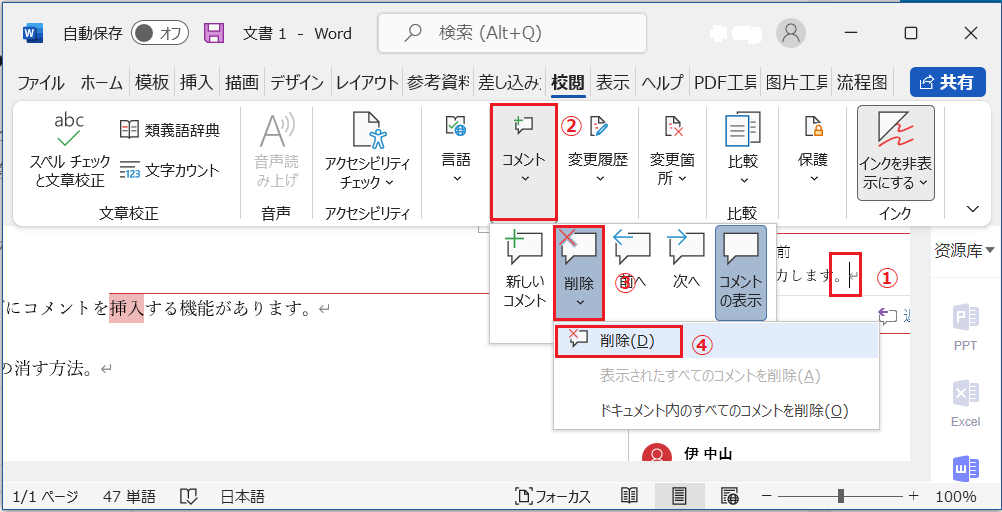
この記事では、ワード文書の不要なコメントを削除する方法について説明します。ワード文書のコメントを削除するには、レビュー タブを開き、コメント グループの中にあるコメントの削除ボタンをクリックします。ワード文書のコメントを削除する際、元の文書が変更されることはありません。また、削除したコメントを元に戻すことも可能です。
ワード文書のコメントを削除する方法は非常に簡単です。ワード文書を開き、レビュー タブに移動します。レビュー タブでは、コメント グループの中にあるコメントの削除ボタンをクリックすることで、不要なコメントを削除することができます。また、すべてのコメントを一度に削除することも可能です。そのためには、レビュー タブを開き、コメント グループの中にあるすべてのマークアップの削除ボタンをクリックします。
ワード文書のコメントを削除する際、元の文書が変更されることはありません。削除したコメントを元に戻すことも可能です。そのためには、クイックアクセスツールバーにある「元に戻す」アイコンをクリックするか、キーボードショートカット「Ctrl+Z」を押します。
ワード文書のコメントを削除する方法
ワード文書のコメントを削除するには、レビュー タブを開き、コメント グループの中にあるコメントの削除ボタンをクリックします。この方法では、選択したコメントのみが削除されます。ワード文書のコメントを削除する際、元の文書が変更されることはありません。
すべてのコメントを一度に削除することも可能です。そのためには、レビュー タブを開き、コメント グループの中にあるすべてのマークアップの削除ボタンをクリックします。この方法では、文書内のすべてのコメントが削除されます。ただし、元の文書が変更されることはありません。
コメントを非表示にすることもできます。そのためには、レビュー タブを開き、表示グループの中にあるコメントを非表示を選択します。この方法では、文書内のコメントが非表示になりますが、削除されることはありません。
ワード文書のすべてのコメントを一度に削除する方法
ワード文書のすべてのコメントを一度に削除するには、レビュー タブを開きます。レビュー タブには、文書の校閲と修正に関する機能がまとめられています。レビュー タブを開いたら、コメント グループの中にあるすべてのマークアップの削除ボタンをクリックします。このボタンをクリックすると、文書内のすべてのコメントが削除されます。
この方法は、文書内のコメントが多数ある場合に便利です。個別にコメントを削除するのは時間がかかるため、すべてのコメントを一度に削除する方が効率的です。また、すべてのマークアップの削除ボタンをクリックしても、文書の元の内容は変更されません。
コメントを削除した後、文書を保存することを忘れないでください。文書を保存すると、コメントの削除が確定されます。ただし、コメントを削除した後、元に戻すことも可能です。そのためには、クイックアクセスツールバーにある元に戻すアイコンをクリックするか、キーボードショートカットCtrl+Zを押します。
ワード文書のコメントを非表示にする方法
ワード文書のコメントを非表示にする方法について説明します。ワード文書のコメントを非表示にするには、レビュー タブを開き、表示グループの中にあるコメントを非表示を選択します。これにより、文書内のコメントが非表示になりますが、コメント自体は削除されません。コメントを非表示にすることで、文書のレイアウトを簡素化し、不要な情報を隠すことができます。
また、コメントを非表示にすることで、文書の印刷や共有時に不要な情報を除外することもできます。ただし、コメントを非表示にした場合でも、文書の編集者はコメントを表示することができます。したがって、文書の編集者がコメントを参照する必要がある場合は、コメントを非表示にするのではなく、コメントを削除することを検討する必要があります。
ワード文書のコメントを非表示にする方法は、文書のバージョンや設定によって異なる場合があります。したがって、文書のバージョンや設定を確認し、適切な方法を選択する必要があります。
削除したコメントを元に戻す方法
ワード文書のコメントを削除した後、元に戻す必要がある場合があります。そのためには、クイックアクセスツールバーにある「元に戻す」アイコンをクリックするか、キーボードショートカット「Ctrl+Z」を押します。これにより、直前に実行した操作が取り消され、削除したコメントが元に戻ります。
また、ワード文書の変更履歴を確認することで、削除したコメントを元に戻すこともできます。そのためには、レビュー タブを開き、変更履歴をクリックします。変更履歴では、文書の変更内容が時系列で表示されます。変更履歴から、削除したコメントを元に戻すことができます。
ワード文書のコメントを削除した後、文書を保存した場合でも、削除したコメントを元に戻すことができます。そのためには、文書のバックアップ ファイルを使用します。バックアップ ファイルには、文書の変更履歴が保存されています。バックアップ ファイルから、削除したコメントを元に戻すことができます。
まとめ
ワード文書のコメントを削除する方法は非常に簡単です。ワード文書を開き、レビュー タブに移動します。ここで、コメント グループの中にあるコメントの削除ボタンをクリックすることで、不要なコメントを削除することができます。また、すべてのコメントを一度に削除することも可能です。そのためには、レビュー タブを開き、コメント グループの中にあるすべてのマークアップの削除ボタンをクリックします。
コメントを非表示にすることもできます。そのためには、レビュー タブを開き、表示グループの中にあるコメントを非表示を選択します。これにより、コメントは非表示になりますが、元の文書には影響しません。
ワード文書のコメントを削除する際、元の文書が変更されることはありません。削除したコメントを元に戻すことも可能です。そのためには、クイックアクセスツールバーにある「元に戻す」アイコンをクリックするか、キーボードショートカット「Ctrl+Z」を押します。これにより、削除したコメントを簡単に復元することができます。
ワード文書のコメントを削除する方法は非常に簡単ですが、元の文書に影響を与えないように注意する必要があります。削除したコメントを元に戻す方法も用意されているため、安心してコメントを削除することができます。
まとめ
ワード文書のコメントを削除する方法は、レビュー タブを開き、コメント グループの中にあるコメントの削除ボタンをクリックすることで実行できます。また、すべてのコメントを一度に削除することも可能です。削除したコメントを元に戻すことも可能で、元の文書に影響を与えないように注意する必要があります。
よくある質問
ワード文書のコメントを削除する方法は?
ワード文書のコメントを削除する方法は、レビュー タブの コメント グループの コメントの削除 ボタンをクリックすることで実行できます。このボタンをクリックすると、文書内のすべてのコメントが削除されます。ただし、コメントを削除する前に、文書の変更履歴を保存することをお勧めします。変更履歴を保存することで、文書の変更内容を追跡することができます。また、トラック変更 機能を使用することで、文書の変更内容を自動的に保存することもできます。
ワード文書のコメントを復元する方法は?
ワード文書のコメントを復元する方法は、レビュー タブの コメント グループの コメントの履歴 ボタンをクリックすることで実行できます。このボタンをクリックすると、文書内のすべてのコメントの履歴が表示されます。ここから、削除したコメントを復元することができます。ただし、コメントの履歴は、文書の変更履歴とともに保存されるため、変更履歴を保存していない場合は、コメントを復元することができません。
ワード文書の不要なコメントを消す方法は?
ワード文書の不要なコメントを消す方法は、レビュー タブの コメント グループの コメントの削除 ボタンをクリックすることで実行できます。このボタンをクリックすると、文書内のすべてのコメントが削除されます。ただし、不要なコメントのみを消す場合は、コメントの選択 機能を使用することで、不要なコメントを選択して削除することができます。
ワード文書のコメントを一括で削除する方法は?
ワード文書のコメントを一括で削除する方法は、レビュー タブの コメント グループの コメントの削除 ボタンをクリックすることで実行できます。このボタンをクリックすると、文書内のすべてのコメントが一括で削除されます。ただし、マクロ 機能を使用することで、コメントを一括で削除することもできます。マクロを使用することで、文書内のすべてのコメントを自動的に削除することができます。
コメントを残す
コメントを投稿するにはログインしてください。
関連ブログ記事