
Wordのディクテーション機能:音声入力で文書作成を効率化する方法

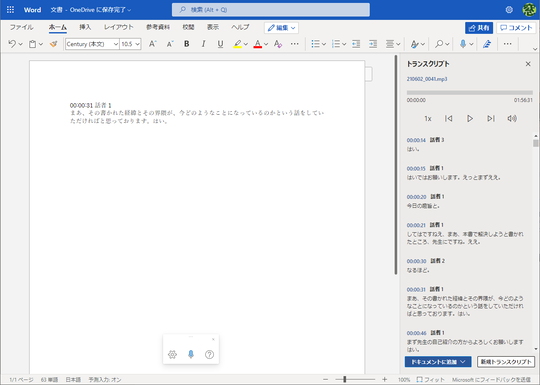
Wordのディクテーション機能を使用することで、手で入力することなく、音声で直接文書を作成することが可能になります。この機能は、音声認識技術を利用して、話した内容をテキストに変換します。文書作成の効率化を目指す方や、手の疲労を軽減したい方にとって、非常に便利な機能です。
この記事では、Wordのディクテーション機能の使い方や利点について詳しく解説します。また、トランスクリプト機能を使用することで、音声ファイルをテキストに変換する方法についても触れます。文書作成の効率化に興味がある方は、ぜひこの記事を読んでみてください。
ディクテーション機能とは
ディクテーション機能は、音声入力によって文書を作成することができる便利な機能です。この機能を使用することで、手で入力することなく、音声で直接文書を作成することが可能になります。音声認識技術を利用して、話した内容をテキストに変換します。ディクテーション機能は、Microsoft Wordなどの文書作成ソフトウェアに搭載されており、ユーザーは音声入力によって文書を作成することができます。
ディクテーション機能は、音声入力によって文書を作成することができるため、入力速度の向上や手の疲労軽減につながります。また、障がいのある方へのサポートにもなります。さらに、ディクテーション機能は、トランスクリプト機能を使用することで、音声ファイルをテキストに変換することも可能です。
ディクテーション機能を使用する際には、周りの騒音に注意し、プライバシーの保護にも注意する必要があります。音声入力の精度を高めるために、静かな環境で使用することが推奨されます。
ディクテーション機能の使い方
ディクテーション機能を使用するには、Wordのメニューバーから「ディクテーション」を選択し、マイクアイコンをクリックすることで開始できます。音声入力後、必要に応じて編集や訂正を行うことができます。音声認識技術を利用して、話した内容をテキストに変換するため、明瞭に話すことが重要です。
また、ディクテーション機能を使用する際には、周りの騒音に注意する必要があります。騒音が多い環境では、音声認識の精度が低下する可能性があります。静かな環境で使用することで、より正確な音声認識が可能になります。
ディクテーション機能は、文書作成を効率化するための便利な機能です。手で入力することなく、音声で直接文書を作成することが可能になります。さらに、トランスクリプト機能を使用することで、音声ファイルをテキストに変換することも可能です。
ディクテーション機能の利点
ディクテーション機能を使用することで、文書作成の効率が大幅に向上します。まず、入力速度が向上することが挙げられます。音声入力により、手で入力することなく、直接文書を作成することが可能になります。これにより、文書作成に要する時間が短縮され、作業効率が向上します。
また、手の疲労が軽減されることも大きな利点です。長時間にわたるキーボード入力は、手や腕に負担を与えることがありますが、ディクテーション機能を使用することで、この負担を軽減することができます。
さらに、障がいのある方へのサポートも重要な利点です。ディクテーション機能は、視覚障害や運動障害を持つ方にとって、文書作成を容易にする手段となります。音声入力により、キーボードやマウスを使用する必要がなくなり、文書作成がよりアクセスしやすくなります。
ディクテーション機能の注意点
ディクテーション機能を使用する際には、音声認識精度に影響を与える要因を考慮する必要があります。例えば、周りの騒音やマイクの品質は、音声認識精度に大きく影響します。したがって、ディクテーション機能を使用する際には、静かな環境で行うことが推奨されます。
また、ディクテーション機能を使用する際には、プライバシーの保護にも注意する必要があります。音声データは、クラウド上に保存される可能性があるため、機密情報を含む文書を作成する際には、特に注意が必要です。さらに、ディクテーション機能を使用する際には、著作権法にも注意する必要があります。音声データを使用して作成した文書は、著作権法に基づいて保護されるため、無断で使用することはできません。
ディクテーション機能を使用する際には、これらの注意点を考慮することで、安全かつ効率的に文書を作成することができます。
まとめ
Wordのディクテーション機能は、音声入力によって文書を作成することができる便利な機能です。この機能を使用することで、手で入力することなく、音声で直接文書を作成することが可能になります。音声認識技術を利用して、話した内容をテキストに変換します。
この機能を使用することで、入力速度が大幅に向上し、手の疲労も軽減されます。また、障がいのある方へのサポートにもなります。さらに、トランスクリプト機能を使用することで、音声ファイルをテキストに変換することも可能です。
ただし、ディクテーション機能を使用する際には、周りの騒音に注意し、プライバシーの保護にも注意する必要があります。適切に使用することで、文書作成の効率化に役立つ機能です。
よくある質問
Wordのディクテーション機能とは何ですか?
Wordのディクテーション機能は、音声入力によって文書を作成する機能です。この機能を使用すると、キーボードを使用せずに文書を作成できます。ディクテーション機能は、音声認識技術を使用して音声をテキストに変換します。この機能は、文書作成を効率化するために役立ちます。
ディクテーション機能を使用するにはどのような環境が必要ですか?
ディクテーション機能を使用するには、Windows 10またはmacOSのオペレーティングシステムが必要です。また、Microsoft Office 365またはMicrosoft Office 2019以上のバージョンが必要です。さらに、インターネット接続が必要です。ディクテーション機能は、マイクを使用して音声を入力するため、マイクが付属しているコンピューターまたはマイクを接続する必要があります。
ディクテーション機能はどのような文書を作成できますか?
ディクテーション機能は、Word文書を作成できます。ディクテーション機能を使用すると、レポート、メモ、手紙など、さまざまな種類の文書を作成できます。また、ディクテーション機能は、英文や日本語など、さまざまな言語をサポートしています。
ディクテーション機能の精度はどれくらいですか?
ディクテーション機能の精度は、音声のクオリティや環境のノイズなど、さまざまな要因によって異なります。一般的に、ディクテーション機能の精度は、95%以上です。ただし、ディクテーション機能の精度を向上させるために、マイクの位置を調整したり、環境のノイズを減らしたりすることができます。
コメントを残す
コメントを投稿するにはログインしてください。
関連ブログ記事