
Word図形反転方法:左右反転と上下反転の手順解説

この記事では、Word で図形を反転させる方法について解説します。図形を反転させるには、左右反転 と 上下反転 の 2 つの方法があります。図形の反転は、文書のレイアウトを調整したり、図形をより効果的に表示したりするために役立ちます。
Word では、図形を反転させることができるため、ユーザーは自由に図形を操作できます。図形の反転は、フォーマット タブの Arrange グループから行うことができます。この記事では、図形を反転させる手順を詳しく解説します。
Wordで図形を反転させる方法の概要
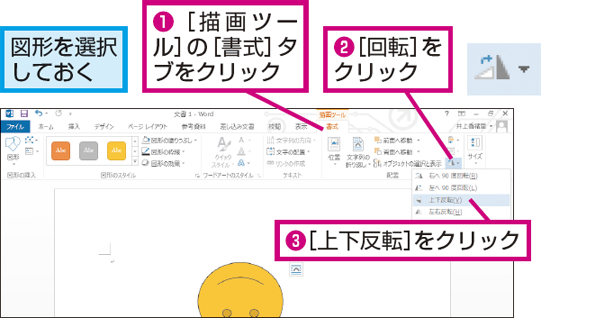
Wordで図形を反転させる方法は、左右反転と上下反転の2つの方法があります。図形を反転させるには、まず反転させたい図形を選択し、「フォーマット」タブをクリックします。その後、「Arrange」グループ内の「Rotate」をクリックし、反転の種類を選択します。
左右反転の場合は、「Flip Horizontal」を選択すると、図形が左右反転します。上下反転の場合は、「Flip Vertical」を選択します。複数の図形を同時に反転させる場合は、全ての図形を選択し、上記と同じ手順で反転させます。反転した図形を元に戻すには、再度同じ手順で反転させます。
図形の反転は、文書のレイアウトを調整したり、図形を整理したりするのに役立ちます。また、図形の反転は、図形の意味を変えたり、視覚的な効果を加えたりするのにも役立ちます。Wordで図形を反転させる方法をマスターすることで、文書の作成がより効率的になります。
左右反転の手順
Wordで図形を左右反転させるには、まず反転させたい図形を選択する必要があります。選択後、「フォーマット」タブをクリックし、「Arrange」グループ内の「Rotate」をクリックします。次に、「Flip Horizontal」を選択すると、図形が左右反転します。この手順は、図形の向きを簡単に変更することができます。
図形を左右反転させる際には、元の図形の寸法や位置が保持されます。つまり、反転後も図形のサイズや位置は変わりません。ただし、反転した図形を他の図形と組み合わせる場合には、位置やサイズを調整する必要がある場合があります。
複数の図形を同時に左右反転させることも可能です。その場合には、全ての図形を選択し、上記と同じ手順で反転させます。反転した図形を元に戻すには、再度同じ手順で反転させます。
上下反転の手順
上下反転の手順は、以下の通りです。まず、反転させたい図形を選択し、「フォーマット」タブをクリックします。その後、「Arrange」グループ内の「回転」をクリックし、「垂直反転」を選択すると、図形が上下反転します。この方法は、図形の向きを簡単に変更することができます。
図形を上下反転させる場合、図形の位置やサイズは変わりません。ただし、図形の向きが変わるため、周囲のテキストや他の図形との位置関係が変わる可能性があります。したがって、図形を上下反転させる前に、周囲のレイアウトを確認することが重要です。
複数の図形を同時に上下反転させる場合は、全ての図形を選択し、上記と同じ手順で反転させます。反転した図形を元に戻すには、再度同じ手順で反転させます。
複数の図形を同時に反転させる方法
複数の図形を同時に反転させるには、まずすべての図形を選択する必要があります。図形を選択するには、Shiftキーを押しながら各図形をクリックします。すべての図形が選択されたら、「フォーマット」タブをクリックし、「Arrange」グループ内の「Rotate」をクリックします。その後、「Flip Horizontal」または「Flip Vertical」を選択すると、すべての図形が同時に反転されます。
複数の図形を同時に反転させる場合、図形の配置に注意する必要があります。図形が重なっている場合、反転後に配置が崩れる可能性があります。したがって、図形を反転させる前に、図形の配置を確認することをお勧めします。
また、複数の図形を同時に反転させる場合、元に戻す方法も同じです。再度すべての図形を選択し、「フォーマット」タブをクリックし、「Arrange」グループ内の「Rotate」をクリックし、「Flip Horizontal」または「Flip Vertical」を選択すると、すべての図形が元に戻ります。
反転した図形を元に戻す方法
反転した図形を元に戻す には、再度同じ手順で反転させます。つまり、左右反転した図形を元に戻すには、再度 左右反転 を行い、上下反転した図形を元に戻すには、再度 上下反転 を行います。これにより、図形は元の状態に戻ります。
また、複数の図形を同時に反転させた場合も、全ての図形を選択し、上記と同じ手順で反転させると、全ての図形が元の状態に戻ります。ただし、元に戻す際には、図形の位置やサイズが変わらないように注意する必要があります。
図形の反転 は、Wordの フォーマット タブで行うことができます。フォーマットタブの Arrange グループ内の Rotate をクリックし、 Flip Horizontal または Flip Vertical を選択することで、図形を左右反転または上下反転させることができます。
まとめ
Word図形反転方法を解説しました。図形を反転させるには、左右反転と上下反転の2つの方法があります。まず、反転させたい図形を選択し、「フォーマット」タブをクリックします。その後、「Arrange」グループ内の「Rotate」をクリックし、「Flip Horizontal」を選択すると、図形が左右反転します。上下反転の場合は、「Flip Vertical」を選択します。
複数の図形を同時に反転させる場合は、全ての図形を選択し、上記と同じ手順で反転させます。反転した図形を元に戻すには、再度同じ手順で反転させます。図形の反転は、文書のレイアウトを調整したり、図形をより効果的に表示したりするのに役立ちます。
この方法を使用することで、Wordで図形を簡単に反転させることができます。図形の反転は、文書のデザインをより柔軟にし、読者の視覚的な体験を向上させるのに役立ちます。
よくある質問
Wordで図形を左右反転する方法は?
Wordで図形を左右反転するには、図形を選択し、「ホーム」タブの「配置」グループにある「回転」ボタンをクリックします。次に、「回転」メニューから「左右反転」を選択します。図形は左右反転されます。また、図形を選択し、「ホーム」タブの「配置」グループにある「回転」ボタンを右クリックし、「左右反転」を選択する方法もあります。
Wordで図形を上下反転する方法は?
Wordで図形を上下反転するには、図形を選択し、「ホーム」タブの「配置」グループにある「回転」ボタンをクリックします。次に、「回転」メニューから「上下反転」を選択します。図形は上下反転されます。また、図形を選択し、「ホーム」タブの「配置」グループにある「回転」ボタンを右クリックし、「上下反転」を選択する方法もあります。
Wordで図形を回転する方法は?
Wordで図形を回転するには、図形を選択し、「ホーム」タブの「配置」グループにある「回転」ボタンをクリックします。次に、「回転」メニューから「回転の角度」を選択し、任意の角度を入力します。また、図形を選択し、「ホーム」タブの「配置」グループにある「回転」ボタンを右クリックし、「回転の角度」を選択する方法もあります。
Wordで図形の反転を元に戻す方法は?
Wordで図形の反転を元に戻すには、図形を選択し、「ホーム」タブの「配置」グループにある「回転」ボタンをクリックします。次に、「回転」メニューから「元に戻す」を選択します。図形は元の状態に戻ります。また、図形を選択し、「ホーム」タブの「配置」グループにある「回転」ボタンを右クリックし、「元に戻す」を選択する方法もあります。
コメントを残す
コメントを投稿するにはログインしてください。
関連ブログ記事