
Wordの画像挿入と移動方法:ドラッグ&ドロップ機能の使い方

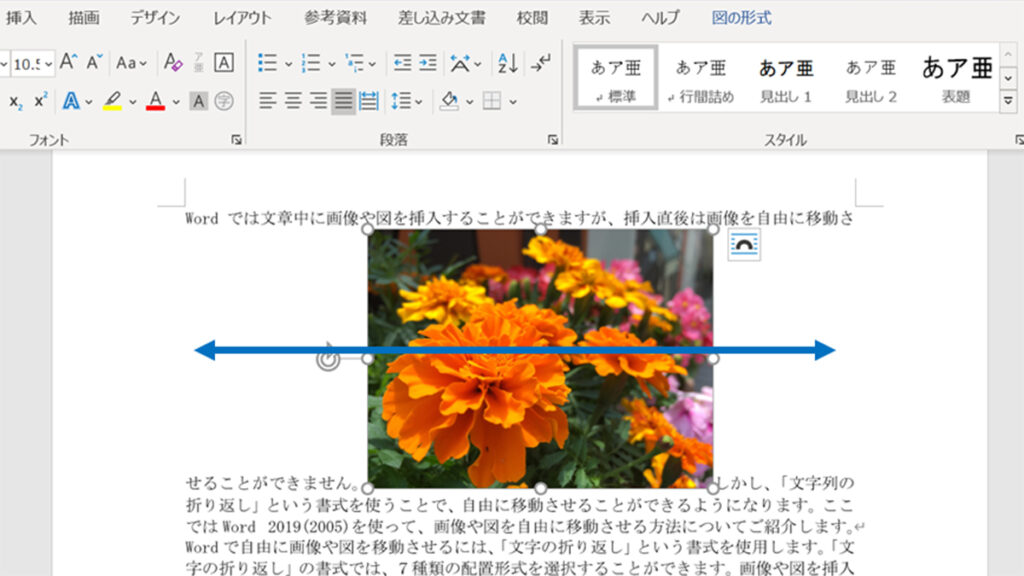
Word を使用して文書を作成する際、画像を挿入して文書の内容をより分かりやすくすることができます。この記事では、Word の画像挿入と移動方法について解説します。特に、ドラッグ&ドロップ 機能の使い方に焦点を当てて、画像を簡単に移動させる方法を紹介します。
Word は、文書作成のほか、画像の操作にも便利なソフトウェアです。画像を挿入することで、文書の内容をより視覚的に表現することができます。また、画像を移動させることで、文書のレイアウトをより自由に設計することができます。この記事では、Word の画像挿入と移動方法について詳しく解説します。
Wordの画像挿入方法
Wordの画像挿入方法は非常に簡単です。まず、挿入タブをクリックし、画像を選択します。次に、PC上の目的の画像ファイルを選択し、挿入ボタンをクリックすれば、画像が文章に挿入されます。画像ファイルは、JPEGやPNGなどの形式がサポートされています。画像を挿入する際には、画像のサイズや解像度に注意する必要があります。画像が大きすぎると、文章のレイアウトが崩れる可能性があります。
画像を挿入した後は、画像の位置を調整する必要があります。画像の位置は、ドラッグ&ドロップ機能を使って簡単に調整できます。画像の上にマウスカーソルを置いてクリックし、ボタンを押したまま画像を移動させることができます。画像を目的の位置までドラッグし、ボタンを離せば、画像がその位置に移動します。
また、画像を挿入する際には、画像のキャプションやリンクを設定することもできます。画像のキャプションは、画像の下に表示されるテキストです。画像のリンクは、画像をクリックしたときに表示されるページです。これらの設定は、画像のプロパティダイアログボックスで行うことができます。
ドラッグ&ドロップ機能の使い方
ドラッグ&ドロップ機能は、Wordで画像を移動させる際に非常に便利な機能です。この機能を使うことで、画像を簡単に文書内で移動させることができます。まず、画像を挿入するには、「挿入」タブをクリックし、「画像」を選択して、PC上の目的の画像ファイルを選択して「挿入」ボタンをクリックすれば、画像が文章に挿入されます。
画像を移動させるには、画像の上にマウスカーソルを置いてクリックし、ボタンを押したまま画像を移動させることができます。画像を目的の位置までドラッグし、ボタンを離せば、画像がその位置に移動します。また、キーボードの矢印キーを使って微調整を行うこともできます。画像をドラッグ移動できない場合は、画像がロックされている場合や、保護されたビューで文書を開いている場合などが考えられます。
ドラッグ&ドロップ機能は、Wordで画像を操作する際に非常に便利な機能です。この機能を使うことで、作業の効率化に大きく貢献することができます。画像の移動はもちろんのこと、画像のサイズ変更や回転なども簡単に実行することができます。Wordのドラッグ&ドロップ機能を活用することで、文書作成の作業をより効率的に行うことができます。
画像の移動方法
Wordの画像挿入と移動方法を理解するには、ドラッグ&ドロップ機能の使い方を知る必要があります。画像を移動させるには、画像の上にマウスカーソルを置いてクリックし、ボタンを押したまま画像を移動させることができます。画像を目的の位置までドラッグし、ボタンを離せば、画像がその位置に移動します。
画像を移動させる際には、キーボードの矢印キーを使って微調整を行うこともできます。例えば、画像を1ピクセル単位で移動させるには、矢印キーを押して画像を移動させることができます。また、Ctrlキーを押しながら矢印キーを押すと、画像を10ピクセル単位で移動させることができます。
画像をドラッグ移動できない場合は、画像がロックされている場合や、保護されたビューで文書を開いている場合などが考えられます。画像がロックされている場合は、画像を選択して右クリックし、「画像の固定」を解除する必要があります。また、保護されたビューで文書を開いている場合は、文書を編集モードに切り替える必要があります。
画像移動時の注意点
画像移動を行う際には、画像が正確に目的の位置に移動するように注意する必要があります。画像を移動させる際に、画像の周囲に配置されたテキストが自動的に調整される場合があります。この場合、画像の移動に伴ってテキストの配置が崩れる可能性があります。
また、画像を移動させる際に、ドラッグ&ドロップ機能を使うと、画像が簡単に移動できますが、画像のサイズが大きい場合や、複数の画像を移動させる場合には、画像の移動が困難になる場合があります。この場合、キーボードの矢印キーを使って画像を微調整することができます。
さらに、画像を移動させる際に、画像がロックされている場合や、保護されたビューで文書を開いている場合には、画像を移動させることができません。この場合、画像のロックを解除するか、保護されたビューを解除する必要があります。
まとめ
Wordの画像挿入と移動方法は、文書作成の効率化に大きく貢献しています。マイクロソフトのWordは、文書作成のほか、画像の操作にも便利なソフトウェアです。Wordのドラッグ&ドロップ機能を使って画像を移動できる点は、作業の効率化に大きく貢献しています。
画像を挿入する方法は簡単で、「挿入」タブをクリックし、「画像」を選択して、PC上の目的の画像ファイルを選択して「挿入」ボタンをクリックすれば、画像が文章に挿入されます。画像を移動させるには、画像の上にマウスカーソルを置いてクリックし、ボタンを押したまま画像を移動させることができます。画像を目的の位置までドラッグし、ボタンを離せば、画像がその位置に移動します。また、キーボードの矢印キーを使って微調整を行うこともできます。
画像をドラッグ移動できない場合は、画像がロックされている場合や、保護されたビューで文書を開いている場合などが考えられます。画像のロックを解除するには、画像を選択して「画像の編集」をクリックし、「ロックの解除」を選択します。保護されたビューを解除するには、文書を開いた状態で「ファイル」タブをクリックし、「保護されたビューの解除」を選択します。
よくある質問
Wordで画像を挿入する方法は?
Wordで画像を挿入する方法は、ドラッグ&ドロップ機能を利用するのが最も簡単です。まず、挿入したい画像を保存しているフォルダを開きます。次に、Wordの文書を開き、画像を挿入したい場所にカーソルを移動します。画像を選択し、Wordの文書にドラッグ&ドロップします。画像は自動的に挿入されます。また、Wordの「挿入」タブの「画像」ボタンをクリックして、画像を選択する方法もあります。
画像を移動する方法は?
Wordで画像を移動する方法は、ドラッグ&ドロップ機能を利用するのが最も簡単です。画像を選択し、移動したい場所にドラッグ&ドロップします。画像は自動的に移動されます。また、画像を選択し、矢印キーを使用して移動する方法もあります。画像を選択し、上下左右の矢印キーを押すと、画像が移動します。
画像のサイズを変更する方法は?
Wordで画像のサイズを変更する方法は、リサイズハンドルを利用するのが最も簡単です。画像を選択し、リサイズハンドルをドラッグして画像のサイズを変更します。リサイズハンドルは、画像の四隅に表示されます。また、画像を選択し、「画像のサイズ」ダイアログボックスを開いて、画像のサイズを変更する方法もあります。
画像の回転を変更する方法は?
Wordで画像の回転を変更する方法は、回転ハンドルを利用するのが最も簡単です。画像を選択し、回転ハンドルをドラッグして画像の回転を変更します。回転ハンドルは、画像の上部中央に表示されます。また、画像を選択し、「画像の回転」ダイアログボックスを開いて、画像の回転を変更する方法もあります。
コメントを残す
コメントを投稿するにはログインしてください。
関連ブログ記事