
Word コメント名前変更方法:チームでの文書作成を効率化

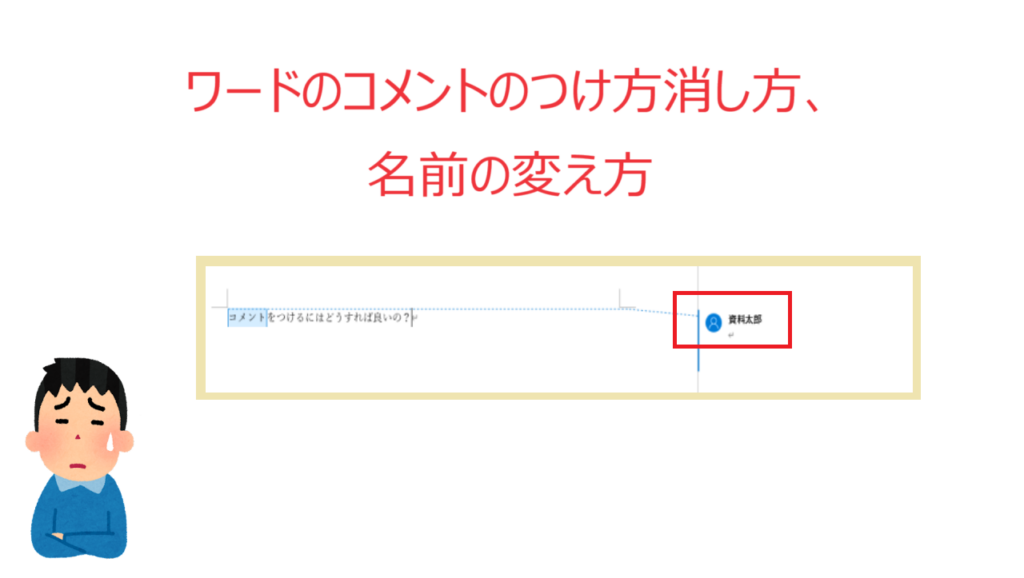
Wordのコメント機能は、文書作成や校閲作業において、複数人でのコミュニケーションを円滑にするために不可欠なツールです。しかし、コメントを作成する際に、名前が分かりにくいと他のユーザーが誰がコメントをしたのか理解しにくくなります。この記事では、Wordのコメント名前変更方法について解説し、チームでの文書作成を効率化するためのヒントを提供します。
コメント名前の重要性は、特にチームでの作業や共同編集の際に顕著です。名前が明確に表示されていないコメントは、他のユーザーにとって意味不明なものとなり、作業の効率が低下します。一方、名前が明確に表示されているコメントは、誰がコメントをしたのか一目瞭然であり、作業の進捗がスムーズになります。
この記事では、Wordのオプションからユーザー情報を変更する方法について解説します。この方法を使用することで、コメント作成者名を変更し、チームでの文書作成を効率化することができます。
コメント名前変更の重要性
コメント機能 は、Word を使った文書作成において非常に便利な機能です。しかし、コメントを作成する際に、名前が分かりにくいと他のユーザーが誰がコメントをしたのか理解しにくくなります。特に、複数人が関与する文書作成や校閲作業においては、コメントの作成者が明確であることが非常に重要です。
名前変更 は、コメント機能をより効果的に使うための重要なステップです。名前が明確であることで、他のユーザーはコメントの内容と作成者をすぐに理解できます。これにより、コミュニケーション がスムーズになり、作業の効率が向上します。また、名前変更は、チームでの作業や共同編集の際に、各メンバーの責任と役割を明確にするのに役立ちます。
したがって、Word のコメント機能で名前を変更する方法を知ることは、文書作成を効率化するために非常に重要です。次の段落では、Word のオプションからユーザー情報を変更する方法について解説します。
Wordのコメント名前変更方法
Wordのコメント機能は、文書作成や校閲作業において非常に便利なツールです。しかし、コメントを作成する際に、名前が分かりにくいと他のユーザーが誰がコメントをしたのか理解しにくくなります。特に、チームでの作業や共同編集の際には、コメント作成者名の変更は非常に重要です。
Wordのコメント機能で名前を変更する方法は、Wordのオプションからユーザー情報を変更するだけです。この機能を使うことで、複数人が関与する文書作成や校閲作業において、効率的かつ曖昧さのないコミュニケーションが可能になります。名前を変更することで、コメントの作成者が一目で分かり、作業の効率が向上します。
また、Wordのコメント機能では、名前の変更に加えて、コメントの色やフォントも変更することができます。これにより、コメントをさらに目立たせたり、重要なコメントを強調することができます。Wordのコメント機能を効果的に活用することで、チームでの文書作成をより効率的に行うことができます。
ユーザー情報の変更手順
Wordのオプションからユーザー情報を変更することで、コメントを作成する際の名前を変更することができます。まず、Wordを起動し、ファイルメニューを開きます。次に、オプションを選択し、一般タブを開きます。この画面では、ユーザー情報の欄があります。
ここで、ユーザー名と初期を入力する欄があります。ユーザー名の欄に、変更したい名前を入力します。初期の欄には、イニシャルを入力します。入力が完了したら、OKボタンをクリックして変更を保存します。これで、コメントを作成する際に新しい名前が表示されるようになります。
この方法は、チームでの文書作成や共同編集の際に特に役立ちます。複数人が関与する作業において、コメントを作成する際の名前が分かりにくいと、他のユーザーが誰がコメントをしたのか理解しにくくなります。ユーザー情報の変更によって、効率的かつ曖昧さのないコミュニケーションが可能になります。
チームでの文書作成の効率化
チームでの文書作成において、コミュニケーションは非常に重要な要素です。複数人が関与する文書作成や校閲作業では、各メンバーの意見や修正点を明確に伝える必要があります。Wordのコメント機能は、このような状況で非常に役立ちます。しかし、コメントを作成する際に、名前が分かりにくいと他のユーザーが誰がコメントをしたのか理解しにくくなります。
この問題を解決するために、Wordのコメント機能における名前変更が重要です。名前を変更することで、各メンバーのコメントが明確に識別され、コミュニケーションがスムーズになります。特に、チームでの作業や共同編集の際に、この機能は威力を発揮します。
Wordのコメント機能で名前を変更する方法は、Wordのオプションからユーザー情報を変更するだけです。この機能を使うことで、複数人が関与する文書作成や校閲作業において、効率的かつ曖昧さのないコミュニケーションが可能になります。
まとめ
Wordのコメント機能は、チームでの文書作成や校閲作業において非常に役立つ機能です。しかし、コメントを作成する際に、名前が分かりにくいと他のユーザーが誰がコメントをしたのか理解しにくくなります。そこで、コメント名前の変更が必要になります。
Wordのオプションからユーザー情報を変更することで、コメント名前を変更することができます。この機能を使うことで、複数人が関与する文書作成や校閲作業において、効率的かつ曖昧さのないコミュニケーションが可能になります。また、コメント作成者名の変更は、特にチームでの作業や共同編集の際に威力を発揮します。
この機能を利用することで、チームメンバー間のコミュニケーションがスムーズになり、文書作成の効率が向上します。さらに、コメントの追跡や変更履歴の管理も容易になります。したがって、Wordのコメント名前変更機能は、チームでの文書作成を効率化するために非常に重要な機能です。
よくある質問
Word コメントの名前を変更する方法は?
Word コメントの名前を変更するには、コメントの設定 を変更する必要があります。まず、Word ドキュメントを開き、コメント タブをクリックします。次に、コメントの設定 をクリックし、名前 の欄に新しい名前を入力します。最後に、OK をクリックして変更を保存します。これで、コメントの名前が変更され、チームでの文書作成が効率化されます。
コメントの名前を変更しても、既存のコメントに影響はありますか?
コメントの名前を変更しても、既存のコメントには影響はありません。変更された名前は、新しく追加されるコメントにのみ適用されます。既存のコメントの名前を変更するには、各コメントを個別に編集する必要があります。ただし、コメントの設定 を変更すると、以降に追加されるコメントには新しい名前が自動的に適用されます。
Word コメントの名前を変更する利点は?
Word コメントの名前を変更する利点は、チームでの文書作成を効率化できることです。たとえば、複数のチームメンバーが同じ文書にコメントを追加する場合、各メンバーの名前をコメントに表示することで、誰がコメントを追加したかを簡単に確認できます。また、名前を変更することで、コメントの管理が容易になり、チームのコミュニケーションが改善されます。
コメントの名前を変更するには、管理者権限が必要ですか?
コメントの名前を変更するには、管理者権限は必要ありません。Word ドキュメントの編集権限があれば、誰でもコメントの名前を変更できます。ただし、ドキュメントの管理者がコメントの設定を制限している場合、名前の変更ができない場合があります。その場合は、管理者に連絡して、設定を変更してもらう必要があります。
コメントを残す
コメントを投稿するにはログインしてください。
関連ブログ記事