
Word文書の作成方法:基本操作からデザイン機能まで詳解

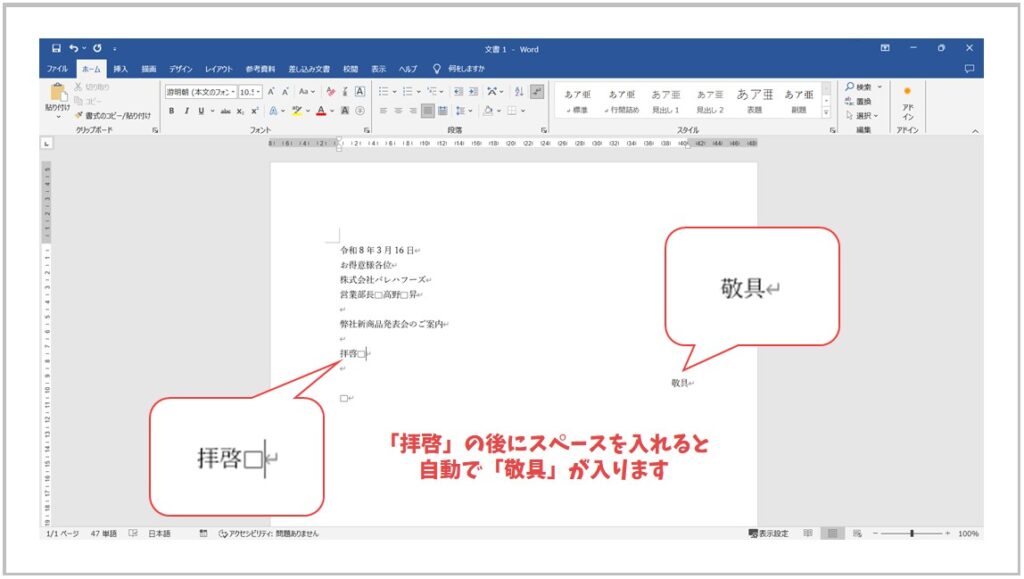
Word文書の作成は、Microsoft Wordを使用して行います。Microsoft Wordは、世界中で広く利用されているワードプロセッシングソフトウェアです。この記事では、Word文書の作成方法を詳しく解説し、基本操作からデザイン機能までをカバーします。
Word文書を作成するには、まずWordの基本操作を理解する必要があります。これには、文書の作成、編集、保存、印刷などが含まれます。また、デザイン機能を使用して、文書の見栄えを良くすることもできます。デザイン機能には、フォント、色、レイアウト、図や表の挿入などが含まれます。
この記事では、Word文書の作成方法を詳しく解説し、基本操作からデザイン機能までをカバーします。また、文書の共有と保存、校正と検索、マクロ機能など、Wordのさまざまな機能を最大限に活用する方法も紹介します。
Wordの基本操作
Wordの基本操作は、文書を作成する上で非常に重要です。まず、Wordを起動し、新しい文書を作成する方法を紹介します。Wordを起動すると、スタート画面が表示されます。ここで、テンプレートを選択するか、空の文書を作成することができます。テンプレートを選択すると、事前に設定されたレイアウトとデザインが適用された文書を作成できます。
文書を作成したら、文字の入力と編集を行うことができます。文字の入力は、キーボードから入力することができます。編集は、カット、コピー、ペーストなどの基本的な操作を行うことができます。また、フォントや文字サイズを変更することもできます。
文書の保存と読み込みも基本操作のひとつです。文書を保存するには、ファイルメニューから保存を選択し、保存先とファイル名を指定します。文書を読み込むには、ファイルメニューから開くを選択し、読み込みたいファイルを選択します。
文書の作成と編集
Word文書の作成を開始するには、まずWordを起動し、新しい文書を作成する必要があります。Wordの起動後、「ファイル」メニューから「新規作成」を選択し、文書の種類を選択します。文書の種類には、レポート、手紙、メモなどがあります。
文書を作成したら、テキストの入力を開始できます。Wordでは、テキストの入力は非常に簡単です。キーボードから文字を入力するだけで、文書にテキストが追加されます。また、フォントや文字サイズを変更することもできます。文書のデザインを整えるために、ヘッダーやフッターを追加することもできます。
文書の編集も非常に簡単です。カット、コピー、ペーストなどの基本的な編集機能を使用して、テキストを編集できます。また、スペルチェックや文法チェックを使用して、文書の正確性を確認することもできます。文書の編集が完了したら、保存して文書を保管することができます。
デザイン機能の活用
Word文書のデザイン機能を活用することで、より魅力的な文書を作成することができます。テンプレートを使用することで、文書のレイアウトやデザインを簡単に設定することができます。Wordには、ビジネス、教育、個人用など、さまざまな用途に合わせたテンプレートが用意されています。
また、フォントや色を変更することで、文書の雰囲気を変えることができます。Wordでは、さまざまなフォントや色を選択することができ、文書のデザインをカスタマイズすることができます。さらに、図や表を挿入することで、文書の内容をより分かりやすくすることができます。
ヘッダーやフッターを設定することで、文書のページレイアウトを整えることができます。Wordでは、ヘッダーとフッターにページ番号、日付、文書のタイトルなどを挿入することができます。これにより、文書のページを整理することができ、読み手にとって分かりやすい文書を作成することができます。
文書の共有と保存
Word文書 を作成したら、次のステップは文書の共有と保存です。Wordでは、文書をPDF形式、ドキュメント形式、テキスト形式など、さまざまな形式で保存することができます。また、OneDriveやSharePointなどのクラウドストレージサービスに文書を保存することもできます。
文書を共有する場合、電子メールやメッセンジャーなどのツールを使用して、文書を送信することができます。また、共有リンクを作成して、文書を共有することもできます。共有リンクは、文書の閲覧や編集権限を設定することができるため、文書の管理が容易になります。
文書を保存する場合、バージョン管理が重要です。Wordでは、文書の変更履歴を保存することができるため、文書の変更を追跡することができます。また、自動保存機能を使用して、文書を定期的に保存することもできます。自動保存機能は、文書のデータを保護するために役立ちます。
校正と検索の方法
校正と検索は、Word文書を作成する際に非常に重要な機能です。文書の内容を正確に表現するために、スペルチェックや文法チェックを行う必要があります。Wordでは、これらの機能を簡単に利用できます。
まず、スペルチェックを行うには、文書の任意の場所で右クリックし、「スペルチェック」を選択します。Wordが文書のスペルを自動的にチェックし、間違ったスペルがあれば、修正することができます。また、文法チェックも同様に右クリックし、「文法チェック」を選択することで行うことができます。
文書内で特定の単語やフレーズを検索するには、検索機能を利用します。Wordの検索機能は非常に強力で、文書内で指定した単語やフレーズを瞬時に見つけることができます。検索機能は、文書の編集メニューからアクセスできます。検索結果は、文書内でハイライト表示されます。
マクロ機能の使い方
マクロ機能は、Word文書の作成を自動化するための強力なツールです。マクロは、繰り返し行う作業を自動化するために、Wordの操作を記録して保存することができます。たとえば、文書のフォーマットを整える作業や、図や表を挿入する作業などをマクロで自動化することができます。
マクロを記録するには、開発タブのマクロボタンをクリックして、マクロの記録を選択します。マクロの記録が開始され、Wordの操作が記録されます。マクロの記録が完了したら、マクロの停止ボタンをクリックして、マクロを保存します。
マクロを実行するには、開発タブのマクロボタンをクリックして、マクロの実行を選択します。保存したマクロを選択して、実行ボタンをクリックすると、マクロが実行されます。マクロ機能を使用することで、Word文書の作成を効率化することができます。
文書のフォーマットを整える方法
Word文書のフォーマットを整えるには、スタイルとテンプレートを利用することができます。スタイルは、文書のフォント、サイズ、色などを一括で設定できる機能です。テンプレートは、文書のレイアウトやデザインをあらかじめ設定したもので、文書を作成する際に便利です。
文書のフォーマットを整えるには、まずスタイルパネルを開きます。スタイルパネルでは、文書のスタイルを選択したり、カスタマイズしたりすることができます。スタイルを選択することで、文書のフォント、サイズ、色などを一括で設定できます。また、スタイルをカスタマイズすることで、文書のフォーマットをより細かく設定できます。
文書のレイアウトを整えるには、セクションとカラムを利用することができます。セクションは、文書を複数の部分に分割する機能です。カラムは、文書を複数の列に分割する機能です。これらの機能を利用することで、文書のレイアウトをより自由に設定できます。
図や表を挿入する方法
図や表 を挿入することで、Word文書の内容をより視覚的に表現することができます。図や表を挿入する方法は、Wordのバージョンによって異なる場合がありますが、基本的な手順は同じです。
図を挿入するには、挿入 タブをクリックし、図 を選択します。次に、挿入したい図のファイルを選択し、挿入 ボタンをクリックします。図は、文書内に表示されます。
表を挿入するには、挿入 タブをクリックし、表 を選択します。次に、表の行数と列数を指定し、挿入 ボタンをクリックします。表は、文書内に表示されます。表のセルには、テキストや数値を入力することができます。
図や表を挿入した後は、サイズ や 位置 を調整することができます。また、キャプション を追加することで、図や表の説明を付けることができます。
文書をPDF形式で保存する方法
PDF形式で文書を保存するには、Wordの「ファイル」メニューから「名前を付けて保存」を選択します。次に、「ファイルの種類」を選択するダイアログボックスが表示されます。このダイアログボックスで、「PDF」を選択し、「保存」をクリックします。
また、Wordの「印刷」メニューからもPDF形式で文書を保存することができます。「印刷」メニューから「印刷」を選択し、「プリンタ」を選択するダイアログボックスで、「Microsoft Print to PDF」を選択します。次に、「印刷」をクリックすると、文書がPDF形式で保存されます。
文書をPDF形式で保存する際には、フォントやレイアウトが崩れないように注意する必要があります。特に、日本語フォントを使用している場合は、PDF形式で保存する際にフォントが崩れることがあります。このような場合には、Wordの「PDFオプション」を使用して、フォントを埋め込むことができます。
まとめ
Word文書の作成は、基本操作からデザイン機能までを理解することで、効果的な文書を作成することができます。まず、Wordの基本操作から始めましょう。Wordを起動し、新しい文書を作成するには、ファイルメニューから新規作成を選択します。次に、文書のタイトルと内容を入力し、保存ボタンをクリックして文書を保存します。
文書のデザインを整えるには、ホームタブのフォントグループから、フォントの種類、サイズ、色などを選択できます。また、配置グループから、文書のレイアウトを調整できます。さらに、挿入タブから、図や表を挿入することができます。
文書の共有と保存も重要です。共有ボタンをクリックして、文書を他のユーザーと共有できます。また、保存ボタンをクリックして、文書をローカルに保存することもできます。さらに、PDF形式で保存することもできます。これにより、文書を簡単に共有し、編集を防ぐことができます。
よくある質問
Word文書の作成方法を知りたいのですが、基本的な操作は何ですか?
Word文書の作成方法を知るには、基本的な操作から始める必要があります。まず、Wordを起動し、新しい文書を作成します。次に、テキストの入力、フォントの設定、段落の調整など、基本的な操作を理解する必要があります。また、保存や印刷などの基本的な機能も理解する必要があります。これらの基本的な操作を理解することで、Word文書の作成方法をより深く理解することができます。
Word文書に画像やグラフを挿入する方法はありますか?
Word文書に画像やグラフを挿入する方法はあります。挿入タブをクリックし、画像やグラフを選択することで、文書に挿入することができます。また、クリップアートや図形も挿入することができます。これらの機能を使用することで、Word文書をより視覚的に魅力的なものにすることができます。
Word文書のデザインを変更する方法はありますか?
Word文書のデザインを変更する方法はあります。ホームタブをクリックし、テーマやスタイルを選択することで、文書のデザインを変更することができます。また、フォントや色も変更することができます。これらの機能を使用することで、Word文書をより個性的なものにすることができます。
Word文書を他の人と共有する方法はありますか?
Word文書を他の人と共有する方法はあります。共有タブをクリックし、電子メールやクラウドストレージを選択することで、文書を共有することができます。また、PDFや印刷も共有することができます。これらの機能を使用することで、Word文書をより広く共有することができます。
コメントを残す
コメントを投稿するにはログインしてください。
関連ブログ記事