
Wordページレイアウトの使い方:基本設定とテクニックまとめ

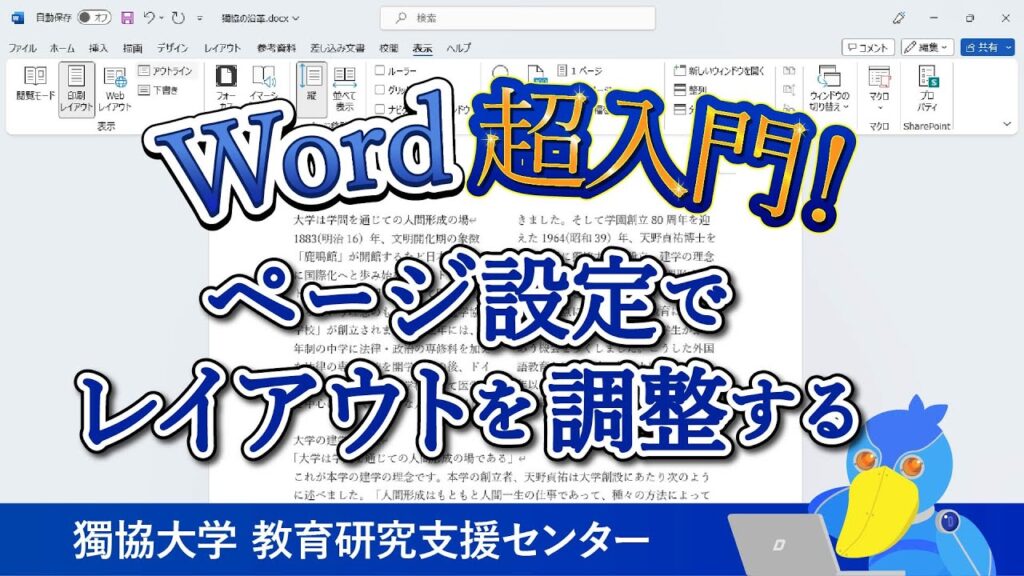
Wordページレイアウトは、文書の見た目を整える上で非常に重要な役割を果たします。ページのレイアウトを効果的に設定することで、読み手にとって分かりやすく、見やすい文書を作成することができます。この記事では、Wordのページレイアウトに関する基本的な知識や設定方法、便利なテクニックを紹介します。
ページ設定の変更方法や、セクションの使い分け、ヘッダーとフッターのカスタマイズ、段組みの設定など、Wordを最大限に活用するためのヒントを学ぶことができます。また、表の作成や編集、カラムの作成など、Wordのページレイアウト機能を活用するための方法を詳しく解説します。
ページレイアウトの基本設定
ページレイアウトの基本設定は、Word文書の見た目を整える上で非常に重要です。まず、ページサイズとマージンを設定する必要があります。ページサイズは、文書の紙サイズを指定するもので、A4やB5などが一般的です。マージンは、ページの余白を指定するもので、上下左右の余白を設定できます。
ページサイズとマージンを設定するには、Wordのページレイアウトタブを開き、ページ設定ボタンをクリックします。ここで、ページサイズとマージンを指定することができます。また、向きも設定できます。向きは、ページの縦横を指定するもので、縦書きや横書きなどを設定できます。
ページレイアウトの基本設定を完了したら、文書の体裁が整い、読みやすくなります。また、セクションを設定することで、文書を複数の部分に分割することができます。セクションを設定するには、ページレイアウトタブを開き、セクションボタンをクリックします。ここで、セクションの開始位置と終了位置を指定することができます。
ページのマージンと紙サイズの調整
ページのマージンと紙サイズの調整は、Wordのページレイアウト機能の基本的な設定です。ページのマージンとは、ページの四辺の余白のことです。マージンを適切に設定することで、文書の読みやすさと見た目を向上させることができます。Wordでは、ページのマージンを上下左右にそれぞれ設定することができます。
また、紙サイズの調整も重要です。Wordでは、A4やB5などの標準的な紙サイズを選択することができます。また、カスタムサイズを設定することもできます。紙サイズを適切に設定することで、文書のレイアウトを最適化することができます。
ページのマージンと紙サイズを調整するには、Wordのページ設定ダイアログボックスを開きます。このダイアログボックスでは、ページのマージンや紙サイズを簡単に設定することができます。また、ページの向きや用紙の種類も設定することができます。
セクションの設定と使い分け
セクションは、Word文書を論理的に分割するために使用されます。セクションを設定することで、文書の各部分に異なるレイアウトやフォーマットを適用することができます。たとえば、文書の冒頭に目次を挿入したい場合、目次用のセクションを作成し、そこに独自のレイアウトを設定することができます。
セクションの設定は、ページレイアウトタブのセクショングループから行います。ここでは、セクションの開始位置やセクションの種類を選択することができます。セクションの開始位置には、新しいページ、現在のページ、奇数ページ、偶数ページの4つのオプションがあります。セクションの種類には、新しいセクション、連続するセクション、偶数ページセクションの3つのオプションがあります。
セクションを設定した後は、文書の各セクションに異なるレイアウトやフォーマットを適用することができます。たとえば、ヘッダーやフッターをセクションごとにカスタマイズすることができます。また、セクションごとにページ番号の設定を行うこともできます。セクションの使い分けを効果的に行うことで、文書の見た目を整え、読み手にとって分かりやすいレイアウトを作成することができます。
ヘッダーとフッターのカスタマイズ
ヘッダーとフッターは、文書のページレイアウトにおいて重要な要素です。ヘッダーはページの上部に表示され、フッターはページの下部に表示されます。Wordでは、ヘッダーとフッターをカスタマイズすることで、文書の見た目をよりプロフェッショナルに整えることができます。
ヘッダーやフッターを編集するには、ページレイアウトタブのヘッダーまたはフッターをクリックします。すると、ヘッダーやフッターの編集モードに入り、テキストや画像を追加することができます。また、ヘッダーフッターのリンク機能を使用することで、ヘッダーとフッターを同期させることもできます。
ヘッダーやフッターにフィールドコードを挿入することもできます。フィールドコードは、文書の情報を自動的に表示する機能です。たとえば、ページ番号や日付、文書のタイトルなどを自動的に表示することができます。フィールドコードを使用することで、ヘッダーやフッターの内容を自動的に更新することができます。
段組みの設定とカラムの作成
段組みの設定は、Wordのページレイアウト機能の中で非常に重要な部分です。段組みを設定することで、文書のレイアウトをより柔軟に制御することができます。Wordでは、段組みを設定するためにセクションを使用します。セクションは、文書を複数の部分に分割することで、各部分のレイアウトを個別に設定することができます。
セクションを設定するには、ページレイアウトタブのセクショングループからセクションの開始を選択します。次に、セクションの開始位置を指定し、セクションのレイアウトを設定します。セクションのレイアウトには、1カラム、2カラム、3カラムなどの設定が可能です。
カラムの作成も、段組みの設定と同様に重要な部分です。カラムを使用することで、文書の内容をより分かりやすく整理することができます。Wordでは、カラムを設定するためにカラムツールを使用します。カラムツールは、ページレイアウトタブのカラムグループからアクセスできます。カラムの数や幅を設定することで、文書のレイアウトをより柔軟に制御することができます。
表の作成と編集
表の作成は、Wordのページレイアウト機能の中で非常に重要な要素です。表を使用することで、複雑なデータを整理し、読み手にとってわかりやすい形式で提示することができます。表の作成は、挿入タブの表ボタンをクリックすることで開始できます。ここでは、表のサイズ、列数、行数などを指定することができます。
表の作成後は、セルの幅や高さを調整することで、表のレイアウトをカスタマイズすることができます。また、罫線や網掛けを追加することで、表の見た目を整えることができます。さらに、セルの結合やセルの分割を使用することで、表の構造を変更することができます。
表の編集において重要な点は、表のスタイルを使用することです。Wordでは、事前に用意された表のスタイルを適用することで、表の見た目を一括で変更することができます。また、条件付き書式を使用することで、表内のデータに基づいてセルの色やフォントを変更することができます。これらの機能を使用することで、表をより効果的に使用することができます。
便利なテクニックとショートカット
Wordのページレイアウトを効率的に使うためには、便利なテクニックとショートカットを知ることが重要です。ページ設定の変更は、文書の見た目を大きく変えることができます。例えば、マージンを調整することで、文書の余白を変更することができます。また、紙サイズを変更することで、文書のサイズを調整することができます。
セクションの使い分けも重要です。セクションを使用することで、文書を複数の部分に分割することができます。各セクションには、独自のページ設定やヘッダーとフッターを設定することができます。これにより、文書の見た目をより細かく制御することができます。
ヘッダーとフッターのカスタマイズも便利なテクニックです。ヘッダーとフッターを使用することで、文書の各ページに共通の情報を表示することができます。例えば、文書のタイトルやページ番号をヘッダーとフッターに表示することができます。また、段組みの設定も重要です。段組みを使用することで、文書のテキストを複数の列に分割することができます。これにより、文書の見た目をより読みやすくすることができます。
まとめ
Wordページレイアウトの基本設定とテクニックを理解することで、文書の見た目を整えることができます。ページレイアウト機能は、文書の全体的なデザインを決定する上で非常に重要な役割を果たします。
ページのマージンや紙サイズの調整は、文書の見た目を大きく変えることができます。セクションの設定を使用することで、文書内で異なるレイアウトを適用することができます。また、カラムの作成を使用することで、文書内で複数の列を設定することができます。
ヘッダーとフッターのカスタマイズも、文書の見た目を整える上で重要な要素です。段組みの設定を使用することで、文書内でテキストを整列させることができます。また、表の作成と編集を使用することで、文書内でデータを整理することができます。
よくある質問
Wordページレイアウトの基本設定はどうすればいいですか?
Wordページレイアウトの基本設定を行うには、まずページ設定ダイアログボックスを開きます。ページ設定ダイアログボックスでは、ページサイズ、向き、余白などの基本設定を行うことができます。たとえば、A4サイズのページを作成するには、ページサイズをA4に設定し、向きを縦に設定します。また、余白を設定することで、ページの余白を調整することができます。余白の設定は、上、下、左、右の4方向に設定することができます。
Wordページレイアウトで複数の列を作成するにはどうすればいいですか?
Wordページレイアウトで複数の列を作成するには、テキストのレイアウトタブの列グループの列ボタンをクリックします。列ダイアログボックスが開きますので、列の数を選択し、幅と間隔を設定します。たとえば、2列のレイアウトを作成するには、列の数を2に設定し、幅と間隔を調整します。また、線を設定することで、列間の線を表示することができます。
Wordページレイアウトで画像を配置するにはどうすればいいですか?
Wordページレイアウトで画像を配置するには、挿入タブの画像グループの画像ボタンをクリックします。画像ダイアログボックスが開きますので、画像ファイルを選択し、挿入ボタンをクリックします。画像を配置するには、画像のレイアウトを設定する必要があります。画像のレイアウトは、インライン、テキストの周囲、上、下、左、右の6種類から選択することができます。
Wordページレイアウトでヘッダーとフッターを設定するにはどうすればいいですか?
Wordページレイアウトでヘッダーとフッターを設定するには、挿入タブのヘッダーとフッターグループのヘッダーまたはフッターボタンをクリックします。ヘッダーとフッターダイアログボックスが開きますので、ヘッダーまたはフッターのテキストを入力し、フォントや色を設定します。また、ページ番号を設定することで、ページ番号を表示することができます。ページ番号は、ページの先頭、ページの末尾、またはページの途中に設定することができます。
コメントを残す
コメントを投稿するにはログインしてください。
関連ブログ記事