
Wordの行の設定方法:高さ、間隔、文字寄せの調整とテクニック

Wordの行の設定は、文書の見栄えを大きく変えることができます。行の高さや間隔、文字の配置などを適切に設定することで、読みやすく魅力的な文書を作成することができます。この記事では、Wordで行の設定を行う方法を詳しく解説しています。
Wordの行の設定は、文書のレイアウトを決定する上で非常に重要な要素です。行の高さや間隔を調整することで、文書の読みやすさを向上させることができます。また、文字の配置を調整することで、文書のデザインをより魅力的にすることができます。
この記事では、Wordの行の設定方法を詳しく解説し、行の追加、行の削除、行の高さの調整、行の結合、行の文字寄せの変更など、Wordの行の操作方法をマスターするためのヒントやテクニックを紹介します。
Wordの行の設定の重要性
Wordの行の設定は、文書の見栄えを大きく変えることができます。行の高さや間隔、文字の配置などを適切に設定することで、読みやすく魅力的な文書を作成することができます。行の設定は、文書の内容を効果的に伝えるために非常に重要です。適切な行の設定を行うことで、読者が文書の内容を理解しやすくなります。
また、行の設定は文書のデザインにも大きく影響します。行の高さや間隔を調整することで、文書のバランスをとることができます。さらに、文字の配置を調整することで、文書の可読性を向上させることができます。したがって、Wordの行の設定は、文書を作成する際に非常に重要なステップです。
Wordの行の設定を行うことで、文書のプロフェッショナル性を高めることができます。適切な行の設定を行うことで、文書がより洗練された印象を与えることができます。さらに、行の設定は文書の一貫性を保つために重要です。文書全体で統一された行の設定を行うことで、文書の見栄えを統一することができます。
行の追加と削除の方法
Wordの文書を作成する際、行の追加や削除は基本的な操作です。行の追加は、挿入タブから行を挿入する方法と、行を右クリックから挿入する方法があります。挿入タブから行を挿入するには、挿入タブをクリックし、表を選択して、行を挿入する位置を指定します。行を右クリックから挿入するには、行を右クリックし、挿入を選択して、行を挿入する位置を指定します。
行の削除は、行を選択して、削除キーを押すか、行を右クリックして、削除を選択することで行うことができます。行の削除は、文書の不要な部分を削除するのに役立ちます。
行の追加や削除は、文書の構造を変更する上で重要な操作です。行の追加や削除を上手に使いこなすことで、文書の作成や編集がより効率的になります。
行の高さと間隔の調整方法
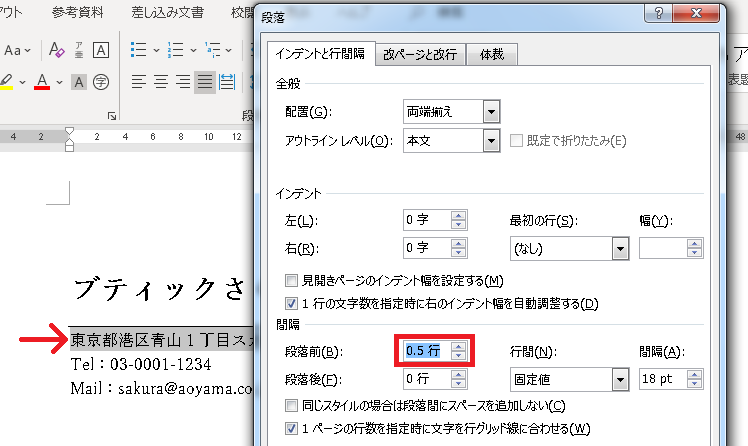
Wordの行の高さと間隔を調整することで、文書の見栄えを大きく変えることができます。行の高さを調整するには、行の高さ を設定する必要があります。行の高さを設定するには、段落 を選択し、右クリックから 段落 を選択して、行の高さ を設定します。
行の間隔を調整するには、行間隔 を設定する必要があります。行間隔を設定するには、段落 を選択し、右クリックから 段落 を選択して、行間隔 を設定します。行間隔を設定することで、行と行の間の距離を調整することができます。
また、行の高さと間隔を同時に調整することもできます。行の高さと間隔を同時に調整するには、段落 を選択し、右クリックから 段落 を選択して、行の高さと間隔 を設定します。行の高さと間隔を同時に調整することで、文書の見栄えをより細かく調整することができます。
行の結合と文字寄せの変更方法
行の結合は、Wordで文書を作成する際に便利な機能です。行の結合を行うことで、複数の行を1行にまとめることができ、文書の見栄えを整えることができます。行の結合を行うには、結合したい行を選択し、右クリックメニューから「セルの結合」を選択します。もしくは、ホームタブの「配置」グループの「セルの結合」ボタンをクリックすることもできます。
行の結合を行うと、選択した行が1行にまとめられます。ただし、行の結合を行うと、元の行の高さや文字の配置が失われる場合があります。したがって、行の結合を行う前に、元の行の設定を確認することが重要です。
文字寄せの変更も、Wordで文書を作成する際に重要な設定です。文字寄せの変更を行うことで、行内の文字の配置を変更することができ、文書の見栄えを整えることができます。文字寄せの変更を行うには、変更したい行を選択し、ホームタブの「配置」グループの「文字寄せ」ボタンをクリックします。文字寄せの変更には、左寄せ、中央寄せ、右寄せの3種類があります。
行の操作に役立つヒントとテクニック
Wordの行の設定は、文書の見栄えを大きく変えることができます。行の高さや間隔、文字の配置などを適切に設定することで、読みやすく魅力的な文書を作成することができます。行の操作に役立つヒントとテクニックを紹介します。
まず、行の高さを調整する方法についてです。行の高さを調整することで、文書のバランスを整えることができます。行の高さを調整するには、行を選択し、右クリックから「行の高さ」を選択します。ここで、行の高さを指定することができます。また、行の間隔も調整することができます。行の間隔を調整することで、文書の読みやすさを向上させることができます。
文字寄せも重要な設定です。文字寄せを変更することで、文書の見栄えを大きく変えることができます。文字寄せを変更するには、行を選択し、右クリックから「文字寄せ」を選択します。ここで、文字寄せを指定することができます。文字寄せには、左寄せ、中央寄せ、右寄せなどがあります。文書の内容に応じて、適切な文字寄せを選択することが重要です。
まとめ
Wordの行の設定は、文書の見栄えを大きく変えることができます。行の高さや間隔、文字の配置などを適切に設定することで、読みやすく魅力的な文書を作成することができます。行の設定は、文書の内容をより効果的に伝えるために非常に重要です。
行の高さを調整することで、文書のバランスを整えることができます。行の高さを大きくすると、文書の内容がより明確になりますが、行の高さを小さくすると、文書の内容がより密集します。行の高さを適切に設定することで、文書の読みやすさを向上させることができます。
行の間隔も、文書の見栄えに大きな影響を与えます。行の間隔を大きくすると、文書の内容がより分かりやすくなりますが、行の間隔を小さくすると、文書の内容がより混雑します。行の間隔を適切に設定することで、文書の読みやすさを向上させることができます。
文字寄せも、文書の見栄えに大きな影響を与えます。文字寄せを左寄せ、中央寄せ、右寄せなどに設定することで、文書の内容をより効果的に伝えることができます。文字寄せを適切に設定することで、文書の読みやすさを向上させることができます。
よくある質問
Wordの行の高さを調整する方法は?
Wordの行の高さを調整するには、行の高さ を設定する必要があります。行の高さを設定するには、まず段落 を選択し、ホーム タブの 段落 グループの 行の高さ をクリックします。次に、行の高さ ダイアログボックスで、行の高さ を指定することができます。行の高さは、固定値 または 倍数 で指定することができます。固定値を指定する場合は、行の高さをポイント単位で指定します。倍数を指定する場合は、行の高さを段落の文字サイズの倍数で指定します。
Wordの行の間隔を調整する方法は?
Wordの行の間隔を調整するには、行の間隔 を設定する必要があります。行の間隔を設定するには、まず段落 を選択し、ホーム タブの 段落 グループの 行の間隔 をクリックします。次に、行の間隔 ダイアログボックスで、行の間隔 を指定することができます。行の間隔は、固定値 または 倍数 で指定することができます。固定値を指定する場合は、行の間隔をポイント単位で指定します。倍数を指定する場合は、行の間隔を段落の文字サイズの倍数で指定します。
Wordの文字寄せを調整する方法は?
Wordの文字寄せを調整するには、文字寄せ を設定する必要があります。文字寄せを設定するには、まず段落 を選択し、ホーム タブの 段落 グループの 文字寄せ をクリックします。次に、文字寄せ ダイアログボックスで、文字寄せ を指定することができます。文字寄せは、左寄せ 、 中央寄せ 、 右寄せ のいずれかを指定することができます。また、両端寄せ を指定することもできます。
Wordの行の設定を一括で変更する方法は?
Wordの行の設定を一括で変更するには、スタイル を使用する必要があります。スタイルを使用するには、まずスタイル パネルを開きます。次に、スタイル パネルで、変更したいスタイルを選択します。選択したスタイルの設定を変更するには、スタイルの変更 をクリックします。次に、スタイルの変更 ダイアログボックスで、行の設定を変更することができます。行の設定を変更した後、OK をクリックすると、選択したスタイルの行の設定が一括で変更されます。
コメントを残す
コメントを投稿するにはログインしてください。
関連ブログ記事