
Word文書比較方法:2つのファイルの違いを効率的にチェックする方法

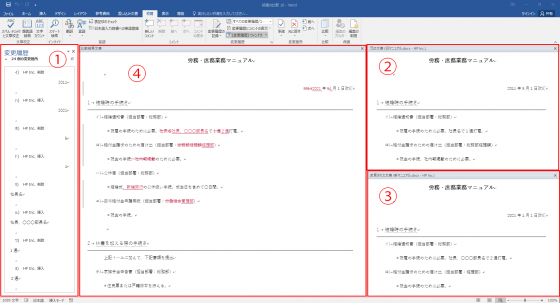
Word文書比較は、2つのWordファイルの違いを効率的にチェックする方法です。この機能を使うことで、文書の変更箇所を追跡し、バージョン間の差分を把握することができます。この記事では、Wordの組み込み機能、プラグインの使用、オンラインツールの活用など、文書比較の方法について詳しく説明します。
文書比較の目的は、2つのファイルの違いを明確にし、修正や校正作業を行うための基礎を提供することです。たとえば、原稿の修正版と原本を比較して、変更された箇所を確認することができます。また、改訂履歴を管理するために、文書比較機能を活用することもできます。
この記事では、Word文書比較の方法について詳しく説明し、実際の使用例を紹介します。Microsoft Wordの組み込み機能を使用する方法、プラグインを使用する方法、オンラインツールを活用する方法など、さまざまな方法について解説します。
Word文書比較の重要性
文書比較は、2つのWord文書の違いを効率的にチェックするために不可欠な機能です。文書の変更箇所を追跡することで、バージョン間の差分を把握し、修正や校正作業を行うことができます。また、改訂履歴を管理することで、文書の整合性を維持することができます。
Microsoft Wordの文書比較機能は、2つのWord文書の違いを自動的に検出して、追加、削除された文字や文、変更されたフォーマットやスタイル、変更された表や図などを確認することができます。この機能は、文書の変更箇所を追跡するために非常に役立ちます。
文書比較の重要性は、バージョン管理や文書管理に大きく影響します。文書の変更箇所を追跡することで、バージョン間の差分を把握し、修正や校正作業を行うことができます。また、改訂履歴を管理することで、文書の整合性を維持することができます。
Wordの組み込み機能を使用した文書比較
Microsoft Word には、文書比較機能が組み込まれています。この機能を使用することで、2つのWord文書の違いを効率的にチェックすることができます。文書比較の方法は、非常にシンプルです。まず、比較したい2つの文書を開きます。次に、「レビュー」タブ をクリックし、「文書の比較」 を選択します。すると、文書比較のダイアログボックスが表示されます。
このダイアログボックスでは、比較元の文書と比較先の文書を選択することができます。また、比較のオプションを設定することもできます。例えば、「変更の追跡」 を有効にすることで、文書の変更箇所を追跡することができます。文書比較の結果は、「レビュー」パネル に表示されます。このパネルでは、追加、削除された文字や文、変更されたフォーマットやスタイル、変更された表や図などを確認することができます。
文書比較機能は、バージョン間の差分を把握する、修正や校正作業を行う、改訂履歴を管理するなどの目的で活用できます。また、「変更の追跡」 機能を使用することで、文書の変更箇所を追跡することができます。これにより、文書の変更履歴を管理することができ、文書の品質を向上させることができます。
プラグインを使用した文書比較
プラグインを使用した文書比較は、Microsoft Wordの機能を拡張することで、より詳細な比較結果を得ることができます。Workshare CompareやLitera Compareなどのプラグインは、Word文書の比較に特化しており、文書の変更箇所を詳細に表示することができます。これらのプラグインは、追加、削除された文字や文、変更されたフォーマットやスタイル、変更された表や図などを確認することができます。
また、プラグインを使用することで、比較結果をカスタマイズすることもできます。例えば、特定の変更箇所のみを表示したり、変更箇所をハイライト表示したりすることができます。これにより、文書の変更箇所をより効率的に把握することができます。
プラグインを使用した文書比較は、特に大規模な文書や複雑な文書の比較に役立ちます。自動化された比較プロセスにより、時間と労力を節約することができます。また、プラグインはWordの機能を拡張するため、シームレスな統合が可能であり、ユーザーはWordのインターフェイスに慣れていれば、プラグインの使用に困難を感じることはありません。
オンラインツールを使用した文書比較
オンラインツールを使用した文書比較は、Microsoft Word 以外の方法として便利です。オンラインツールを利用することで、ブラウザ 上で文書比較を行うことができ、ソフトウェアのインストール は不要です。また、クラウドストレージ に保存された文書も簡単に比較することができます。
オンラインツールの多くは、ドラッグ・アンド・ドロップ によるファイルのアップロードや、URL からのファイルの読み込みをサポートしています。アップロードされたファイルは、自動的に比較 され、差分が表示されます。比較結果は、追加、削除、変更 された部分がハイライト表示され、簡単に確認することができます。
また、オンラインツールの多くは、PDF や テキストファイル などのさまざまなファイル形式をサポートしています。したがって、Word文書 以外のファイルも比較することができます。さらに、オンラインツールの多くは、無料 または 有料プラン を提供しており、ビジネス や 個人 のニーズに応じて選択することができます。
比較結果の解釈と活用
文書比較機能を使用すると、2つのWord文書の違いを効率的にチェックし、文書の変更箇所を追跡することができます。比較結果は、追加、削除された文字や文、変更されたフォーマットやスタイル、変更された表や図などを確認することができます。
この機能は、バージョン間の差分を把握する、修正や校正作業を行う、改訂履歴を管理するなどの目的で活用できます。たとえば、文書の改訂履歴を管理する場合、比較結果を使用して、どの部分が変更されたのかを簡単に確認することができます。また、修正や校正作業を行う場合、比較結果を使用して、変更された部分を効率的に確認し、修正や校正を行うことができます。
さらに、比較結果を使用して、文書の品質管理を行うこともできます。たとえば、文書のフォーマットやスタイルが一貫しているかどうかを確認することができます。また、文書の内容が正確かどうかを確認することもできます。したがって、文書比較機能は、文書の品質を向上させるために非常に役立つ機能です。
文書比較の実践的な活用例
文書比較機能は、2つのWord文書の違いを効率的にチェックし、文書の変更箇所を追跡することができます。この機能は、バージョン管理や修正作業に役立ちます。たとえば、原稿の修正作業を行う際に、修正前の原稿と修正後の原稿を比較することで、変更箇所を一目で確認することができます。
また、改訂履歴を管理する際にも文書比較機能は役立ちます。改訂履歴を管理することで、文書の変更履歴を追跡し、必要に応じて以前のバージョンに戻すことができます。文書比較機能は、コラボレーションにも役立ちます。複数人で文書を編集する際に、各人の編集内容を比較することで、変更箇所を一目で確認することができます。
文書比較機能は、フォーマットやスタイルの変更も検出します。たとえば、フォントや文字サイズの変更、段落の追加や削除などを確認することができます。また、表や図の変更も検出します。表の行や列の追加や削除、図の変更や追加などを確認することができます。
まとめ
Word文書比較は、2つのファイルの違いを効率的にチェックするために使用される機能です。この機能を使用することで、文書の変更箇所を追跡し、バージョン間の差分を把握することができます。文書比較の方法として、Wordの組み込み機能、プラグインの使用、オンラインツールの活用が挙げられます。
Wordの組み込み機能を使用する場合、「比較と統合」機能を利用することができます。この機能を使用することで、2つの文書の違いを自動的に検出することができます。検出された違いは、追加、削除された文字や文、変更されたフォーマットやスタイル、変更された表や図などを確認することができます。
また、プラグインやオンラインツールを使用することで、文書比較の機能をさらに拡張することができます。例えば、Diffツールを使用することで、2つの文書の違いをより詳細に確認することができます。また、バージョン管理ツールを使用することで、文書の変更履歴を管理することができます。
よくある質問
Word文書の比較方法にはどのような種類がありますか?
Word文書の比較方法には、目視による比較とツールを使用した比較の2種類があります。目視による比較は、2つの文書を並べて表示し、ユーザーが目で確認する方法です。この方法は、文書の変更点が少ない場合や、ユーザーが文書の内容に詳しい場合に有効です。一方、ツールを使用した比較は、専用のソフトウェアを使用して文書の違いを自動的に検出する方法です。この方法は、文書の変更点が多い場合や、ユーザーが文書の内容に詳しくない場合に有効です。
2つのWord文書の違いを効率的にチェックする方法はありますか?
2つのWord文書の違いを効率的にチェックする方法として、Wordの組み込み機能である「文書の比較」を使用する方法があります。この機能は、2つの文書を比較し、変更点を自動的に検出して表示します。また、サードパーティ製の比較ツールを使用する方法もあります。これらのツールは、Wordの組み込み機能よりも高度な比較機能を提供し、より効率的に文書の違いをチェックすることができます。
Word文書の比較ツールにはどのような機能がありますか?
Word文書の比較ツールには、テキスト比較、レイアウト比較、画像比較などの機能があります。テキスト比較機能は、2つの文書のテキストを比較し、変更点を自動的に検出します。レイアウト比較機能は、2つの文書のレイアウトを比較し、変更点を自動的に検出します。画像比較機能は、2つの文書の画像を比較し、変更点を自動的に検出します。これらの機能を使用することで、ユーザーは文書の違いを効率的にチェックすることができます。
2つのWord文書の比較結果をどうやって出力することができますか?
2つのWord文書の比較結果を出力する方法として、レポートの生成と差分ファイルの作成があります。レポートの生成は、比較結果をレポート形式で出力する方法です。このレポートには、変更点の詳細情報が含まれます。差分ファイルの作成は、比較結果を新しいファイルとして出力する方法です。このファイルには、変更点が強調表示されています。これらの方法を使用することで、ユーザーは比較結果を簡単に出力することができます。
コメントを残す
コメントを投稿するにはログインしてください。
関連ブログ記事