
PDFをWordに変換する方法 | オンラインツール・ソフトウェア・Googleドキュメントの使い方

この記事では、PDFをWordに変換する方法について詳しく解説します。PDFファイルをWord文書に変換する必要がある場合、どのような方法があるのか、また、それぞれの方法の特徴と注意点について説明します。オンラインツール、専用ソフトウェア、Googleドキュメントを利用した方法について紹介します。
PDFをWordに変換する際には、レイアウトやフォントが変わることがあります。したがって、変換後は必ず確認してください。また、変換に失敗する場合もあるため、事前にバックアップを取っておくことが望ましいです。この記事では、これらの注意点も含めて、PDFをWordに変換する方法について詳しく解説します。
オンラインツールを利用したPDFの変換方法
オンラインツールを利用したPDFの変換方法は、最も手軽で簡単な方法です。PDF変換ツールを提供するウェブサイトにアクセスし、変換したいPDFファイルをアップロードするだけです。アップロードしたファイルは、自動的にWordファイルに変換され、ダウンロードできるようになります。この方法は、専用のソフトウェアをインストールする必要がないため、手軽で簡単です。また、多くのオンラインツールが無料で利用できるため、コストもかかりません。
ただし、オンラインツールを利用する場合には、セキュリティに注意する必要があります。アップロードしたファイルが第三者に漏洩する可能性があるため、機密情報を含むファイルの変換には注意が必要です。また、変換後のファイルの品質も、オンラインツールによって異なる場合があります。レイアウトやフォントが変わることがあるため、必ず確認してください。
専用ソフトウェアを利用したPDFの変換方法
専用ソフトウェアを利用したPDFの変換方法は、より詳細な設定が可能になるため、多くのユーザーに人気があります。Adobe AcrobatやPDFelementなどのソフトウェアは、PDFをWordに変換する機能を備えています。これらのソフトウェアを利用することで、PDFのレイアウトやフォントを保持したままWordに変換することができます。
専用ソフトウェアを利用する方法は、オンラインツールに比べてより高度な機能を提供します。たとえば、PDFの編集やページの抽出、パスワードの設定などが可能です。また、ソフトウェアを利用することで、バッチ処理も可能になります。これは、複数のPDFファイルを一度に変換する必要がある場合に非常に便利です。
ただし、専用ソフトウェアを利用するには、ソフトウェアの購入やサブスクリプションが必要になる場合があります。また、ソフトウェアのインストールや設定も必要になるため、初心者には少し難しいかもしれません。
Googleドキュメントを利用したPDFの変換方法
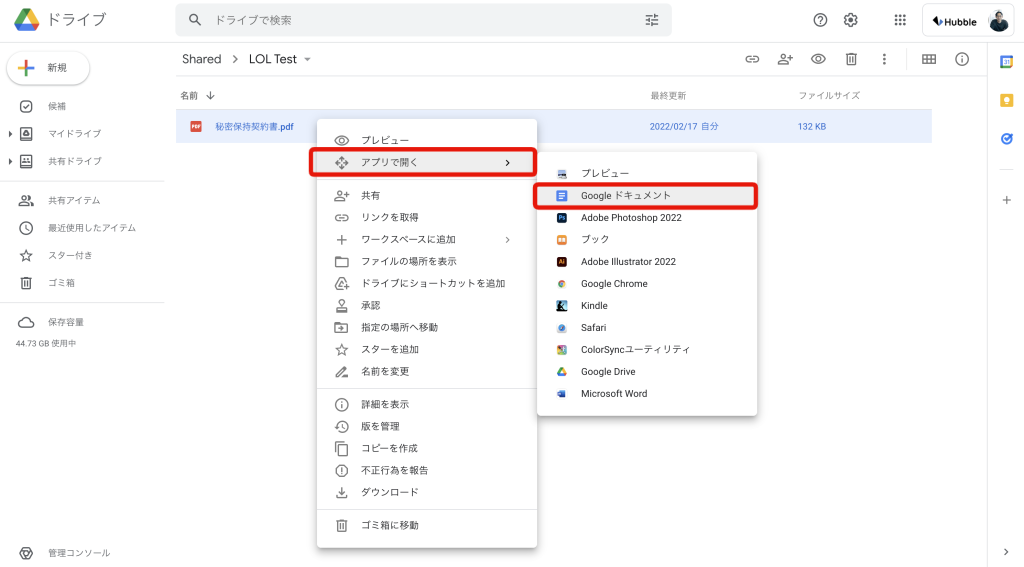
Googleドキュメントを利用してPDFをWordに変換する方法は、非常に手軽で簡単です。まず、Googleドキュメントにアクセスし、アップロードボタンをクリックして、変換したいPDFファイルをアップロードします。アップロードが完了したら、ファイルメニューからダウンロードを選択し、Microsoft Word (.docx)を選択してください。
この方法は、レイアウトやフォントがほぼ保持されるため、非常に便利です。また、Googleドキュメントはクラウド上で動作するため、専用のソフトウェアをインストールする必要はありません。ただし、インターネット接続が必要ですので、オフラインで作業する場合は注意してください。
変換後は、必ず確認してください。特に、レイアウトやフォントが変わることがあるため、注意が必要です。また、変換に失敗する場合もあるため、事前にバックアップを取っておくことが望ましいです。
変換後の注意点とトラブルシューティング
PDFをWordに変換する際には、変換後のレイアウトやフォントが変わることがあります。これは、PDFとWordのファイル形式の違いによるものです。PDFは、レイアウトやフォントを固定したファイル形式であるのに対し、Wordは、編集可能なファイル形式です。したがって、変換後は、必ずレイアウトやフォントを確認してください。
また、変換に失敗する場合もあります。これは、PDFファイルのサイズや複雑さ、または変換ツールの機能不足によるものです。事前にバックアップを取っておくことが望ましいです。変換に失敗した場合には、別の変換ツールを試してみるか、PDFファイルを簡略化してから再度変換を試してください。
変換後のWordファイルで問題が発生した場合には、Wordの機能を利用して修正してください。例えば、Wordの自動レイアウト機能を利用して、レイアウトを修正することができます。また、Wordのフォント設定機能を利用して、フォントを修正することができます。
まとめ
PDFをWordに変換する方法には、オンラインツール、ソフトウェア、Googleドキュメントを利用した方法があります。オンラインツールを利用する方法は、最も手軽で簡単な方法です。インターネットに接続できる環境があれば、すぐに変換を開始できます。ただし、ファイルのサイズや種類によっては、変換に時間がかかったり、失敗する場合もあります。
専用のソフトウェアを利用すると、より詳細な設定が可能になります。例えば、レイアウトやフォントを保持したまま変換したり、特定のページだけを変換したりすることができます。ただし、ソフトウェアをダウンロードしてインストールする必要があります。
Googleドキュメントを利用する方法も、手軽に行える方法のひとつです。Googleドキュメントは、オンラインで文書を作成・編集できるサービスです。PDFファイルをアップロードして、自動的にWord形式に変換することができます。ただし、変換後のレイアウトやフォントが変わることがありますので、必ず確認してください。
よくある質問
PDFをWordに変換する方法はあるのですか?
PDFをWordに変換する方法は複数あります。オンラインツールを利用する方法が最も簡単です。オンラインツールは、PDFファイルをアップロードしてWordファイルに変換することができます。また、ソフトウェアを利用する方法もあります。ソフトウェアをインストールして、PDFファイルを読み込んでWordファイルに変換することができます。さらに、Googleドキュメントを利用する方法もあります。GoogleドキュメントにPDFファイルをアップロードして、Wordファイルに変換することができます。
オンラインツールを利用する場合、どのような点に注意する必要がありますか?
オンラインツールを利用する場合、セキュリティに注意する必要があります。オンラインツールにPDFファイルをアップロードする際、ファイルの内容が漏洩する可能性があります。また、変換精度にも注意する必要があります。オンラインツールによっては、変換精度が低く、元のPDFファイルのレイアウトやフォントが崩れる可能性があります。さらに、利用制限にも注意する必要があります。オンラインツールによっては、無料で利用できる回数や容量に制限がある可能性があります。
ソフトウェアを利用する場合、どのような点に注意する必要がありますか?
ソフトウェアを利用する場合、互換性に注意する必要があります。ソフトウェアによっては、特定のOSやバージョンにしか対応していない可能性があります。また、インストールにも注意する必要があります。ソフトウェアをインストールする際、コンピュータにマルウェアが感染する可能性があります。さらに、ライセンスにも注意する必要があります。ソフトウェアによっては、有料のライセンスが必要な可能性があります。
Googleドキュメントを利用する場合、どのような点に注意する必要がありますか?
Googleドキュメントを利用する場合、ファイルサイズに注意する必要があります。Googleドキュメントにアップロードできるファイルサイズに制限がある可能性があります。また、フォントにも注意する必要があります。Googleドキュメントによっては、特定のフォントが利用できない可能性があります。さらに、レイアウトにも注意する必要があります。Googleドキュメントによっては、元のPDFファイルのレイアウトが崩れる可能性があります。
コメントを残す
コメントを投稿するにはログインしてください。
関連ブログ記事