
Wordの見出し機能:文書構造を明確にし、読みやすさを向上させる方法

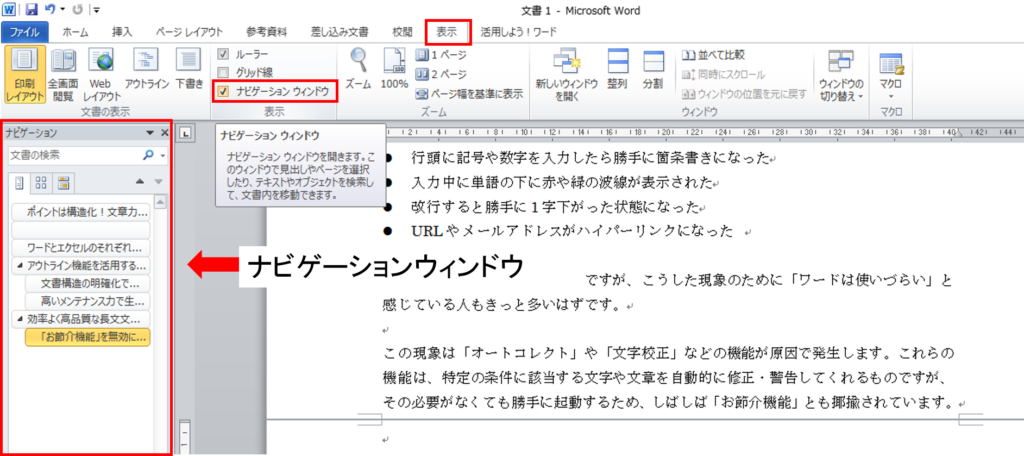
Wordの見出し機能は、文書の構造を明確にし、読みやすさを向上させるために重要な要素です。この機能を使用することで、文書の階層構造を表すことができ、スタイルを適用することで一貫性のあるフォーマットで表現できます。この記事では、Wordの見出し機能の使い方とその利点について詳しく説明します。
見出しは、文書のナビゲーションを効率化し、自動的に目次を作成することもできます。さらに、見出しを使うことで、文書の読みやすさが向上し、一貫性が保証されます。この記事では、Wordの見出し機能の基本的な使い方から、応用的な使い方までを紹介します。
この記事を読むことで、Wordの見出し機能を効果的に使用する方法を学び、文書の構造を明確にし、読みやすさを向上させることができるようになります。
Microsoft Wordの見出し機能とは
Microsoft Wordの見出し機能は、文書の構造を明確にし、読みやすさを向上させるために重要な要素です。見出しは、文書の階層構造を表すために使用され、スタイルを適用することで一貫性のあるフォーマットで表現できます。Wordでは、見出し1から見出し9までの9つの見出しスタイルが用意されており、ユーザーは自分の好みに合わせて見出しをカスタマイズできます。
見出しを使うことで、文書のナビゲーションを効率化し、自動的に目次を作成することもできます。見出しは、文書の内容を要約し、読者が文書の構造を理解するのに役立ちます。また、見出しは文書の検索性を向上させ、特定の情報を素早く見つけることができます。
見出し機能は、文書の作成者が文書の構造を明確にし、読みやすさを向上させるために不可欠なツールです。見出しを効果的に使用することで、文書の品質を向上させ、読者の理解を深めることができます。
見出しの重要性と利点
見出しは、文書の構造を明確にし、読みやすさを向上させるために重要な要素です。文書の階層構造を表すために使用され、スタイルを適用することで一貫性のあるフォーマットで表現できます。Wordでは、見出し1から見出し9までの9つの見出しスタイルが用意されており、ユーザーは自分の好みに合わせて見出しをカスタマイズできます。
見出しを使って文書のナビゲーションを効率化し、自動的に目次を作成することもできます。見出しの利点は、文書の読みやすさを向上させるだけでなく、文書の構造を明確にすることにも役立ちます。さらに、見出しは文書の内容を要約し、読者が文書の内容を理解するのに役立つため、文書の作成において非常に重要な要素です。
見出し機能を効果的に使用することで、文書の品質を向上させ、読者の理解を深めることができます。したがって、文書を作成する際には、見出しの重要性を認識し、効果的に使用することが重要です。
Wordの見出しスタイルの種類とカスタマイズ
Wordの見出しスタイルは、文書の構造を明確にし、読みやすさを向上させるために重要な要素です。Wordでは、見出し1から見出し9までの9つの見出しスタイルが用意されており、ユーザーは自分の好みに合わせて見出しをカスタマイズできます。見出しスタイルは、フォント、サイズ、色、配置などを自由に設定できます。
見出しスタイルをカスタマイズすることで、文書の一貫性を保証し、読みやすさを向上させることができます。たとえば、見出し1を大見出し、見出し2を中見出し、見出し3を小見出しとして設定することで、文書の階層構造を明確に表現できます。また、見出しスタイルを変更することで、文書のデザインを一新することもできます。
見出しスタイルをカスタマイズする方法は、Wordのホームタブで見出しスタイルを選択し、スタイルパネルで設定を変更することです。ユーザーは、自分の好みに合わせて見出しスタイルをカスタマイズし、文書の構造を明確にし、読みやすさを向上させることができます。
見出しを使った文書のナビゲーションと目次の作成
見出しは、文書の構造を明確にし、読みやすさを向上させるために重要な要素です。Wordの見出し機能を使用することで、文書の階層構造を表すことができます。見出しスタイルを適用することで、一貫性のあるフォーマットで表現できます。Wordでは、見出し1から見出し9までの9つの見出しスタイルが用意されており、ユーザーは自分の好みに合わせて見出しをカスタマイズできます。
文書のナビゲーションを効率化するために、見出しを使用することができます。見出しは、文書の各セクションを明確にし、読者が目的のセクションに簡単にアクセスできるようにします。また、見出しを使用することで、自動的に目次を作成することもできます。目次は、文書の構造を一目でわかりやすくし、読者が文書の内容を簡単に理解できるようにします。
見出しを使用することで、文書の読みやすさも向上します。見出しは、文書の各セクションを明確にし、読者が文書の内容を簡単に理解できるようにします。また、見出しを使用することで、文書の一貫性を保証することもできます。見出しスタイルを適用することで、文書のフォーマットを統一し、読者が文書の内容を簡単に理解できるようにします。
まとめ
Wordの見出し機能は、文書の構造を明確にし、読みやすさを向上させるために重要な要素です。見出しは、文書の階層構造を表すために使用され、スタイルを適用することで一貫性のあるフォーマットで表現できます。見出しスタイルは、文書の見出しを一貫性のあるフォーマットで表現するために使用されます。
見出しを使って文書のナビゲーションを効率化することもできます。例えば、文書の見出しを使用して、自動的に目次を作成することができます。これにより、読者は文書の内容を簡単に理解し、必要な情報にアクセスすることができます。
また、見出しは文書の読みやすさを向上させるために重要な要素です。見出しを使用することで、文書の内容を明確にし、読者が必要な情報にアクセスすることを容易にします。したがって、Wordの見出し機能を効果的に使用することで、文書の構造を明確にし、読みやすさを向上させることができます。
よくある質問
Wordの見出し機能とは何ですか?
Wordの見出し機能は、文書の構造を明確にするために使用される機能です。文書の見出しは、見出しスタイルを適用することで作成できます。見出しスタイルには、見出し1、見出し2、見出し3などのレベルがあり、文書の構造に応じて選択できます。見出し機能を使用することで、文書の読みやすさが向上し、文書の内容を理解することが容易になります。
Wordの見出し機能を使用する方法は?
Wordの見出し機能を使用するには、まず文書の見出しとなるテキストを選択します。次に、ホームタブのスタイルグループから、見出しスタイルを選択します。見出しスタイルを選択すると、選択したテキストが見出しとしてフォーマットされます。見出しレベルを変更するには、見出しスタイルの右側の矢印をクリックして、レベルを選択します。
Wordの見出し機能の利点は何ですか?
Wordの見出し機能の利点は、文書の構造を明確にすることで、読みやすさが向上することです。見出し機能を使用することで、文書の内容を理解することが容易になり、文書の全体像を把握することができます。また、見出し機能を使用することで、文書のアクセシビリティも向上します。スクリーンリーダーなどの支援技術が、文書の見出しを認識し、読み上げることができるようになります。
Wordの見出し機能はどのような文書に適していますか?
Wordの見出し機能は、レポート、論文、マニュアルなどの長文書に適しています。これらの文書には、複雑な構造が含まれることが多く、見出し機能を使用することで、文書の構造を明確にすることができます。また、見出し機能を使用することで、文書の内容を理解することが容易になり、文書の全体像を把握することができます。
コメントを残す
コメントを投稿するにはログインしてください。
関連ブログ記事