
Googleドキュメント文字数カウント方法 | ワードカウントツールの使い方

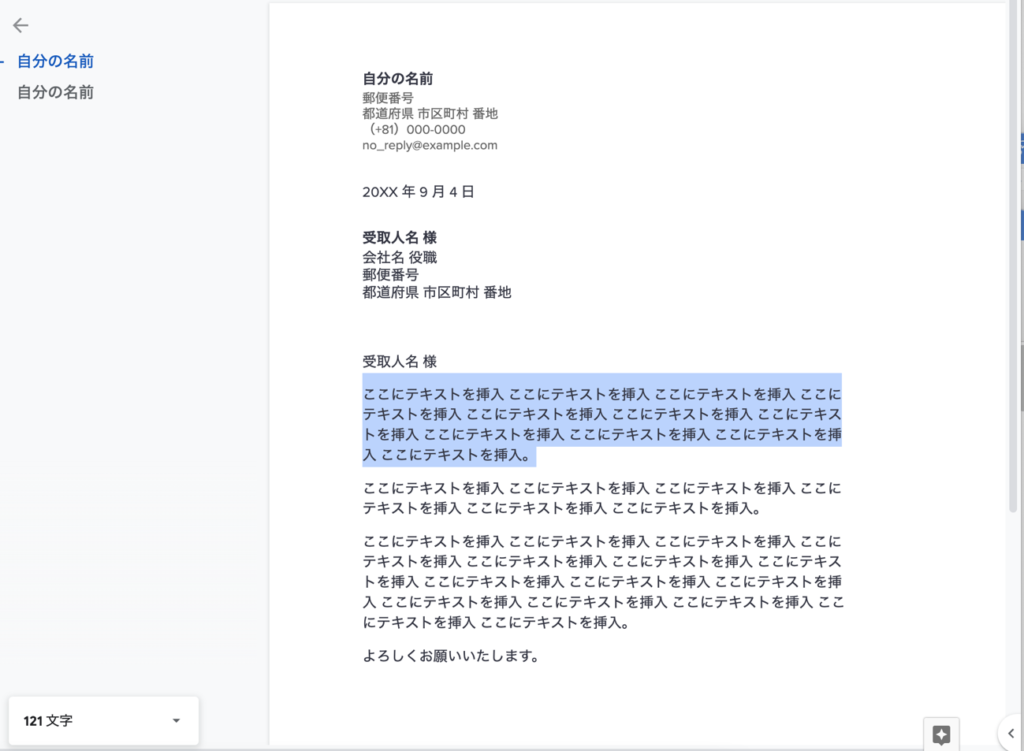
Googleドキュメントはオンラインでドキュメントを作成、編集、および共有できる便利なツールです。文章を書く際には、文字数や単語数を気にすることが多くあります。この記事では、Googleドキュメントで文字数や単語数をカウントする方法を詳しく紹介します。また、ワードカウントツールの使い方やおすすめの拡張機能を紹介し、効率的に文字数を管理する方法も解説します。
Googleドキュメントの文字数カウント機能は、レポートやエッセイの文字数制限を確認する際や、文章の割り振りを決める際などに非常に便利です。この機能は、リアルタイムで文字数がカウントされるため、いつでも確認できることが大きな利点です。また、無料で利用できることや、複数人で同時編集が可能なので、共同作業にも適しています。
この記事では、Googleドキュメントの文字数カウント機能の使い方をステップバイステップで解説します。また、ワードカウントツールの使い方やおすすめの拡張機能を紹介し、効率的に文字数を管理する方法も解説します。
Googleドキュメントの文字数カウント機能とは
Googleドキュメントの文字数カウント機能は、オンラインでドキュメントを作成、編集、および共有できるツールであるGoogleドキュメントで、文字数や単語数を気にすることができます。この機能は、レポートやエッセイの文字数制限を確認する際や、文章の割り振りを決める際などに便利です。Googleドキュメントの文字数カウント機能は、リアルタイムで文字数がカウントされるため、いつでも確認できること、無料で利用できること、複数人で同時編集が可能なので、共同作業にも適していることなどが利点です。
この機能を使用するには、Googleドキュメントのメニューバーから「ツール」をクリックし、「文字数」を選択するだけです。すると、ドキュメント内の文字数や単語数が表示されます。この機能は、文章の長さを把握するのに役立ち、必要に応じて文章を修正することができます。また、Googleドキュメントの文字数カウント機能は、他のワードプロセッサーソフトウェアと同様に、文字数や単語数を正確にカウントすることができます。
Googleドキュメントの文字数カウント機能は、オンラインで利用できるため、どこからでもアクセスすることができます。また、Googleドキュメントは自動的に保存されるため、作業途中でデータが失われる心配がありません。この機能は、文章を書く人にとって非常に便利なツールです。
Googleドキュメントで文字数をカウントする方法
Googleドキュメントで文字数をカウントする方法は非常に簡単です。まず、Googleドキュメントのメニューバーから「ツール」をクリックし、「文字数」を選択することで、文字数カウント機能を利用できます。この機能は、レポートやエッセイの文字数制限を確認する際や、文章の割り振りを決める際などに便利です。
Googleドキュメントの文字数カウント機能は、リアルタイムで文字数がカウントされるため、いつでも確認できます。また、無料で利用できるため、個人や学生などにも適しています。さらに、複数人で同時編集が可能なので、共同作業にも適しています。たとえば、チームでレポートを作成する際に、文字数カウント機能を利用して、各メンバーが担当する部分の文字数を確認することができます。
Googleドキュメントの文字数カウント機能は、非常に便利な機能ですが、さらに便利にするために、拡張機能を利用することもできます。たとえば、ワードカウントツールをインストールすることで、文字数カウント機能をさらに強化することができます。また、ショートカットを利用することで、文字数カウント機能をより効率的に利用することができます。
文字数カウント機能の利点と活用方法
Googleドキュメントの文字数カウント機能は、文章の文字数をリアルタイムでカウントするため、いつでも確認できることが大きな利点です。また、無料で利用できること、複数人で同時編集が可能なので、共同作業にも適しています。さらに、文字数カウント機能は、レポートやエッセイの文字数制限を確認する際や、文章の割り振りを決める際などに便利です。
この機能を活用することで、文章の長さを適切に管理することができます。例えば、ブログ記事やウェブサイトのコンテンツを作成する際に、文字数を気にすることで、読者の注意を引き付けることができます。また、学生や研究者は、レポートや論文の文字数制限を満たすために、この機能を利用することができます。
ワードカウントツールを使用することで、文章の文字数を簡単に確認することができます。Googleドキュメントの文字数カウント機能は、メニューバーから「ツール」をクリックし、「文字数」を選択することで利用できます。この機能を活用することで、文章の長さを適切に管理し、読者の注意を引き付けることができます。
Googleドキュメントの文字数カウントツールの使い方
Googleドキュメントの文字数カウントツールは、オンラインでドキュメントを作成、編集、および共有できるツールであり、文字数や単語数を気にすることができます。このツールは、レポートやエッセイの文字数制限を確認する際や、文章の割り振りを決める際などに便利です。
Googleドキュメントで文字数をカウントする方法は、メニューバーから「ツール」をクリックし、「文字数」を選択することです。この方法は非常にシンプルで、誰でも簡単に文字数をカウントできます。また、Googleドキュメントの文字数カウント機能は、リアルタイムで文字数がカウントされるため、いつでも確認できること、無料で利用できること、複数人で同時編集が可能なので、共同作業にも適していることなどが利点です。
Googleドキュメントの文字数カウントツールは、ワードカウントツールとしても機能します。つまり、文章の単語数をカウントすることもできます。これは、文章の長さを調整したり、文章の構造を分析したりする際に非常に便利です。さらに、Googleドキュメントの文字数カウントツールは、拡張機能を使用してさらに機能を拡張することもできます。
おすすめの拡張機能とショートカット
Googleドキュメントの文字数カウント機能は便利ですが、さらに効率的に文字数を管理するためには、おすすめの拡張機能やショートカットを利用することができます。拡張機能を利用することで、Googleドキュメントの機能をさらに拡張することができます。たとえば、ワードカウントツールをインストールすることで、文字数や単語数を簡単にカウントすることができます。
また、ショートカットを利用することで、Googleドキュメントの操作をさらに高速化することができます。たとえば、Ctrl + Shift + Cを押すことで、文字数カウント機能をすぐに呼び出すことができます。ショートカットを利用することで、作業効率を大幅に向上させることができます。
さらに、Googleドキュメントのアドオンを利用することで、さらに多くの機能を追加することができます。たとえば、文法チェックツールや文章分析ツールをインストールすることで、文章の品質を向上させることができます。アドオンを利用することで、Googleドキュメントの機能をさらに拡張することができます。
文字数管理の効率化方法
Googleドキュメントで文字数を管理する際には、文字数カウント機能を利用することができます。この機能は、メニューバーから「ツール」をクリックし、「文字数」を選択することで利用できます。文字数カウント機能は、レポートやエッセイの文字数制限を確認する際や、文章の割り振りを決める際などに便利です。
また、Googleドキュメントの文字数カウント機能は、リアルタイムで文字数がカウントされるため、いつでも確認できることが利点です。さらに、Googleドキュメントは無料で利用できるため、個人や学生などにも適しています。さらに、Googleドキュメントは複数人で同時編集が可能なので、共同作業にも適しています。
文字数カウント機能を利用することで、文章の長さを把握し、必要に応じて編集することができます。また、Googleドキュメントのショートカットを利用することで、文字数カウント機能をより効率的に利用することができます。たとえば、Windowsでは「Ctrl + Shift + C」、Macでは「Command + Shift + C」を押すことで、文字数カウント機能を呼び出すことができます。
まとめ
Googleドキュメントはオンラインでドキュメントを作成、編集、および共有できるツールであり、文字数や単語数を気にすることができます。特に、レポートやエッセイの文字数制限を確認する際や、文章の割り振りを決める際などに、文字数カウント機能は非常に便利です。
Googleドキュメントで文字数をカウントする方法は、メニューバーから「ツール」をクリックし、「文字数」を選択することです。この機能は、リアルタイムで文字数がカウントされるため、いつでも確認できること、無料で利用できること、複数人で同時編集が可能なので、共同作業にも適していることなどが利点です。また、ワードカウントツールを使用することで、文章の構成や内容をより効果的に管理することができます。
文字数カウント機能は、文章の長さや構成を把握するのに役立ちます。また、Googleドキュメントの拡張機能やショートカットを使用することで、文字数の管理をより効率的に行うことができます。たとえば、Googleドキュメントのショートカットを使用することで、文字数を素早く確認したり、文章の編集をより迅速に行うことができます。
よくある質問
Googleドキュメントで文字数をカウントする方法は?
Googleドキュメントで文字数をカウントする方法は、ツールバーの「ツール」メニューから「ワードカウント」を選択することで実行できます。この機能を使用すると、ドキュメント内の文字数、単語数、ページ数などが表示されます。また、ショートカットキー「Ctrl + Shift + C」(Windows)または「Command + Shift + C」(Mac)を使用して、ワードカウントツールを素早く起動することもできます。
ワードカウントツールの結果は正確ですか?
ワードカウントツールの結果は、ほとんどの場合正確です。しかし、特殊な文字や表記を含むドキュメントの場合、結果が若干異なる可能性があります。たとえば、フッターやヘッダーに含まれる文字は、ワードカウントツールの結果に含まれない場合があります。したがって、重要なドキュメントの場合、ワードカウントツールの結果を手動で確認することをお勧めします。
ワードカウントツールはどのような文書形式をサポートしていますか?
ワードカウントツールは、Googleドキュメントのほか、Microsoft Wordやテキストファイルなどのさまざまな文書形式をサポートしています。ただし、PDFファイルや画像ファイルなどの特殊なファイル形式は、ワードカウントツールで直接カウントできない場合があります。そのような場合、ファイルを変換する必要があります。
ワードカウントツールの結果を印刷する方法は?
ワードカウントツールの結果を印刷する方法は、ブラウザの印刷機能を使用することで実行できます。ワードカウントツールの結果が表示された状態で、ブラウザの「ファイル」メニューから「印刷」を選択します。印刷ダイアログボックスが表示されたら、印刷設定を選択し、印刷を実行します。
コメントを残す
コメントを投稿するにはログインしてください。
関連ブログ記事