
縦書きWordの使い方:縦書き文書の作成と設定方法

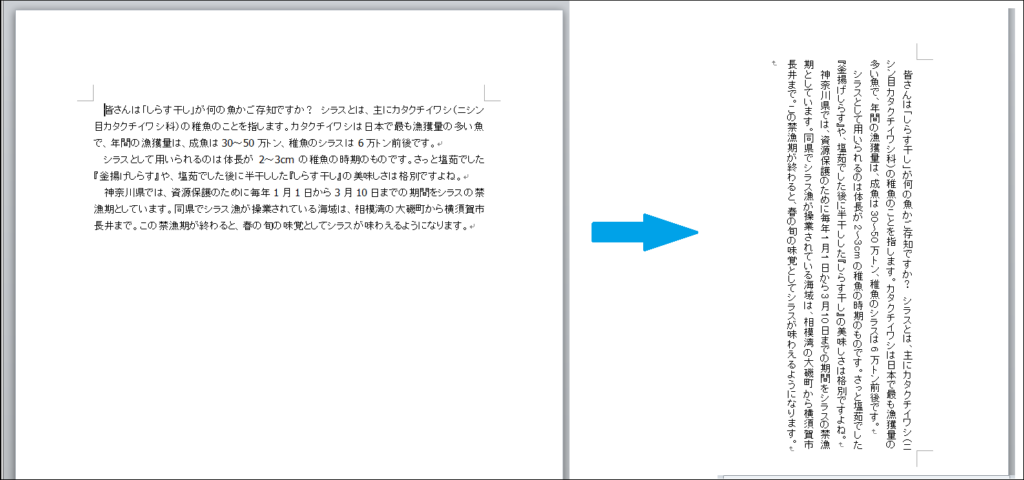
縦書きWordは、Microsoft Wordで縦書き文書を作成する機能です。縦書きとは、文字を上から下に縦方向に並べて書いていく書式のことで、伝統的な日本の文書において広く用いられてきました。この記事では、縦書きWordの使い方について詳しく説明し、ページ設定の変更、段落方向の調整、見出しや注釈の扱い方など、縦書き文書を作成する上で必要なポイントを網羅します。
縦書きモードへの切り替え方法や、文字の向き、改行と禁則処理、ヘッダーとフッター、印刷設定などについても説明します。また、よくある質問に対する回答も提供します。Microsoft Wordを使用して縦書き文書を作成する方法を学ぶことで、より効果的に日本語の文書を作成することができます。
この記事では、Microsoft Wordの基本的な操作方法に加えて、縦書き文書を作成するための具体的な手順を紹介します。縦書きWordの使い方を理解することで、より美しく効果的な日本語の文書を作成することができます。
縦書きWordとは何か
縦書きWordは、Microsoft Wordで縦書き文書を作成する機能です。縦書きとは、文字を上から下に縦方向に並べて書いていく書式のことで、伝統的な日本の文書において広く用いられてきました。縦書きWordでは、ページ設定の変更、段落方向の調整、見出しや注釈の扱い方など、縦書き文書を作成する上で必要なポイントを網羅しています。
縦書きWordを使用することで、縦書き文書を作成することができます。縦書き文書は、日本の伝統的な書式であり、書籍や雑誌、新聞などで広く用いられています。縦書きWordでは、縦書き文書を作成する上で必要な設定や調整を行うことができます。
また、縦書きWordでは、ページ設定や段落方向の調整も行うことができます。ページ設定では、紙のサイズや向き、余白などを設定することができます。段落方向の調整では、段落の向きや位置を調整することができます。これらの設定や調整を行うことで、縦書き文書を作成することができます。
縦書きモードへの切り替え方法
縦書きモードに切り替えるには、Microsoft Wordのメニューから「ページ設定」を選択し、「用紙の向き」を「縦書き」に変更する必要があります。これにより、文書全体が縦書きモードに切り替わります。
また、段落方向を調整することもできます。段落のプロパティを変更することで、段落の方向を縦書きに合わせることができます。これにより、段落内の文字が上から下に縦方向に並びます。
文字の向きも重要なポイントです。縦書きモードでは、文字の向きを変更することで、文書の見栄えを調整することができます。文字の向きを変更するには、文字のプロパティを変更する必要があります。
ページ設定と段落方向の調整
縦書きWord を使用する際、ページ設定と段落方向の調整は非常に重要です。まず、ページ設定の変更から始めましょう。ページ設定 ダイアログボックスを開き、用紙の向き を「縦」に設定します。これにより、文書のレイアウトが縦方向に変更されます。
次に、段落方向の調整を行います。段落 タブを開き、段落方向 を「縦書き」に設定します。これにより、文字が上から下に縦方向に並べられます。また、字下げ と 行間 の設定も行うことができます。字下げは段落の開始位置を指定し、行間は段落内の行間隔を指定します。
縦書きWord では、ページ設定と段落方向の調整を行うことで、伝統的な日本の文書に近いレイアウトを作成することができます。ただし、禁則処理 の設定も重要です。禁則処理は、特定の文字や文字列を特定の位置に配置しないようにする機能です。これにより、文書の読みやすさと美観を向上させることができます。
文字の向きと改行の設定
縦書きWord で文字の向きと改行を設定するには、まずページ設定から始めます。ページ設定では、紙の向き と 文字の向き を指定することができます。縦書き文書を作成する場合、文字の向き を 縦 に設定する必要があります。
また、改行の設定も重要です。縦書き文書では、禁則処理 が必要になります。禁則処理とは、特定の文字や文字列を改行しないようにする処理のことです。縦書きWord では、禁則処理を自動的に行うことができますが、必要に応じて手動で設定することもできます。
文字の向きと改行の設定を行うことで、縦書き文書の基本的なレイアウトを確立することができます。さらに、見出し や 注釈 の設定も重要です。見出しや注釈を適切に設定することで、縦書き文書の読みやすさを向上させることができます。
禁則処理と見出し、注釈の扱い方
禁則処理は、縦書き文書において非常に重要な機能です。禁則処理とは、特定の文字や文字列が行頭や行末に来ないようにする処理のことです。縦書きWordでは、禁則処理の設定を変更することができます。たとえば、行頭禁則や行末禁則を設定することで、特定の文字や文字列が行頭や行末に来ないようにすることができます。
見出しは、文書の構造を示すために使用される重要な要素です。縦書きWordでは、見出しを設定することができます。見出しは、段落スタイルを使用して設定することができます。段落スタイルを使用することで、見出しのフォント、サイズ、色などを一括で設定することができます。
注釈は、文書の補足情報を示すために使用される重要な要素です。縦書きWordでは、注釈を設定することができます。注釈は、脚注や尾注を使用して設定することができます。脚注や尾注を使用することで、注釈のフォント、サイズ、色などを一括で設定することができます。
ヘッダーとフッターの設定
ヘッダーとフッター は、縦書き文書において重要な要素です。縦書きWordでは、ヘッダーとフッターの設定方法が横書き文書と異なります。まず、ヘッダーフッターの編集 を有効にする必要があります。これは、ページレイアウト タブの ヘッダーフッター グループで行うことができます。
ヘッダーフッターの編集が有効になると、ヘッダー と フッター の領域が表示されます。ここで、ヘッダー には文書のタイトルや章番号などを、フッター にはページ番号や著者名などを入力することができます。入力後、ヘッダーフッターの編集 を終了すると、設定したヘッダーとフッターが文書に反映されます。
また、縦書きWordでは、奇数ページと偶数ページのヘッダーとフッターを別々に設定 することも可能です。これは、文書のレイアウトをより柔軟に制御することができます。ただし、この機能を使用するには、ページ設定 で 奇数ページと偶数ページのヘッダーとフッターを別々に設定 のオプションを有効にする必要があります。
印刷設定と出力方法
縦書きWord で作成した文書を印刷する際には、印刷設定を適切に調整する必要があります。まず、ページ設定 で用紙のサイズと向きを指定します。縦書き文書の場合、用紙の向きは縦 に設定するのが一般的です。
次に、印刷レイアウト を設定します。縦書きWordでは、印刷レイアウトを横 または縦 に設定できます。縦書き文書の場合、印刷レイアウトを縦 に設定するのが推奨されます。また、余白 の設定も重要です。余白を適切に設定することで、印刷された文書の読みやすさを向上させることができます。
印刷設定が完了したら、印刷プレビュー を使用して文書のレイアウトを確認します。印刷プレビューでは、文書のレイアウトや余白を確認し、必要に応じて調整することができます。最後に、印刷 ボタンをクリックして文書を印刷します。
よくある質問と回答
縦書きWord を使用する際によくある質問と回答を以下にまとめます。
縦書きWordでは、ページ設定 の変更が可能です。具体的には、ページの向き、余白、文字サイズなどを自由に設定できます。ただし、縦書きモードに切り替えた後は、段落方向 の調整が必要になる場合があります。縦書きモードでは、段落は上から下に縦方向に並べられますが、段落の幅や行間隔などを調整する必要がある場合があります。
また、縦書きWordでは、見出し や 注釈 の扱い方も重要です。見出しは、文書の構造を示すために使用されますが、縦書きモードでは見出しの位置やサイズを調整する必要がある場合があります。注釈は、文書の補足情報を示すために使用されますが、縦書きモードでは注釈の位置やサイズを調整する必要がある場合があります。
印刷設定 も重要なポイントです。縦書きWordでは、印刷設定を変更することで、文書を縦方向に印刷することができます。ただし、印刷設定を変更する前に、ページ設定 と 段落方向 を確認する必要があります。
まとめ
縦書きWordは、Microsoft Wordで縦書き文書を作成する機能です。縦書きとは、文字を上から下に縦方向に並べて書いていく書式のことで、伝統的な日本の文書において広く用いられてきました。縦書きWordでは、ページ設定の変更、段落方向の調整、見出しや注釈の扱い方など、縦書き文書を作成する上で必要なポイントを網羅しています。
縦書きモードへの切り替えは、Wordのメニューからページ設定を選択し、縦書きを選択することで実行できます。文字の向きは、文字の向きを選択し、縦書き用のフォントを選択することで調整できます。また、改行と禁則処理についても、Wordの機能を利用することで、縦書き文書の作成を効率的に行うことができます。
縦書き文書の作成において、ヘッダーとフッターの設定も重要です。Wordでは、ヘッダーとフッターを個別に設定することができ、縦書き文書の見栄えを整えることができます。また、印刷設定についても、Wordの機能を利用することで、縦書き文書を正しく印刷することができます。
よくある質問
縦書きWordの文書を作成するにはどうすればいいですか?
縦書きWordの文書を作成するには、まずWordを起動し、ファイルメニューから新規作成を選択します。次に、文書の種類で縦書きを選択し、テンプレートを選択して文書を作成します。文書を作成したら、ページレイアウトタブでページ設定を選択し、縦書きを選択して縦書きの設定を行います。文字の向きや行間などの設定も行うことができます。
縦書きWordの文書で文字の向きを変更するにはどうすればいいですか?
縦書きWordの文書で文字の向きを変更するには、ホームタブでフォントグループの文字の向きボタンをクリックします。次に、文字の向きダイアログボックスで文字の向きを選択し、適用ボタンをクリックして文字の向きを変更します。縦書きの場合、右から左や左から右などの向きを選択することができます。また、文字の向きを自動に設定することもできます。
縦書きWordの文書で行間を調整するにはどうすればいいですか?
縦書きWordの文書で行間を調整するには、ホームタブで段落グループの行間ボタンをクリックします。次に、行間ダイアログボックスで行間を選択し、適用ボタンをクリックして行間を調整します。固定行間や倍行間などの行間を選択することができます。また、行間を自動に設定することもできます。
縦書きWordの文書を印刷するにはどうすればいいですか?
縦書きWordの文書を印刷するには、ファイルメニューから印刷を選択します。次に、印刷ダイアログボックスで印刷機を選択し、印刷設定を選択して印刷を行います。縦書きの場合、用紙の向きを縦に設定する必要があります。また、印刷範囲や印刷品質などの設定も行うことができます。
コメントを残す
コメントを投稿するにはログインしてください。
関連ブログ記事