
Wordの戻るボタン:編集ミスを元に戻す方法とショートカットキー

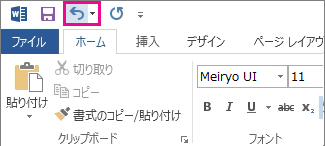
Wordの戻るボタンは、文書作成中に発生した編集ミスや誤操作を元に戻すために使用されます。この機能は、Wordを使用する上で非常に便利であり、作業の効率を向上させます。この記事では、戻るボタンの使い方とショートカットキーについて詳しく説明します。
文書作成中に、間違った編集や誤操作が発生することはよくあります。そんなときに役立つのが、戻るボタンです。このボタンをクリックすることで、前の操作に戻り、間違った編集を元に戻すことができます。ただし、戻る操作には制限があり、保存した変更は戻すことができません。また、文書を閉じてしまうと、戻る操作もできなくなります。
この記事では、Wordの戻るボタンの使い方とショートカットキーについて詳しく説明します。また、進むボタンとの組み合わせ方や、戻る操作の制限についても触れます。
Wordの戻るボタンとは
Wordの戻るボタンは、文書作成中にミスや誤操作が発生した際に役立つ機能です。このボタンをクリックすることで、前の操作に戻り、間違った編集を元に戻すことができます。編集ミスを修正する際に、非常に便利な機能であり、作業の効率を向上させます。
また、戻るボタンは、進むボタンと組み合わせて使用することで、柔軟に作業を行うことができます。戻るボタンをクリックして、前の操作に戻り、必要に応じて進むボタンをクリックして、元の状態に戻すことができます。このように、戻るボタンと進むボタンを組み合わせて使用することで、文書作成の効率を向上させることができます。
ただし、戻る操作には制限があり、保存した変更は戻すことができません。また、文書を閉じてしまうと、戻る操作もできなくなります。したがって、文書作成中は、定期的に保存を行い、戻るボタンを使用する際には注意が必要です。
戻るボタンの使い方
Wordの戻るボタンは、文書作成中にミスや誤操作が発生した際に役立ちます。このボタンをクリックすることで、前の操作に戻り、間違った編集を元に戻すことができます。戻るボタンは、Wordを使用する上で非常に便利な機能であり、作業の効率を向上させます。
戻るボタンを使用するには、Wordのツールバーにある「戻る」ボタンをクリックするか、ショートカットキー「Ctrl+Z」を押します。これにより、前の操作に戻り、編集ミスを元に戻すことができます。また、「進む」ボタンと組み合わせて使用することで、柔軟に作業を行うことができます。
ただし、「戻る」操作には制限があり、保存した変更は戻すことができません。また、文書を閉じてしまうと、戻る操作もできなくなります。したがって、編集ミスを元に戻すには、できるだけ早く戻るボタンを使用することが重要です。
ショートカットキー「Ctrl+Z」の使用方法
ショートカットキー「Ctrl+Z」を使用することで、Wordの「戻る」ボタンと同じ操作を行うことができます。このキーを押すことで、前の操作に戻り、間違った編集を元に戻すことができます。Ctrl+Zは、Windows版Wordで使用できるショートカットキーです。Mac版Wordの場合は、Command+Zを使用します。
このショートカットキーを使用することで、作業の効率を向上させることができます。文書作成中にミスや誤操作が発生した際に、すぐに前の操作に戻ることができます。また、ショートカットキーを使用することで、マウスを使用せずに操作を行うことができます。これにより、作業のスピードが向上します。
ただし、ショートカットキー「Ctrl+Z」を使用する際には、注意が必要です。保存した変更は戻すことができません。また、文書を閉じてしまうと、戻る操作もできなくなります。したがって、文書作成中に注意を払い、必要に応じてショートカットキーを使用することが重要です。
戻る操作の制限と注意点
戻る操作は非常に便利な機能ですが、制限と注意点があります。まず、保存した変更は戻すことができません。文書を保存すると、変更は確定され、戻る操作では元に戻すことができなくなります。したがって、重要な変更を行う前に、文書を保存する前に確認することが大切です。
また、文書を閉じてしまうと、戻る操作もできなくなります。文書を閉じると、編集履歴が消失し、戻る操作ができなくなります。したがって、文書を閉じる前に、編集内容を確認し、必要な変更を保存することが大切です。
さらに、複数の文書を同時に編集している場合、戻る操作は現在の文書のみに適用されます。他の文書には影響しません。したがって、複数の文書を編集している場合、各文書の編集内容を確認し、必要な変更を保存することが大切です。
進むボタンとの組み合わせ
進むボタンは、戻るボタンと組み合わせて使用することで、柔軟に作業を行うことができます。戻るボタンをクリックして、前の操作に戻った後、進むボタンをクリックすると、戻った操作を再度実行することができます。これにより、文書作成中にさまざまな編集を試すことができ、作業の効率を向上させることができます。
また、進むボタンと戻るボタンを組み合わせて使用することで、編集ミスを修正することができます。例えば、文章を編集している途中で、誤って文章を削除してしまった場合、戻るボタンをクリックして、削除する前の状態に戻すことができます。その後、進むボタンをクリックして、編集を再開することができます。
このように、進むボタンと戻るボタンを組み合わせて使用することで、Wordを使用する上で非常に便利な機能を利用することができます。
まとめ
Wordの戻るボタンは、文書作成中に発生したミスや誤操作を元に戻すために使用されます。この機能は、文書の編集作業において非常に便利です。戻るボタンをクリックすることで、前の操作に戻り、間違った編集を元に戻すことができます。
また、進むボタンと組み合わせて使用することで、柔軟に作業を行うことができます。ただし、戻る操作には制限があり、保存した変更は戻すことができません。また、文書を閉じてしまうと、戻る操作もできなくなります。
ショートカットキー「Ctrl+Z」で戻る操作が可能です。このショートカットキーを使用することで、編集作業をより効率的に行うことができます。文書作成中にミスや誤操作が発生した際には、戻るボタンやショートカットキーを活用して、作業の効率を向上させましょう。
よくある質問
Wordの戻るボタンはどこにありますか?
Wordの戻るボタンは、クイックアクセスツールバーにあります。クイックアクセスツールバーは、Wordのウィンドウの上部にあり、よく使う機能を簡単にアクセスできるようにしています。戻るボタンは、クイックアクセスツールバーの左側にあり、「元に戻す」 というラベルが付いています。戻るボタンをクリックすると、直前に行った編集操作が取り消されます。
Wordの戻るボタンのショートカットキーは何ですか?
Wordの戻るボタンのショートカットキーは、Ctrl + Z です。このショートカットキーを押すと、直前に行った編集操作が取り消されます。Ctrl + Z は、Windows版Wordで使用できます。Mac版Wordでは、Command + Z を使用します。
編集ミスを元に戻す方法は他にありますか?
編集ミスを元に戻す方法は、戻るボタンを使用する以外にもあります。「編集履歴」 を使用して、編集操作の履歴を確認し、必要に応じて編集操作を取り消すことができます。また、「元に戻す」 メニューを使用して、編集操作を取り消すこともできます。
戻るボタンを使用して編集ミスを元に戻すと、元のデータは失われますか?
戻るボタンを使用して編集ミスを元に戻すと、元のデータは失われません。戻るボタンは、直前に行った編集操作を取り消すだけであり、元のデータに影響を与えません。ただし、「上書き保存」 などを行った場合、元のデータは失われる可能性があります。
コメントを残す
コメントを投稿するにはログインしてください。
関連ブログ記事