
Wordがフリーズした場合の対処法とデータ復旧方法まとめ

Microsoft Word がフリーズした場合、多くのユーザーがパニックに陥ることがあります。しかし、フリーズした際に適切な対処法をとることで、データの損失 を最小限に抑えることができます。この記事では、Word がフリーズした場合の対処法と データ復旧 の方法について解説します。
Word がフリーズした際は、まず 応答なし と表示されるまで待ちます。次に、タスクマネージャー を開いて Word のプロセスを終了します。この方法で、フリーズした Word を強制終了することができます。ただし、強制終了した場合、編集中のデータが失われる可能性があります。
この記事では、Word の 自動復旧機能 を利用することで、データを復旧する方法についても解説します。また、バックアップファイル や 一時ファイル からデータを復旧する方法についても触れます。さらに、データ復旧ソフト を利用することで、削除されたファイルや壊れたファイルを復旧する手段についても紹介します。
Wordがフリーズした場合の初期対処法
Wordがフリーズした場合、まずは応答なしと表示されるまで待ちます。この間、Wordは自動的にデータを復旧しようと試みることがあります。ただし、応答なしの状態が長時間続く場合は、強制終了する必要があります。
強制終了するには、タスクマネージャーを開きます。Windowsの場合は、Ctrl + Shift + Escキーを押してタスクマネージャーを開きます。Macの場合は、Command + Option + Escキーを押して強制終了ウインドウを開きます。次に、Wordのプロセスを選択し、終了ボタンをクリックして強制終了します。
強制終了後、Wordを再起動して、自動復旧機能を利用します。Wordは、強制終了前に保存されていたデータを自動的に復旧しようと試みます。自動復旧機能が正常に動作すれば、データを復旧することができます。
自動復旧機能を利用したデータ復旧
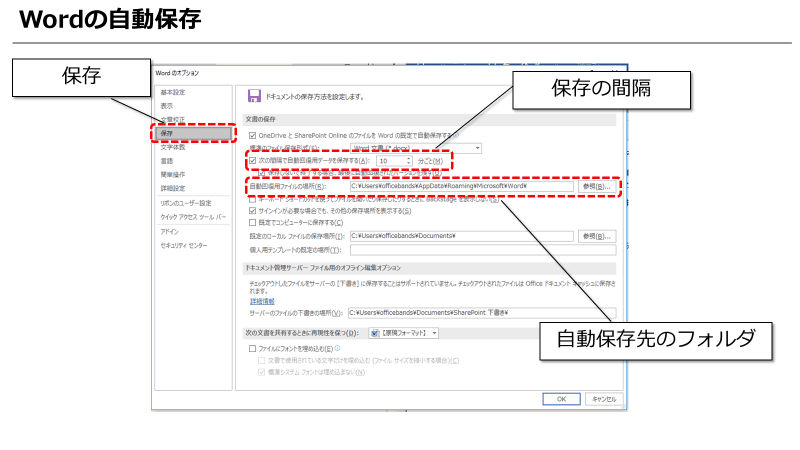
Microsoft Wordには、自動復旧機能が搭載されています。この機能を利用することで、Wordがフリーズした際に編集中だったデータを復旧することができます。自動復旧機能は、Wordが一定時間ごとに編集中のデータを一時ファイルとして保存する仕組みです。Wordがフリーズした際は、自動復旧機能を利用してデータを復旧することができます。
自動復旧機能を利用するには、Wordを再起動し、ファイルメニューから情報を選択します。次に、管理ボタンをクリックし、自動復旧を選択します。自動復旧機能が有効になっている場合、Wordは自動的に一時ファイルからデータを復旧します。復旧されたデータは、元のファイル名に (自動復旧) が付いたファイル名で保存されます。
自動復旧機能を利用することで、Wordがフリーズした際に編集中だったデータを復旧することができます。ただし、自動復旧機能が有効になっていない場合、または一時ファイルが破損している場合は、データを復旧することができません。その場合は、バックアップファイルや一時ファイルからデータを復旧する必要があります。
バックアップファイルや一時ファイルからデータを復旧する方法
バックアップファイルや一時ファイルからデータを復旧する方法は、Wordがフリーズした際にデータを失った場合の有効な手段です。Wordは、編集中のファイルを一定の間隔で自動的にバックアップファイルとして保存しています。このバックアップファイルは、通常のファイルとは異なる拡張子を持っており、Wordが正常に終了した場合には自動的に削除されます。
しかし、Wordがフリーズした場合には、このバックアップファイルが残ることがあります。このバックアップファイルを探し出すことで、編集中のデータを復旧することができます。バックアップファイルの場所は、Wordのバージョンや設定によって異なるため、ファイルエクスプローラーで検索する必要があります。
また、一時ファイルもデータ復旧の手段となります。Wordは、編集中のファイルを一時的に保存するために一時ファイルを作成します。この一時ファイルは、通常のファイルとは異なる拡張子を持っており、Wordが正常に終了した場合には自動的に削除されます。ただし、Wordがフリーズした場合には、この一時ファイルが残ることがあります。この一時ファイルを探し出すことで、編集中のデータを復旧することができます。
データ復旧ソフトを利用したデータ復旧
データ復旧ソフトを利用することで、削除されたファイルや壊れたファイルを復旧することができます。Wordのファイルがフリーズやクラッシュによって消失した場合、データ復旧ソフトを使用してファイルを復旧することができます。データ復旧ソフトは、ハードディスクやSSDなどのストレージデバイスから消失したファイルを復旧することができます。
データ復旧ソフトの利用方法は、ソフトウェアによって異なりますが、基本的にはストレージデバイスをスキャンして消失したファイルを検出します。検出されたファイルは、元のファイル名やフォルダ構造を保持したまま復旧することができます。ただし、データ復旧ソフトを使用する場合は、ストレージデバイスに新しいデータを書き込まないように注意する必要があります。新しいデータを書き込むと、消失したファイルが上書きされて復旧できなくなる可能性があります。
EaseUS Data Recovery WizardやRecuvaなどのデータ復旧ソフトは、Wordファイルの復旧に特化した機能を備えています。これらのソフトウェアは、Wordファイルの特定のフォーマットを認識し、効率的に復旧することができます。データ復旧ソフトを利用することで、Wordファイルの消失による損失を最小限に抑えることができます。
Wordの強制終了を防ぐための予防策
Wordの強制終了を防ぐためには、定期的なアップデートを行うことが重要です。Microsoft Wordのアップデートには、バグの修正やセキュリティの強化が含まれており、フリーズやデータの損失を防ぐことができます。また、ウイルス対策ソフトを常時実行することも重要です。ウイルスやマルウェアは、Wordの動作を妨害し、データを損失させる可能性があります。
さらに、ハードウェアのメンテナンスも重要です。ハードディスクの空き容量が不足していると、Wordの動作が遅くなり、フリーズする可能性があります。ハードディスクの空き容量を確保し、ディスクのデフラグを行うことで、Wordの動作をスムーズにすることができます。
また、バックアップを定期的に行うことも重要です。Wordのデータを定期的にバックアップすることで、データの損失を防ぐことができます。バックアップは、外部ハードディスクやクラウドストレージに保存することができます。
まとめ
Wordのフリーズは、多くのユーザーが経験する問題です。フリーズした際は、まず応答なしと表示されるまで待ちます。次に、タスクマネージャーを開いてWordのプロセスを終了します。これにより、Wordを強制終了することができます。
ただし、強制終了すると、編集中のデータが失われる可能性があります。幸い、Wordには自動復旧機能が搭載されています。この機能を利用することで、データを復旧することができます。自動復旧機能は、Wordが強制終了した際に、編集中のデータを自動的に保存します。
また、バックアップファイルや一時ファイルからデータを復旧することも可能です。これらのファイルは、Wordが自動的に生成するため、ユーザーは意識せずにデータを復旧することができます。さらに、データ復旧ソフトを利用することも、削除されたファイルや壊れたファイルを復旧する手段です。
よくある質問
Wordがフリーズした場合の原因は何ですか?
Wordがフリーズした場合の原因は、ソフトウェアのバグやハードウェアの不具合、ドキュメントの破損などが考えられます。Wordのバージョンが古い場合や、コンピュータのスペックが低い場合にもフリーズする可能性があります。また、マクロウイルスやアドインの不具合も原因の1つとして考えられます。Wordがフリーズした場合には、まずコンピュータを再起動してみるか、Wordを再インストールしてみることがおすすめです。
Wordがフリーズした場合の対処法は何ですか?
Wordがフリーズした場合の対処法としては、まず強制終了してみることがおすすめです。Windowsの場合は、タスクマネージャーを開いてWordのプロセスを終了することができます。Macの場合は、コマンド+オプション+エスケープキーを押して、強制終了することができます。また、Wordのセーフモードで起動することもできます。セーフモードでは、Wordのアドインやマクロが無効になるため、フリーズの原因を特定することができます。
フリーズしたWordのデータを復旧する方法は何ですか?
フリーズしたWordのデータを復旧する方法としては、オートリカバリーファイルを使用することがおすすめです。Wordは、一定の時間ごとに自動的にデータを保存する機能があります。この機能を使用することで、フリーズした場合でもデータを復旧することができます。また、バックアップファイルを使用することもできます。Wordのバックアップファイルは、通常、.wbkという拡張子で保存されます。このファイルを使用することで、フリーズした場合でもデータを復旧することができます。
Wordのフリーズを防止する方法は何ですか?
Wordのフリーズを防止する方法としては、ソフトウェアの更新を行うことがおすすめです。Microsoftは、定期的にWordの更新プログラムをリリースしています。この更新プログラムには、バグの修正やセキュリティの強化などが含まれています。また、ハードウェアのメンテナンスを行うことも重要です。ハードディスクの空き容量を確保したり、メモリを増設したりすることで、Wordの動作をスムーズにすることができます。
コメントを残す
コメントを投稿するにはログインしてください。
関連ブログ記事