
Word 文字を中央揃えにする方法!美しい文書を作成するためのコツ

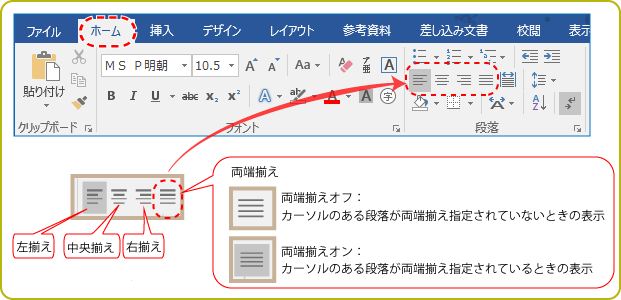
この記事では、Microsoft Word を使用してドキュメントを作成する際に、文字を 中央揃え にする方法を解説します。中央揃え は、タイトルや見出しなどに使用すると、ドキュメントの視認性を向上させる効果があります。また、本文中での使用も、文章の構造を明確にするのに役立ちます。
Word で文字を 中央揃え にする方法は非常に簡単です。基本的には、中央揃えにしたい文字列を選択し、ホームタブ の 中央揃えボタン をクリックするだけです。また、キーボードショートカット を使用すると、さらに素早く文字を中央揃えにできます。
この記事では、Word の基本的な操作を前提として、文字を中央揃えにする方法を詳しく解説します。段落 全体を中央揃えにする方法や、表 内の文字を中央揃えにする方法など、さまざまなシナリオに対応する方法を紹介します。
文字を中央揃えにする方法の重要性
ドキュメントの視認性を向上させるためには、文字を中央揃えにすることが非常に重要です。特に、タイトルや見出しなどの重要な部分を中央揃えにすることで、読者の注意を引き付けることができます。また、中央揃えにすることで、文章の構造を明確にすることができ、読者が情報を理解しやすくなります。
さらに、中央揃えにすることで、美観も向上します。中央揃えの文字は、左右の余白が均等になるため、バランスが取れたデザインになります。これは、読者の視覚的な印象に大きく影響し、文章の内容をより効果的に伝えることができます。
Microsoft Wordを使用してドキュメントを作成する際に、文字を中央揃えにする方法を知ることは、文書作成の基本です。中央揃えにする方法を理解することで、より効果的な文書を作成することができ、読者に情報を伝えることができます。
Wordで文字を中央揃えにする基本的な方法
Microsoft Word を使用してドキュメントを作成する際に、文字を中央揃えにする方法は非常に重要です。中央揃えは、タイトル や 見出し などに使用すると、ドキュメントの視認性を向上させる効果があります。また、本文中での使用も、文章の構造を明確にするのに役立ちます。
Word で文字を中央揃えにする基本的な方法は、中央揃えにしたい文字列を選択し、ホームタブ の中央揃えボタンをクリックすることです。この方法は非常に簡単で、すぐに中央揃えの効果を確認できます。また、キーボードショートカット を使用すると、さらに素早く文字を中央揃えにできます。Windows の場合は Ctrl + E、Mac の場合は Cmd + E を押すだけです。
この方法は、段落全体を中央揃えにする場合にも適用できます。中央揃えにしたい段落を選択し、ホームタブ の中央揃えボタンをクリックするだけです。ただし、表内の文字を中央揃えにする場合や、縦書きテキストを中央揃えにする場合は、別の方法を使用する必要があります。
キーボードショートカットを使用して文字を中央揃えにする
キーボードショートカットを使用すると、さらに素早く文字を中央揃えにすることができます。Windowsの場合は、Ctrl + Eを押すことで、選択した文字列を中央揃えにすることができます。Macの場合は、Cmd + Eを押すことで、選択した文字列を中央揃えにすることができます。この方法は、Microsoft Wordを使用してドキュメントを作成する際に、非常に便利です。
また、キーボードショートカットを使用することで、作業の効率を大幅に向上させることができます。特に、長いドキュメントを作成する際に、キーボードショートカットを使用することで、時間を節約することができます。
キーボードショートカットを使用するには、まずMicrosoft Wordを起動し、ドキュメントを開きます。次に、中央揃えにしたい文字列を選択し、Ctrl + E(Windows)またはCmd + E(Mac)を押します。すると、選択した文字列が中央揃えになります。
段落全体を中央揃えにする方法
段落全体を中央揃えにする場合、中央揃えにしたい段落を選択し、ホームタブの中央揃えボタンをクリックします。これにより、選択した段落全体が中央揃えになります。段落全体を中央揃えにすることで、文章の構造を明確にすることができます。また、タイトルや見出しなどに使用すると、ドキュメントの視認性を向上させる効果があります。
段落全体を中央揃えにする際には、段落のインデントに注意する必要があります。インデントが設定されている場合、中央揃えが正しく適用されない可能性があります。インデントを設定している場合は、中央揃えを適用する前にインデントを解除する必要があります。
また、キーボードショートカットを使用すると、さらに素早く段落全体を中央揃えにすることができます。WindowsではCtrl + E、MacではCmd + Eを押すことで、選択した段落全体を中央揃えにすることができます。
表内の文字を中央揃えにする方法
表内の文字を中央揃えにする場合、まず表内のセルを選択する必要があります。セルを選択したら、レイアウトタブに移動し、セルを中央揃えボタンをクリックします。これにより、選択したセルの文字が中央揃えになります。
また、表内のすべてのセルを中央揃えにする場合は、表全体を選択し、レイアウトタブのセルを中央揃えボタンをクリックします。これにより、表内のすべてのセルの文字が中央揃えになります。
表内の文字を中央揃えにすることで、表の視認性が向上し、読みやすくなります。また、表内のデータをより明確に表示することができます。
縦書きテキストを中央揃えにする方法
縦書きテキストを中央揃えにする場合、まずページレイアウトタブを開きます。ここで、縦書き設定をクリックし、文字方向で縦書きを選択します。次に、中央揃えを選択すると、縦書きテキストが中央揃えになります。
この方法は、Microsoft Wordで縦書きテキストを中央揃えにする場合に有効です。縦書きテキストを中央揃えにすることで、ドキュメントの視認性を向上させることができます。また、縦書きテキストを中央揃えにすることで、文章の構造を明確にすることもできます。
縦書きテキストを中央揃えにする際には、文字方向と中央揃えの設定を正しく行う必要があります。設定が正しくない場合、縦書きテキストが中央揃えにならない可能性があります。
まとめ
Microsoft Word を使用してドキュメントを作成する際に、文字を中央揃えにする方法は非常に重要です。中央揃えは、タイトル や 見出し などに使用すると、ドキュメントの視認性を向上させる効果があります。また、本文中での使用も、文章の構造を明確にするのに役立ちます。
文字を中央揃えにする方法は、ホームタブ の中央揃えボタンをクリックすることで実現できます。また、キーボードショートカット を使用すると、さらに素早く文字を中央揃えにできます。Windows では Ctrl + E 、Mac では Cmd + E を押すことで中央揃えが可能です。
段落全体を中央揃えにする場合、中央揃えにしたい段落を選択し、ホームタブ の中央揃えボタンをクリックします。表内の文字を中央揃えにする場合、中央揃えにしたいセルを選択し、レイアウトタブ のセルを中央揃えボタンをクリックします。
よくある質問
Word 文字を中央揃えにする方法は?
Word 文字を中央揃えにする方法は、段落の設定を利用することです。まず、中央揃えにしたい文字を選択し、ホームタブの段落グループにある中央揃えボタンをクリックします。または、段落設定ダイアログボックスを開き、配置タブで中央揃えを選択することもできます。さらに、ショートカットキーを利用することもできます。Ctrl + Eを押すと、選択した文字が中央揃えになります。
文字を中央揃えにすることでどのような効果があるのですか?
文字を中央揃えにすることで、文書の見栄えが向上します。中央揃えにすることで、文字が均等に配置され、バランスが取れます。また、読みやすさも向上します。中央揃えにすることで、文字が整然と並び、読者が文章を理解しやすくなります。
文字を中央揃えにする際に注意すべき点は?
文字を中央揃えにする際に注意すべき点は、文字の種類とフォントサイズです。等幅フォントを使用する場合は、中央揃えにすることで文字が整然と並びますが、プロポーショナルフォントを使用する場合は、文字の幅が異なるため、中央揃えにすることで文字が不均等に配置される可能性があります。また、フォントサイズが大きすぎると、中央揃えにすることで文字がはみ出る可能性があります。
文字を中央揃えにする以外の文書の美しさを保つ方法は?
文字を中央揃えにする以外の文書の美しさを保つ方法は、余白の設定とフォントの選択です。余白を適切に設定することで、文書のバランスが取れます。また、フォントを適切に選択することで、文書の見栄えが向上します。さらに、画像やグラフを効果的に使用することで、文書の視覚性が向上します。
コメントを残す
コメントを投稿するにはログインしてください。
関連ブログ記事