
Wordの改ページ機能:挿入・削除・表示方法を解説

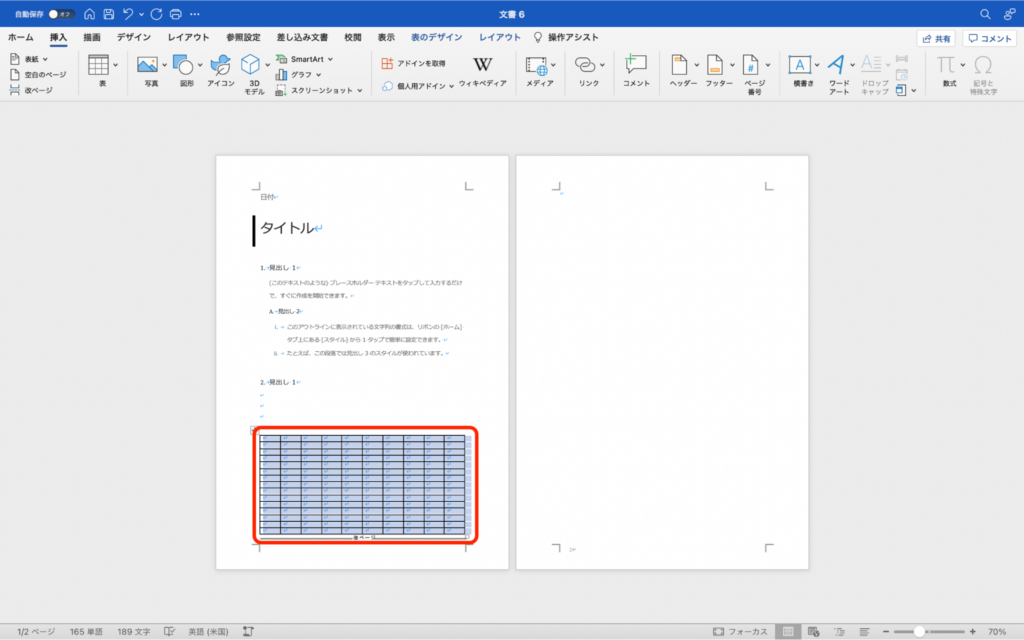
Microsoft Word の改ページ機能について詳しく解説します。改ページとは、文書の整理や編集に欠かせない機能で、新しいページに移動するための機能です。Word では、自動改ページ と 手動改ページ の 2 種類の改ページを利用できます。この記事では、手動改ページの挿入方法、削除方法、表示・非表示方法などについて詳しく説明します。
改ページ機能は、文書のレイアウトを整理する上で非常に重要な役割を果たします。例えば、文書の途中で新しいページに移行したい場合や、特定のセクションを新しいページから始めたい場合などに利用できます。Word の改ページ機能を理解することで、文書の編集効率を大幅に向上させることができます。
この記事では、Word の改ページ機能について詳しく解説し、実際の使用方法を紹介します。改ページの種類、挿入方法、削除方法、表示・非表示方法などについて詳しく説明し、文書の編集に役立つヒントを提供します。
改ページの種類と特徴
Microsoft Wordの改ページ機能は、文書の整理や編集に欠かせない機能です。改ページとは、新しいページに移動するための機能です。Wordでは、自動改ページと手動改ページの2種類の改ページを利用できます。
自動改ページは、Wordが自動的に行う改ページです。文書の内容に応じて、Wordが適切な位置で改ページを行います。自動改ページは、文書のレイアウトを整えるために便利です。
一方、手動改ページは、ユーザーが明示的に行う改ページです。文書の特定の位置で改ページを行う必要がある場合に使用します。手動改ページは、文書の構造を明確にするために便利です。
手動改ページの挿入方法
手動改ページを挿入するには、まずWordの文書内で改ページを挿入したい位置にカーソルを移動します。次に、挿入タブをクリックし、改ページを選択します。すると、改ページのオプションが表示されます。ここで、改ページをクリックすると、改ページが挿入されます。
また、ショートカットキーを使用して改ページを挿入することもできます。Windowsの場合は、Ctrl + Enterキーを押すことで改ページを挿入できます。Macの場合は、Command + Enterキーを押すことで改ページを挿入できます。
改ページを挿入すると、文書内に改ページ記号が表示されます。この記号は、改ページの位置を示しています。改ページを挿入することで、文書を整理し、読みやすくすることができます。
改ページの削除方法
手動改ページを削除する方法は非常に簡単です。削除したい改ページの直前の文字を選択し、削除キーを押すだけです。ただし、自動改ページの場合は、改ページの位置を変更するために、文書のレイアウトやフォントサイズを調整する必要があります。
また、改ページを削除する前に、文書の整理や編集のために、改ページの位置を確認することが重要です。改ページの位置を確認するには、ファイルタブ>オプション>表示タブ>改ページ記号を表示するにチェックを入れることで、改ページの位置を表示することができます。
改ページを削除すると、文書のレイアウトが変更される可能性があります。したがって、改ページを削除する前に、文書の整理や編集のために、十分な注意を払う必要があります。
改ページの表示・非表示方法
改ページの表示・非表示方法は、Wordのオプション設定から行うことができます。ファイルタブを開き、オプションを選択します。次に、表示タブを開き、改ページ記号を表示するにチェックを入れるか外すことで、改ページの表示・非表示を切り替えることができます。
チェックを入れると、文書内に改ページ記号が表示され、改ページの位置がわかりやすくなります。チェックを外すと、改ページ記号が非表示になり、文書のレイアウトがよりスッキリと表示されます。
また、印刷レイアウトを選択することで、改ページのないプレビューも可能です。これは、文書のレイアウトを確認する際に便利です。表示タブを開き、印刷レイアウトを選択することで、改ページのないプレビューを表示できます。
改ページのないプレビュー方法
印刷レイアウト を選択することで、改ページのないプレビューが可能になります。Wordのデフォルト設定では、文書のレイアウトは印刷レイアウト と ウェブレイアウト の2種類があります。印刷レイアウト を選択すると、文書のレイアウトが印刷時のレイアウトに近くなり、改ページが非表示になります。
この方法は、文書の内容を確認したい場合や、改ページのない状態で文書を閲覧したい場合に便利です。ただし、改ページの位置を確認したい場合には、印刷レイアウト を選択するのではなく、改ページを表示する必要があります。
印刷レイアウト を選択するには、Wordのメニューバーから 表示タブ を選択し、印刷レイアウト をクリックします。すると、文書のレイアウトが印刷時のレイアウトに近くなり、改ページが非表示になります。
よくある質問と解決策
Wordの改ページ機能を使用する際によくある質問と解決策について説明します。
まず、改ページの挿入方法についてです。改ページを挿入するには、挿入タブの改ページをクリックし、改ページを挿入する位置を選択します。ただし、改ページを挿入する際には、改ページの種類を選択する必要があります。Wordでは、自動改ページと手動改ページの2種類の改ページを利用できます。自動改ページは、文書の内容に応じて自動的に改ページが挿入されます。一方、手動改ページは、ユーザーが任意の位置に改ページを挿入することができます。
改ページを挿入した後、改ページの削除方法について疑問に思う方もいるかもしれません。改ページを削除するには、削除したい改ページの直前の文字を選択し、削除キーを押すだけです。ただし、自動改ページの場合は、改ページを削除することができません。自動改ページを削除するには、文書の内容を変更する必要があります。
また、改ページの表示・非表示方法についてもよくある質問です。改ページを表示または非表示にするには、ファイルタブのオプションをクリックし、表示タブの改ページ記号を表示するにチェックを入れるか外すだけです。改ページを非表示にすることで、文書のレイアウトをよりスムーズに確認することができます。
まとめ
Wordの改ページ機能は、文書の整理や編集に欠かせない機能です。改ページとは、新しいページに移動するための機能で、自動改ページと手動改ページの2種類があります。自動改ページは、Wordが自動的にページを切り替える機能で、文書の内容に応じてページが切り替わります。一方、手動改ページは、ユーザーが任意の位置に改ページを挿入する機能です。
手動改ページを挿入するには、挿入タブから改ページを選択し、改ページを挿入をクリックします。改ページを削除するには、削除したい改ページの直前の文字を選択し、削除キーを押します。改ページの表示・非表示を切り替えるには、ファイルタブからオプションを選択し、表示タブから改ページ記号を表示するにチェックを入れるか外します。
また、改ページのないプレビューを表示するには、表示タブから印刷レイアウトを選択します。これにより、改ページが表示されず、文書の内容のみが表示されます。改ページ機能を上手に使うことで、文書の整理や編集が効率化され、よりプロフェッショナルな文書を作成することができます。
よくある質問
Wordの改ページ機能とは何ですか?
Wordの改ページ機能とは、文書のレイアウトを整えるために、改ページを挿入または削除する機能です。改ページ とは、文書のページを区切るために挿入される記号です。改ページを挿入することで、文書のレイアウトを整えることができます。たとえば、章や節の区切りを明確にするために改ページを挿入したり、図表や画像を挿入するために改ページを挿入したりすることができます。Wordの改ページ機能を使用することで、文書のレイアウトを簡単に整えることができます。
Wordで改ページを挿入する方法は何ですか?
Wordで改ページを挿入する方法は、挿入 タブの 改ページ ボタンをクリックすることです。改ページボタンをクリックすると、改ページが挿入されます。また、Ctrl + Enter キーを押すことでも改ページを挿入することができます。改ページを挿入する際には、改ページの位置を指定することができます。たとえば、ページの先頭 または ページの末尾 に改ページを挿入することができます。
Wordで改ページを削除する方法は何ですか?
Wordで改ページを削除する方法は、削除 キーを押すことです。改ページを選択し、削除 キーを押すと、改ページが削除されます。また、Ctrl + Z キーを押すことでも改ページを削除することができます。改ページを削除する際には、改ページの位置を指定することができます。たとえば、ページの先頭 または ページの末尾 の改ページを削除することができます。
Wordで改ページを表示する方法は何ですか?
Wordで改ページを表示する方法は、表示 タブの 改ページ チェックボックスをオンにすることです。改ページチェックボックスをオンにすると、改ページが表示されます。また、Ctrl + * * キーを押すことでも改ページを表示することができます。改ページを表示する際には、改ページの位置を指定することができます。たとえば、ページの先頭* または ページの末尾 の改ページを表示することができます。
コメントを残す
コメントを投稿するにはログインしてください。
関連ブログ記事