
Wordでアンケートやタスク管理を効率化する方法:チェックボックスの使い方

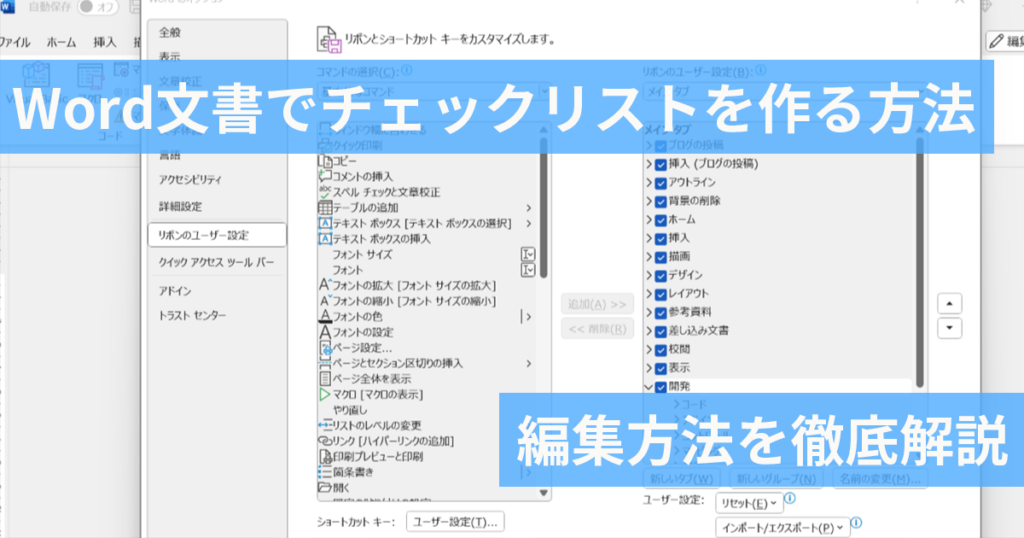
Word でアンケートやタスク管理を行う際に、作業効率を大幅に向上させることができる機能があります。それが チェックボックス です。チェックボックスを使用することで、項目の選択や進捗状況の確認を視覚的に行うことができるようになります。この記事では、Wordでチェックボックスを使用する方法とその活用例について解説します。
チェックボックスは、アンケートや質問状の作成、タスクリストの管理、チェックリストの作成など、様々な場面で活用することができます。チェックボックスを使用することで、視覚的な確認が容易になり、操作が簡単になるため、作業効率が向上します。また、デジタル文書との連携も可能です。
この記事では、Wordでチェックボックスを挿入する方法、チェックボックスのカスタマイズ方法、チェックボックスの活用例などについて詳しく解説します。Wordの初心者でも簡単に理解できるように、ステップバイステップで説明します。
チェックボックスの利点と活用例
チェックボックスは、Wordでアンケートやタスク管理を行う際に非常に便利な機能です。視覚的な確認が容易になるため、項目の選択や進捗状況の確認を効率的に行うことができます。また、Wordのチェックボックス機能は、デジタル文書での作業効率を大幅に向上させることができます。
チェックボックスの活用例は多岐にわたり、アンケートや質問状の作成、タスクリストの管理、チェックリストの作成などがあります。タスク管理においては、チェックボックスを使用することで、各タスクの進捗状況を一目で確認することができます。また、アンケートの場合、チェックボックスを使用することで、回答者の選択肢を明確に示すことができます。
チェックボックスを使用することで得られる主な利点は、視覚的な確認が容易、操作が簡単、デジタル文書との連携などです。さらに、チェックボックスはカスタマイズも可能で、チェックマークの代わりに任意の文字や記号を表示するように設定できるほか、チェックボックスのサイズや色を変更することも可能です。
Wordでチェックボックスを挿入する方法
Wordでチェックボックスを挿入するには、挿入タブを開き、「形式」ボタンをクリックし、「チェックボックス」を選択することで実行できます。この方法は非常に簡単で、チェックボックスを文書に追加することができます。チェックボックスを挿入する際には、カーソルをチェックボックスを挿入したい位置に移動し、上記の手順を実行するだけです。
チェックボックスを挿入すると、デフォルトでチェックマークが表示されますが、チェックボックスのカスタマイズも可能です。チェックマークの代わりに任意の文字や記号を表示するように設定できるほか、チェックボックスのサイズや色を変更することも可能です。これにより、文書のデザインに合わせてチェックボックスをカスタマイズすることができます。
また、チェックボックスを挿入する際には、互換性に注意が必要です。特に、文書を他のユーザーと共有する場合や、異なるバージョンのWordを使用する場合には、チェックボックスの表示が異なる可能性があります。したがって、文書を共有する前に、チェックボックスの表示を確認することが重要です。
チェックボックスのカスタマイズ方法
Wordのチェックボックス機能は、デフォルトの設定だけでなく、カスタマイズも可能です。チェックボックスのサイズや色を変更することで、文書のデザインに合わせたチェックボックスを作成することができます。また、チェックマークの代わりに任意の文字や記号を表示するように設定することも可能です。
チェックボックスのカスタマイズは、チェックボックスを挿入した後、右クリックして「チェックボックスの編集」を選択することで実行できます。ここで、チェックボックスのプロパティを編集することができ、チェックマークのスタイルやチェックボックスの枠線などを変更することができます。
チェックボックスのカスタマイズにより、文書の視覚的なアピールを高めることができ、アンケートやタスク管理の効率化に役立ちます。また、カスタマイズされたチェックボックスは、文書のブランドイメージを強化する効果もあります。
チェックボックスの活用例:アンケート、タスクリスト、チェックリスト
チェックボックスは、Wordでアンケートやタスク管理を行う際に非常に便利な機能です。アンケートや質問状の作成において、チェックボックスを使用することで、回答者の選択肢を明確にし、回答の収集を効率化することができます。また、タスクリストの管理においても、チェックボックスを使用することで、タスクの進捗状況を視覚的に確認し、作業の優先順位を付けやすくなります。
さらに、チェックリストの作成においても、チェックボックスは非常に有効です。例えば、旅行の準備において、チェックボックスを使用して、荷物の準備状況を確認したり、出発前のチェックリストを作成したりすることができます。チェックボックスを使用することで、作業の進捗状況を簡単に確認し、必要な作業を忘れずに済みます。
また、チェックボックスは、Wordの他の機能と組み合わせることで、さらに便利な機能を実現することができます。例えば、チェックボックスと条件付き書式を組み合わせることで、チェックボックスの状態に応じて、テキストの色やフォントを変更することができます。これにより、アンケートやタスクリストの作成において、さらに柔軟な表現が可能になります。
チェックボックスを使用する際の注意点
チェックボックスを使用する際には、互換性の確認が必要です。特に、Wordのバージョンやプラットフォームが異なる場合、チェックボックスの表示や動作に問題が生じる可能性があります。したがって、文書を共有する際には、相手の環境でチェックボックスが正常に表示されることを確認する必要があります。
また、印刷時の表示にも注意が必要です。チェックボックスはデジタル文書で使用する際に便利ですが、印刷するとチェックマークが消えたり、チェックボックスのサイズや位置が変わったりする可能性があります。したがって、印刷する前に文書のレイアウトとチェックボックスの表示を確認する必要があります。
さらに、チェックボックスを使用する際には、アクセシビリティにも注意が必要です。特に、視覚障害を持つユーザーが文書を読む際には、チェックボックスの意味や内容が明確に伝わるようにする必要があります。したがって、チェックボックスに代替テキストを追加するなど、アクセシビリティを向上させるための措置を講じる必要があります。
まとめ
Word でアンケートやタスク管理を行う際に、チェックボックス を使用することで、作業効率を大幅に向上させることができます。チェックボックス を使用することで、項目の選択や進捗状況の確認を視覚的に行うことができるようになります。また、デジタル文書 での作業効率を向上させることもできます。
チェックボックス の挿入方法は、挿入タブ を開き、「形式」ボタンをクリックし、「チェックボックス」を選択することで実行できます。チェックボックス のカスタマイズも可能で、チェックマーク の代わりに任意の文字や記号を表示するように設定できるほか、チェックボックス のサイズや色を変更することも可能です。
チェックボックス を使用することで得られる主な利点は、視覚的な確認が容易、操作が簡単、デジタル文書 との連携などです。ただし、チェックボックス を使用する際には、互換性の確認や印刷時の表示に注意が必要です。
よくある質問
Wordでチェックボックスを挿入する方法は?
Wordでチェックボックスを挿入するには、開発 タブをクリックし、コントロール グループの チェックボックス をクリックします。チェックボックスが挿入されます。チェックボックスのプロパティを変更するには、開発 タブの コントロール グループの プロパティ をクリックし、チェックボックスのプロパティを変更します。チェックボックスのサイズや位置を変更するには、チェックボックスを選択し、ホーム タブの フォント グループの サイズ や 位置 を変更します。
チェックボックスをアンケートに使用する方法は?
チェックボックスをアンケートに使用するには、アンケートの質問の横にチェックボックスを挿入します。チェックボックスの横に選択肢を記入します。チェックボックスを使用することで、アンケートの回答者は簡単に選択肢を選択できます。チェックボックスのプロパティ を変更することで、チェックボックスの動作をカスタマイズできます。たとえば、チェックボックスをクリックしたときに、選択肢が自動的に記入されるように設定できます。
チェックボックスをタスク管理に使用する方法は?
チェックボックスをタスク管理に使用するには、タスクの横にチェックボックスを挿入します。チェックボックスの横にタスクの説明を記入します。チェックボックスを使用することで、タスクの進捗状況を簡単に管理できます。チェックボックスのプロパティ を変更することで、チェックボックスの動作をカスタマイズできます。たとえば、チェックボックスをクリックしたときに、タスクが完了したとみなされるように設定できます。
チェックボックスのデータを集計する方法は?
チェックボックスのデータを集計するには、Wordのマクロ を使用します。マクロを使用することで、チェックボックスのデータを自動的に集計できます。マクロを記録するには、開発 タブの マクロ グループの マクロの記録 をクリックします。マクロを記録した後、マクロの実行 をクリックして、マクロを実行します。マクロを使用することで、チェックボックスのデータを簡単に集計できます。
コメントを残す
コメントを投稿するにはログインしてください。
関連ブログ記事