
Word 複数選択機能:効率アップのための基本操作と活用方法

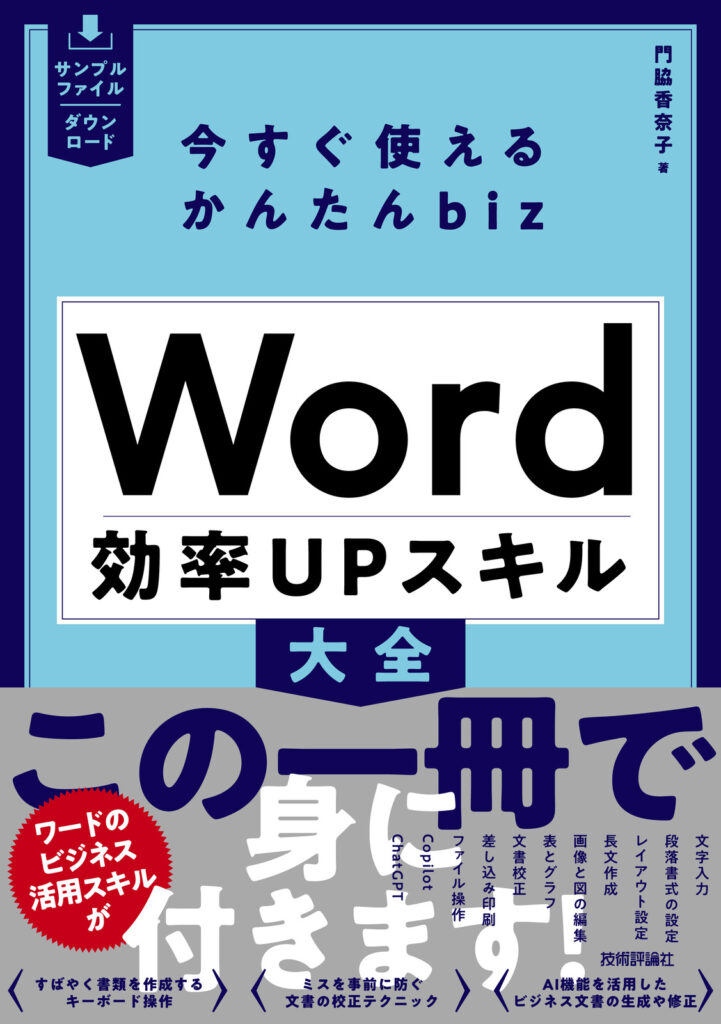
Word 複数選択機能を使用することで、文書の作成や編集作業を大幅に効率化することができます。この機能を活用することで、複数のオブジェクトを一括して操作できるようになり、作業時間を短縮することができます。この記事では、Word 複数選択機能の基本操作と活用方法について詳しく解説します。
Word 複数選択機能は、ShiftキーとCtrlキーを使用して複数のオブジェクトを選択することができます。Shiftキーを押しながらクリックすると、範囲選択を行うことができ、Ctrlキーを押しながらクリックすると、個別に選択することができます。この機能を使用することで、複数のオブジェクトを一括して移動、コピー、整列、配置、サイズ変更、削除することができます。
この記事では、Word 複数選択機能の基本操作と活用方法について詳しく解説します。また、実際の作業シーンでこの機能を活用する方法についても紹介します。Word 複数選択機能をマスターすることで、文書の作成や編集作業をより効率的に行うことができます。
複数選択機能の概要
Wordの複数選択機能は、文書作成の効率を大幅にアップさせることができる便利な機能です。この機能を使用することで、複数のオブジェクトを一括して操作できるようになり、作業時間を短縮することができます。例えば、複数の画像やテキストを一括して移動、コピー、整列、配置、サイズ変更、削除することができます。
この機能は、ShiftキーとCtrlキーを使用して実行できます。Shiftキーを押しながらクリックして範囲選択を行う方法や、Ctrlキーを押しながらクリックして個別に選択する方法があります。複数選択機能を活用することで、同じ操作を繰り返す手間が省け、作業効率が向上します。
また、複数選択機能は、文書のレイアウトを整える際にも非常に役立ちます。複数のオブジェクトを一括して移動、整列、配置することができるため、文書のデザインを簡単に変更することができます。さらに、複数選択機能を使用することで、文書の作成時間を短縮し、生産性を向上させることができます。
複数選択の基本操作
Wordの複数選択機能を活用することで、複数のオブジェクトを一括して操作できるようになり、作業効率を大幅にアップさせることができます。複数選択の基本操作として、Shiftキーを押しながらクリックして範囲選択を行う方法や、Ctrlキーを押しながらクリックして個別に選択する方法があります。これらの基本操作をマスターすることで、複数のオブジェクトを一括して操作できるようになります。
Shiftキーを押しながらクリックする方法は、複数のオブジェクトを連続して選択する場合に便利です。例えば、テーブル内の複数のセルを選択したい場合、Shiftキーを押しながらクリックすることで、連続したセルを一括して選択できます。一方、Ctrlキーを押しながらクリックする方法は、複数のオブジェクトを個別に選択する場合に便利です。例えば、文書内の複数の画像を選択したい場合、Ctrlキーを押しながらクリックすることで、個別に選択できます。
これらの基本操作を活用することで、複数のオブジェクトを一括して操作できるようになり、作業効率を大幅にアップさせることができます。例えば、複数のオブジェクトを一括して移動、コピー、整列、配置、サイズ変更、削除することができます。これにより、同じ操作を繰り返す手間が省け、作業効率が向上します。
複数選択を使ったオブジェクト操作
Wordの複数選択機能を活用することで、複数のオブジェクトを一括して操作できるようになり、作業効率を大幅にアップさせることができます。複数選択の基本操作として、Shiftキーを押しながらクリックして範囲選択を行う方法や、Ctrlキーを押しながらクリックして個別に選択する方法があります。これにより、複数のオブジェクトを一括して移動、コピー、整列、配置、サイズ変更、削除することができます。
複数選択を使ってオブジェクトを操作することで、同じ操作を繰り返す手間が省け、作業効率が向上します。たとえば、複数の画像を一括してサイズ変更したり、複数のテキストボックスを一括して配置したりすることができます。これにより、作業時間が短縮され、生産性が向上します。
また、複数選択機能は、テーブルや図形などのオブジェクトにも適用できます。複数のテーブルセルを一括して選択して、フォントや色を変更したり、複数の図形を一括して回転や拡大したりすることができます。これにより、作業効率が大幅にアップし、文書の作成がより効率的になります。
複数選択の活用方法
Wordの複数選択機能を活用することで、文書の作成や編集作業をより効率的に行うことができます。複数選択機能を使用することで、複数のオブジェクトを一括して操作できるようになり、作業時間を大幅に短縮することができます。
例えば、文書内で複数の画像や図形を配置する場合、Shiftキーを押しながらクリックして範囲選択を行うことで、一括して移動やサイズ変更を行うことができます。また、Ctrlキーを押しながらクリックして個別に選択することで、特定のオブジェクトのみを操作することもできます。
複数選択機能を使用することで、文書のレイアウトやデザインをより自由にカスタマイズすることができます。例えば、複数のテキストボックスや画像を一括して配置したり、複数の表を一括して整列したりすることができます。これにより、文書の作成や編集作業をより効率的に行うことができ、生産性を向上させることができます。
複数選択の注意点とトラブルシューティング
複数選択機能 を使用する際には、注意点がいくつかあります。まず、選択範囲が広すぎると、意図しないオブジェクトが選択されてしまう可能性があります。したがって、選択範囲をできるだけ狭く設定することが重要です。また、Shiftキー と Ctrlキー の使い分けにも注意が必要です。Shiftキーは範囲選択に使用し、Ctrlキーは個別選択に使用します。
また、複数選択機能を使用する際に、トラブルシューティングが必要になる場合もあります。たとえば、選択したオブジェクトが一括して操作できない場合、選択範囲が正しく設定されていない可能性があります。この場合、選択範囲を再設定する必要があります。さらに、複数選択機能が使用できない場合、ソフトウェアのバージョンが古い可能性があります。この場合、ソフトウェアを更新する必要があります。
Wordのショートカットキー を使用することも、複数選択機能を効率的に使用するための重要なポイントです。たとえば、Ctrl+A を使用すると、すべてのオブジェクトを選択できます。また、Ctrl+C を使用すると、選択したオブジェクトをコピーできます。ショートカットキーを使用することで、作業効率をさらに向上させることができます。
まとめ
Wordの複数選択機能を活用することで、文書の作成や編集作業をより効率的に行うことができます。複数選択機能は、ShiftキーやCtrlキーを使用して複数のオブジェクトを選択することができます。選択したオブジェクトは、一括して移動、コピー、整列、配置、サイズ変更、削除することができます。
この機能を使用することで、同じ操作を繰り返す手間が省け、作業効率が大幅に向上します。例えば、複数の画像を文書に挿入する場合、複数選択機能を使用して一括して挿入することができます。また、複数のテキストを整列する場合も、複数選択機能を使用して一括して整列することができます。
複数選択機能は、Wordの基本操作として非常に重要です。文書の作成や編集作業をより効率的に行うために、複数選択機能を活用することをお勧めします。
よくある質問
Word 複数選択機能とは何か?
Word 複数選択機能は、Microsoft Word で文書を作成する際に、複数のテキストやオブジェクトを同時に選択できる機能です。この機能を使用することで、ユーザーは文書の編集作業をより効率的に行うことができます。たとえば、複数の単語や文章を同時にフォントや色を変更したり、複数のオブジェクトを同時に移動したりすることができます。この機能は、文書の編集作業を大幅に簡素化し、ユーザーの生産性を向上させることができます。
複数選択機能を使用する方法は?
複数選択機能を使用するには、Ctrl キー を押しながら、選択したいテキストやオブジェクトをクリックします。複数のテキストやオブジェクトを選択するには、Shift キー と Ctrl キー を同時に押しながら、選択したいテキストやオブジェクトをクリックします。また、マウス を使用して、複数のテキストやオブジェクトを選択することもできます。選択したテキストやオブジェクトは、青色の枠線 で囲まれます。
複数選択機能の活用方法は?
複数選択機能を活用することで、ユーザーは文書の編集作業をより効率的に行うことができます。たとえば、複数の単語や文章を同時にフォントや色を変更することで、文書のデザインを統一することができます。また、複数のオブジェクトを同時に移動することで、文書のレイアウトを簡単に変更することができます。この機能を使用することで、ユーザーは文書の編集作業を大幅に簡素化し、生産性を向上させることができます。
複数選択機能を使用する際の注意点は?
複数選択機能を使用する際には、選択範囲 に注意する必要があります。選択範囲が広すぎると、意図しないテキストやオブジェクトが選択される可能性があります。また、選択順序 も重要です。選択順序が正しくないと、意図しない結果が生じる可能性があります。したがって、ユーザーは選択範囲と選択順序に注意を払いながら、複数選択機能を使用する必要があります。
コメントを残す
コメントを投稿するにはログインしてください。
関連ブログ記事