
Wordで表のセルを結合して中央揃えにする方法 | Microsoft Word 表作成

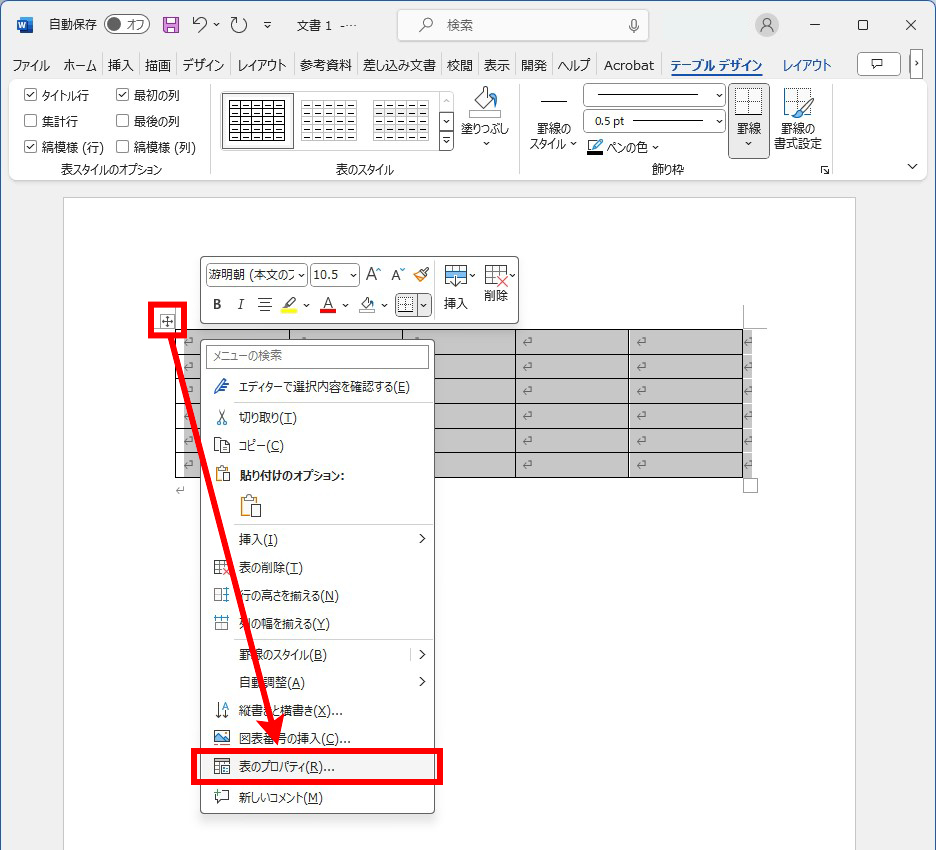
Microsoft Word を使用して表を作成する際、セルを結合して中央揃えにする方法について説明します。この記事では、Word の基本的な機能を利用して、表のセルを結合し、中央揃えにする手順を紹介します。
表の作成は、Word の重要な機能の一つです。表を使用することで、データを整理し、視覚的にわかりやすくすることができます。しかし、表のセルを結合して中央揃えにする方法は、初心者にとっては少し難しいかもしれません。この記事では、Word の基本的な操作を利用して、表のセルを結合し、中央揃えにする方法を詳しく説明します。
Microsoft Wordで表を作成する方法
Microsoft Wordで表を作成する際、表のセルを結合して中央揃えにする方法を紹介します。まず、Wordの文書に表を挿入する必要があります。文書の任意の場所にカーソルを置き、[挿入]リボンにある[表]をクリックします。次に、適切な行数と列数を選択して表を挿入します。
表を挿入したら、中央揃えにしたいセルを選択します。選択したセルを結合するには、[レイアウト]リボンの[セルを結合]をクリックします。これにより、選択したセルが1つのセルに結合されます。結合したセルに文字を入力すると、中央揃えに設定できます。
文字を入力したセルを選択し、[ホーム]リボンの[中央揃え]をクリックすると、セルの内容が中央揃えになります。最後に、表のサイズや配置を調整して、文書に合うようにします。これらの手順に従うことで、Wordで表のセルを結合して中央揃えにすることができます。
セルの結合と中央揃えの手順
Microsoft Word で表を作成する際、セルを結合して中央揃えにする方法を紹介します。まず、表の作成から始めます。挿入 リボンにある 表 をクリックし、適切な行数と列数を選択して表を挿入します。
次に、中央揃えにしたいセルを選択し、レイアウト リボンの セルを結合 をクリックします。これにより、選択したセルが結合されます。結合したセルに文字を入力します。文字を入力したセルを選択し、ホーム リボンの 中央揃え をクリックすると、文字が中央揃えになります。
最後に、表のサイズや配置を調整します。表の幅や高さを調整することで、表のレイアウトを整えることができます。また、表の配置を調整することで、表を文書内で適切な位置に配置することができます。
表の作成とセルの挿入
Microsoft Wordで表を作成する際、まずは表の枠組みを作成する必要があります。表の作成は、Wordの[挿入]リボンにある[表]をクリックすることで行うことができます。ここで、表の行数と列数を選択し、表を挿入します。表のサイズや配置は、後で調整することができます。
表の作成が完了したら、セルの挿入を行うことができます。セルの挿入は、表の行や列を追加することで行うことができます。セルの挿入は、レイアウトの変更やデータの追加に伴って行うことができます。表のセルを挿入することで、表の構造を変更することができます。
表の作成とセルの挿入が完了したら、次のステップとしてセルの結合と中央揃えの設定を行うことができます。セルの結合は、セルを結合機能を使用することで行うことができます。この機能を使用することで、複数のセルを1つのセルに結合することができます。
セルの結合と文字の入力
Microsoft Word で表を作成する際、セルを結合して中央揃えにする方法を紹介します。まず、表の作成から始めましょう。表の作成 は、[挿入]リボンにある[表]をクリックし、適切な行数と列数を選択して表を挿入することで行います。
表が作成されたら、中央揃えにしたいセルを選択します。次に、[レイアウト]リボンの セルを結合 をクリックして、選択したセルを結合します。結合したセルに文字を入力することで、中央揃えに設定する準備が整います。
ここで、結合したセルに文字を入力します。文字を入力したら、中央揃えに設定することができます。中央揃えに設定する方法については、次の段落で詳しく説明します。
セルの中央揃えと表の調整
Microsoft Word で表を作成する際、セルを結合して中央揃えにする方法は非常に重要です。表のセルを結合することで、複数のセルを一つのセルにまとめることができ、表のレイアウトをより自由に設計することができます。
セルを結合するには、まず結合したいセルを選択します。次に、レイアウト リボンの セルを結合 をクリックします。これにより、選択したセルが一つのセルに結合されます。結合したセルに文字を入力すると、自動的に中央揃えになります。
ただし、中央揃えに設定するには、ホーム リボンの 中央揃え をクリックする必要があります。これにより、セル内の文字が中央揃えになり、表のレイアウトがより整然とします。表のサイズや配置を調整することで、表の全体的なデザインをより効果的にすることができます。
まとめ
Microsoft Word で表を作成する際、セルを結合して中央揃えにする方法を紹介します。表の作成は、[挿入]リボン にある [表] をクリックし、適切な行数と列数を選択して表を挿入することから始めます。次に、中央揃えにしたいセルを選択し、[レイアウト]リボン の [セルを結合] をクリックしてセルを結合します。
結合したセルに文字を入力した後、文字を入力したセルを選択し、[ホーム]リボン の [中央揃え] をクリックして中央揃えに設定します。最後に、表のサイズや配置を調整して完成です。セルを結合して中央揃えにすることで、表の見栄えを向上させることができます。
この方法は、Microsoft Word の基本的な機能を利用するだけなので、誰でも簡単に実行できます。表作成の際にセルを結合して中央揃えにする方法を覚えておくと、作業の効率化にも役立ちます。
よくある質問
Wordで表のセルを結合する方法は?
Wordで表のセルを結合するには、まず結合したいセルを選択します。次に、ホーム タブの 配置 グループの セルの結合 ボタンをクリックします。すると、セルが結合され、1つのセルになります。結合したセルに文字を入力すると、中央揃えになります。ただし、中央揃えにしたい場合は、ホーム タブの 配置 グループの 中央揃え ボタンをクリックする必要があります。
セルを結合すると、セルの幅はどうなるのですか?
セルを結合すると、セルの幅は自動的に調整されます。ただし、セルの幅を固定したい場合は、レイアウト タブの セルサイズ グループの セルの幅 ボタンをクリックして、幅を設定することができます。また、セルの幅を自動的に調整したい場合は、レイアウト タブの セルサイズ グループの 自動調整 ボタンをクリックすることができます。
セルを結合すると、セルの高さはどうなるのですか?
セルを結合すると、セルの高さは自動的に調整されます。ただし、セルの高さを固定したい場合は、レイアウト タブの セルサイズ グループの セルの高さ ボタンをクリックして、高さを設定することができます。また、セルの高さを自動的に調整したい場合は、レイアウト タブの セルサイズ グループの 自動調整 ボタンをクリックすることができます。
セルを結合して中央揃えにした後、セルの内容を編集する方法は?
セルを結合して中央揃えにした後、セルの内容を編集するには、セルを選択して、ホーム タブの フォント グループの フォントサイズ ボタンや フォントスタイル ボタンを使用して、文字のサイズやスタイルを変更することができます。また、セルの内容を削除したい場合は、セルを選択して、ホーム タブの 編集 グループの 削除 ボタンをクリックすることができます。
コメントを残す
コメントを投稿するにはログインしてください。
関連ブログ記事