
Word画像配置:複数の画像を横に並べる方法とコツ

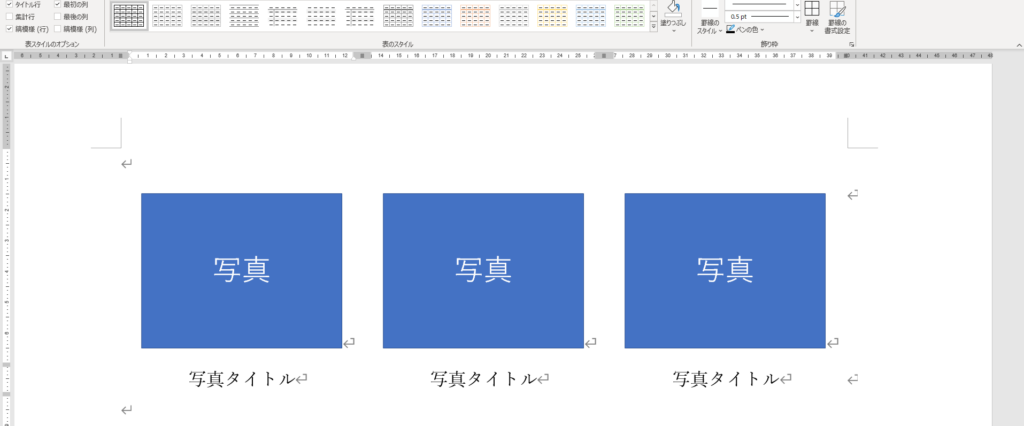
Word画像配置は、文書の視覚的な表現力を向上させるために非常に重要な要素です。複数の画像を横に並べることで、文書の見やすさやプロフェッショナルな印象を与えることができます。この記事では、Microsoft Wordで複数の画像を横に並べて配置する方法とコツについて解説します。
画像配置の際には、画像のサイズや位置の調整が重要です。画像を横に並べることで、文書のレイアウトが整理され、読者の理解が深まることができます。また、画像の配置に工夫を加えることで、文書の見栄えを向上させることができます。この記事では、Wordで複数の画像を横に並べて配置する方法を詳しく解説します。
画像の挿入方法
Microsoft Word で複数の画像を横に並べるには、まず画像を文書に挿入する必要があります。画像の挿入は、挿入 タブの 画像 ボタンをクリックすることで実行できます。画像ファイルを選択し、挿入 ボタンをクリックすると、画像が文書に挿入されます。
画像を挿入する際には、画像のサイズ と 解像度 に注意する必要があります。画像のサイズが大きすぎると、文書のレイアウトが崩れる可能性があります。また、解像度が低いと、画像がぼやけて見える可能性があります。したがって、画像を挿入する前に、画像のサイズと解像度を調整することをお勧めします。
画像を挿入した後は、画像の配置 を調整する必要があります。画像の配置は、編集 タブの 配置 ボタンをクリックすることで実行できます。画像の配置を調整することで、画像を自由に移動できるようになります。
画像の配置と並べ方
Word文書で複数の画像を横に並べる場合、画像の配置と並べ方が重要な要素となります。まず、画像を挿入した後、編集タブの配置をクリックして、画像が自由に移動できるようにします。これにより、画像を任意の位置に配置することができます。
次に、整列タブの横に並べるをクリックして、複数の画像を横に並べます。このとき、画像のサイズや間隔を調整することで、バランスの取れた配置を実現することができます。また、位置を合わせるをクリックして、すべての画像の位置を揃えることもできます。
画像の配置と並べ方を工夫することで、Word文書の視覚的な表現力を向上させることができます。また、画像の配置に凝ったデザインを加えることで、文書の見やすさやプロフェッショナルな印象を与えることが可能です。
画像の調整と位置合わせ
画像の調整は、複数の画像を横に並べた後に行う重要なステップです。画像のサイズや間隔を調整することで、文書の視覚的なバランスをとることができます。Wordでは、画像を選択し、「編集」タブの「サイズ」をクリックすることで、画像のサイズを変更できます。また、「整列」タブの「間隔」をクリックすることで、画像間の間隔を調整することができます。
画像の位置合わせも、文書の見やすさを向上させるために重要なステップです。すべての画像を選択し、「整列」タブの「位置を合わせる」をクリックすることで、画像の位置を揃えることができます。この機能を使用することで、画像が整齐に並び、文書のプロフェッショナルな印象を与えることができます。
位置合わせの際には、画像の配置に工夫を加えることで、文書の視覚的な表現力を向上させることができます。たとえば、画像のサイズや色を統一することで、文書の見やすさを向上させることができます。また、画像の配置にリズムを加えることで、文書の読みやすさを向上させることができます。
応用編:画像配置のコツとテクニック
画像配置は、Word文書の視覚的な表現力を向上させる重要な要素です。ただし、複数の画像を横に並べるだけでは十分ではありません。画像配置のバランスや調和を考慮することで、文書の見やすさやプロフェッショナルな印象を与えることができます。
画像配置のコツとして、対称性や均衡を意識することが重要です。例えば、2つの画像を横に並べる場合、画像のサイズや位置を調整して、対称性を保つことができます。また、画像の色調や明度を考慮することで、文書の全体的な雰囲気を統一することができます。
さらに、画像配置のテクニックとして、画像の重ね合わせや透過を利用することができます。画像の重ね合わせにより、複数の画像を一つの画像として表示することができます。また、透過を利用することで、画像の背景を透過させ、文書のテキストや他の画像と調和させることができます。
まとめ
Word画像配置は、文書の視覚的な表現力を向上させるために非常に重要です。複数の画像を横に並べることで、文書の見やすさやプロフェッショナルな印象を与えることが可能です。
まず、Word文書に複数の画像を挿入します。次に、挿入した画像を選択し、「編集」タブの配置をクリックして、画像が自由に移動できるようにします。画像を選択し、「整列」タブの横に並べるをクリックして、複数の画像を横に並べます。
画像を並べた後、並べた画像のサイズや間隔を調整します。すべての画像を選択し、「整列」タブの位置を合わせるをクリックして、画像の位置を揃えます。これらの手順をマスターすることで、Word文書の視覚的な表現力を向上させることができます。
まとめ
Word画像配置は、文書の視覚的な表現力を向上させるために非常に重要です。複数の画像を横に並べることで、文書の見やすさやプロフェッショナルな印象を与えることが可能です。上記の手順をマスターすることで、Word文書の視覚的な表現力を向上させることができます。
よくある質問
Word画像配置:複数の画像を横に並べる方法は?
Wordで複数の画像を横に並べる方法は、テキストの折り返し を設定することです。まず、画像を挿入し、画像を選択して「ホーム」タブの「配置」グループの「テキストの折り返し」をクリックします。次に、「テキストの折り返し」ダイアログボックスで「画像の周囲」を選択し、「固定」を選択して画像の位置を固定します。最後に、「横に並べる」を選択して、複数の画像を横に並べることができます。
画像を横に並べる際に、画像のサイズが変わってしまうのはなぜですか?
画像を横に並べる際に、画像のサイズが変わってしまうのは、画像の解像度 が低い場合や、画像の圧縮 が行われている場合が原因です。画像の解像度が低い場合、画像を拡大すると画像がぼやけてしまうことがあります。また、画像の圧縮が行われている場合、画像のサイズが小さくなってしまうことがあります。したがって、画像を横に並べる際には、画像の解像度を高くし、画像の圧縮を避けることが重要です。
複数の画像を横に並べる際に、画像の間隔を調整する方法は?
複数の画像を横に並べる際に、画像の間隔を調整する方法は、画像の余白 を設定することです。画像を選択して「ホーム」タブの「配置」グループの「余白」をクリックします。次に、「余白」ダイアログボックスで「左余白」や「右余白」を設定して、画像の間隔を調整することができます。
画像を横に並べる際に、画像の位置を固定する方法は?
画像を横に並べる際に、画像の位置を固定する方法は、画像のアンカー を設定することです。画像を選択して「ホーム」タブの「配置」グループの「アンカー」をクリックします。次に、「アンカー」ダイアログボックスで「ページ」や「段落」を選択して、画像の位置を固定することができます。
コメントを残す
コメントを投稿するにはログインしてください。
関連ブログ記事