
Word編集履歴削除方法:変更履歴を完全に消す方法

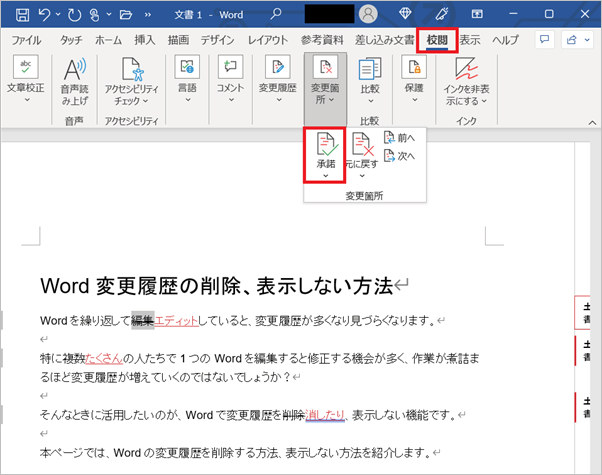
Microsoft Wordの編集履歴機能は、文書の変更履歴を追跡することを可能にします。この機能により、文書の変更内容や変更者を確認することができます。しかし、プライバシーやセキュリティのため、または文書のサイズを縮小するために、編集履歴を削除したい場合があります。この記事では、Word編集履歴削除方法について解説します。
編集履歴を削除するには、Word文書を開き、レビュータブをクリックして、変更履歴を表示する必要があります。ここで、承認をクリックして、すべて承認を選択し、変更履歴の削除をクリックします。編集履歴を削除すると、以降は編集の記録が残らなくなるため、後から編集履歴を参照することができません。したがって、必ず削除前の文書をバックアップしておくことをお勧めします。
Microsoft Wordの編集履歴とは
Microsoft Word の編集履歴とは、文書の変更履歴を追跡する機能です。この機能により、文書の編集者が行った変更を確認することができます。編集履歴には、変更されたテキスト、挿入された画像、変更されたフォントなどの情報が含まれます。
編集履歴は、文書のバージョン管理にも役立ちます。たとえば、複数の編集者が文書を編集した場合、編集履歴を使用して、各編集者の変更を確認することができます。また、編集履歴を使用して、文書の以前のバージョンに戻すこともできます。
編集履歴は、プライバシー や セキュリティ の観点からも重要です。たとえば、機密情報を含む文書を編集した場合、編集履歴を削除することで、機密情報が漏洩するリスクを減らすことができます。
編集履歴を削除する理由
編集履歴を削除する理由は様々です。まず、プライバシーの保護が挙げられます。文書の編集履歴には、編集者や編集内容に関する情報が含まれており、これが外部に漏洩することで、個人情報や機密情報が漏洩する可能性があります。編集履歴を削除することで、このようなリスクを回避することができます。
また、セキュリティの観点からも、編集履歴を削除することが重要です。編集履歴には、文書の変更履歴が含まれており、これが悪意のある第三者に利用される可能性があります。編集履歴を削除することで、文書のセキュリティを強化することができます。
さらに、文書のサイズを縮小するためにも、編集履歴を削除することが有効です。編集履歴には、文書の変更履歴が含まれており、これが文書のサイズを増大させる可能性があります。編集履歴を削除することで、文書のサイズを縮小し、保存や送信が容易になることができます。
編集履歴の削除方法
Microsoft Wordの編集履歴機能は、文書の変更履歴を追跡することを可能にします。しかし、プライバシーやセキュリティのため、または文書のサイズを縮小するために、編集履歴を削除したい場合があります。編集履歴を削除するには、Word文書を開き、「レビュー」タブをクリックして、「変更履歴」を表示し、「承認」をクリックして、「すべて承認」を選択し、「変更履歴の削除」をクリックします。
編集履歴を削除すると、以降は編集の記録が残らなくなるため、後から編集履歴を参照することができません。必ず削除前の文書をバックアップしておくことをお勧めします。また、編集履歴を削除する前に、文書の最終版であることを確認してください。
編集履歴を削除することで、文書のサイズを縮小し、プライバシーとセキュリティを保護することができます。しかし、編集履歴は文書の変更履歴を追跡する上で重要な機能であるため、削除する前に十分に検討する必要があります。
編集履歴削除の注意点
編集履歴削除は、文書の変更履歴を完全に消去することを意味します。したがって、編集履歴を削除する前に、文書の変更履歴を確認し、必要な変更を保存することをお勧めします。編集履歴を削除すると、以降は編集の記録が残らなくなるため、後から編集履歴を参照することができません。
また、編集履歴削除は、文書のサイズを縮小する効果があります。編集履歴には、文書の変更履歴が保存されており、このデータは文書のサイズを増加させることがあります。編集履歴を削除することで、文書のサイズを縮小し、保存容量を節約することができます。
ただし、編集履歴削除は、文書のセキュリティとプライバシーを確保するためにも重要です。編集履歴には、文書の変更履歴が保存されており、このデータは第三者に漏洩する可能性があります。編集履歴を削除することで、文書のセキュリティとプライバシーを確保することができます。
まとめ
Word編集履歴削除方法は、文書の変更履歴を完全に消すために必要な手順です。Microsoft Wordの編集履歴機能は、文書の変更履歴を追跡することを可能にしますが、プライバシーやセキュリティのため、または文書のサイズを縮小するために、編集履歴を削除したい場合があります。
編集履歴を削除するには、Word文書を開き、レビュータブをクリックして、変更履歴を表示します。次に、承認をクリックして、すべて承認を選択し、変更履歴の削除をクリックします。この手順により、編集履歴が完全に消去されます。
編集履歴を削除すると、以降は編集の記録が残らなくなるため、後から編集履歴を参照することができません。したがって、必ず削除前の文書をバックアップしておくことをお勧めします。
よくある質問
Word編集履歴を削除する方法は?
Word編集履歴を削除する方法は、ファイルメニューから情報を選択し、ドキュメントのプロパティをクリックすることです。次に、ドキュメントのプロパティウィンドウで、編集履歴タブを選択し、編集履歴を削除ボタンをクリックします。これで、Word編集履歴が完全に削除されます。
変更履歴を完全に消す方法は?
変更履歴を完全に消す方法は、ファイルメニューから情報を選択し、ドキュメントのプロパティをクリックすることです。次に、ドキュメントのプロパティウィンドウで、編集履歴タブを選択し、編集履歴を削除ボタンをクリックします。さらに、変更履歴を削除オプションを選択し、OKボタンをクリックします。これで、変更履歴が完全に消されます。
Word編集履歴を削除しても、変更履歴は削除されないの?
Word編集履歴を削除しても、変更履歴が削除されない場合があります。これは、変更履歴が編集履歴とは別に保存されているためです。変更履歴を削除するには、ファイルメニューから情報を選択し、ドキュメントのプロパティをクリックする必要があります。次に、ドキュメントのプロパティウィンドウで、編集履歴タブを選択し、変更履歴を削除オプションを選択し、OKボタンをクリックします。
Word編集履歴を削除するには、管理者権限が必要なの?
Word編集履歴を削除するには、管理者権限が必要な場合があります。これは、編集履歴がシステムファイルとして保存されているためです。管理者権限が必要な場合は、管理者として実行オプションを選択し、Wordを再起動する必要があります。次に、ファイルメニューから情報を選択し、ドキュメントのプロパティをクリックし、編集履歴タブを選択し、編集履歴を削除ボタンをクリックします。
コメントを残す
コメントを投稿するにはログインしてください。
関連ブログ記事