
Word 名前を付けて保存ダイアログが表示されない?原因と解決方法を紹介

Word を使用しているときに、名前を付けて保存ダイアログが表示されない問題が発生することがあります。この問題は、ユーザーが混乱し、作業が中断される原因となります。この記事では、名前を付けて保存ダイアログが表示されない原因と解決方法を紹介します。
この問題は、Word の設定や アップデート、ソフトウェアの競合など、さまざまな要因によって引き起こされる可能性があります。たとえば、Word の設定が不正確である場合や、アップデートが正常に完了していない場合、名前を付けて保存ダイアログが表示されない可能性があります。また、ソフトウェアの競合が発生している場合も、同様の問題が発生する可能性があります。
この記事では、これらの要因について詳しく説明し、名前を付けて保存ダイアログが表示されない問題を解決するための方法を紹介します。
Word 名前を付けて保存ダイアログが表示されない原因
Word で名前を付けて保存ダイアログが表示されない問題は、ユーザーが混乱し、作業が中断される原因となります。この問題は、Word の設定や アップデート、ソフトウェアの競合など、さまざまな要因によって引き起こされる可能性があります。たとえば、Word の設定で「名前を付けて保存」ダイアログを表示しないように設定されている場合や、Word のアップデートが不完全である場合などが考えられます。
また、ソフトウェアの競合も原因となる可能性があります。たとえば、他のソフトウェアが Word の保存機能を干渉している場合などが考えられます。さらに、ウイルス対策ソフトや ファイアウォールなどのセキュリティソフトウェアが Word の保存機能をブロックしている場合も考えられます。
この問題を解決するには、Word の設定を確認し、自動回復の間隔を適切に設定する必要があります。また、Word のアップデートを確認し、最新のバージョンにアップデートする必要があります。さらに、ソフトウェアの競合をチェックし、干渉しているソフトウェアを停止またはアンインストールする必要があります。
Word の設定を確認する
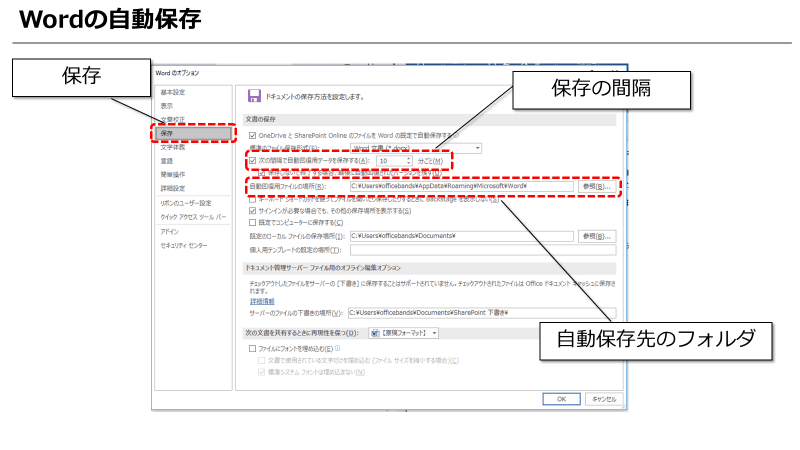
Word の設定を確認することは、名前を付けて保存ダイアログが表示されない問題を解決するための第一歩です。Word のオプションを確認するには、Word のメニューから「ファイル」>「オプション」を選択します。次に、「保存」タブを選択し、自動回復の間隔を確認します。自動回復の間隔が短すぎると、名前を付けて保存ダイアログが表示されない可能性があります。したがって、自動回復の間隔を適切に設定する必要があります。
また、Word のアドインも名前を付けて保存ダイアログが表示されない問題の原因となる可能性があります。Word のアドインを確認するには、Word のメニューから「ファイル」>「オプション」を選択し、「アドイン」を選択します。不要なアドインを削除することで、名前を付けて保存ダイアログが表示されない問題を解決できる可能性があります。
Word の設定を確認することで、名前を付けて保存ダイアログが表示されない問題の原因を特定し、解決することができます。ただし、問題が解決しない場合は、Word のアップデートやソフトウェアの競合をチェックする必要があります。
Word のアップデートを確認する
Word のアップデート は、名前を付けて保存ダイアログが表示されない問題を解決するための重要なステップです。Microsoft は、定期的に Word のアップデートをリリースしており、これらのアップデートには、バグの修正や新しい機能の追加が含まれています。アップデートを確認するには、Word を開き、ファイル メニューから アカウント を選択します。次に、更新オプション をクリックし、更新の確認 を選択します。アップデートが利用可能な場合は、更新のダウンロードとインストール をクリックして、アップデートをインストールします。
アップデートをインストールした後、Word を再起動して、名前を付けて保存ダイアログが正常に表示されるかどうかを確認します。アップデートによって問題が解決されない場合は、他の解決方法を試す必要があります。アップデートを定期的に確認することで、Word の最新の機能とセキュリティ パッチを確保できます。
また、Microsoft Office のアップデート も重要です。Microsoft Office のアップデートには、Word、Excel、PowerPoint などのアプリケーションの更新が含まれています。Microsoft Office のアップデートを確認するには、Microsoft Office の公式ウェブサイトにアクセスし、アップデートの確認 をクリックします。アップデートが利用可能な場合は、更新のダウンロードとインストール をクリックして、アップデートをインストールします。
ソフトウェアの競合をチェックする
Word 名前を付けて保存ダイアログが表示されない問題は、ソフトウェアの競合によって引き起こされる可能性があります。コンピュータにインストールされている他のソフトウェアが、Word の正常な動作を妨げている可能性があります。特に、アドインやプラグインなどの追加機能がインストールされている場合、Word の動作に影響を与える可能性があります。
この問題を解決するには、ソフトウェアの競合をチェックする必要があります。まず、Word を閉じて、コンピュータを再起動します。次に、Word を再度起動し、名前を付けて保存ダイアログが表示されるかどうかを確認します。もし、問題が解決されない場合は、アドインやプラグインを一時的に無効にして、Word の動作を確認します。
また、ウイルス対策ソフトウェアやセキュリティソフトウェアが、Word の正常な動作を妨げている可能性もあります。ウイルス対策ソフトウェアやセキュリティソフトウェアを一時的に無効にして、Word の動作を確認することも必要です。
Word の再インストールを試みる
Word の再インストールは、名前を付けて保存ダイアログが表示されない問題を解決するための有効な方法です。Microsoft Office の再インストールは、Word の設定やソフトウェアの競合をリセットすることにより、問題を解決することができます。再インストールを行う前に、バックアップ を取ることをお勧めします。Word のドキュメントや設定が失われる可能性があるためです。
再インストールの手順は、コントロールパネル から プログラムと機能 を開き、Microsoft Office を選択して アンインストール をクリックします。アンインストールが完了したら、Microsoft Office のインストールディスクまたはダウンロードサイトから再インストールを行います。再インストールが完了したら、Word を起動して名前を付けて保存ダイアログが表示されるかどうかを確認します。
再インストールを行っても問題が解決しない場合は、Microsoft サポート に連絡することをお勧めします。Microsoft サポートでは、専門の技術者が問題を解決するためのサポートを提供します。
マイソフトサポートに連絡する
マイソフトサポートに連絡することは、Word 名前を付けて保存ダイアログが表示されない問題を解決するための最終的な手段です。Microsoft のサポートチームは、問題を分析し、解決策を提供することができます。サポートチームに連絡するには、Microsoft の公式ウェブサイトにアクセスし、サポートページを探します。サポートページでは、問題の詳細を入力し、サポートチケットを提出することができます。
サポートチームは、問題を分析し、解決策を提供するために、ユーザーにいくつかの質問をします。たとえば、Word のバージョン、オペレーティングシステム、問題が発生した時期などです。ユーザーは、問題の詳細をできるだけ正確に提供する必要があります。これにより、サポートチームは、問題をより迅速かつ正確に解決することができます。
マイソフトサポートに連絡する前に、ユーザーは、問題を解決するために、すでに試みた方法をすべてリストアップする必要があります。これにより、サポートチームは、問題をより迅速かつ効率的に解決することができます。また、ユーザーは、サポートチームから提供された解決策を注意深く実行する必要があります。これにより、問題が解決され、Word が正常に動作することができます。
「名前を付けて保存」ダイアログを表示させる方法
Word で名前を付けて保存ダイアログが表示されない問題は、ユーザーが混乱し、作業が中断される原因となります。この問題は、Word の設定や アップデート、ソフトウェアの競合など、さまざまな要因によって引き起こされる可能性があります。まず、Word の設定を確認する必要があります。特に、自動回復の間隔を適切に設定することが重要です。自動回復の間隔が短すぎると、名前を付けて保存ダイアログが表示されない可能性があります。
また、Word のアップデートを確認することも重要です。最新のアップデートを適用することで、バグが修正され、名前を付けて保存ダイアログが正常に表示されるようになる可能性があります。さらに、ソフトウェアの競合をチェックすることも必要です。他のソフトウェアが Word の機能を干渉している可能性があります。その場合は、競合するソフトウェアを終了するか、アンインストールする必要があります。
Word の再インストールを試みることも、問題を解決するための有効な方法です。再インストールすることで、Word の設定がリセットされ、名前を付けて保存ダイアログが正常に表示されるようになる可能性があります。ただし、再インストールする前に、重要なデータをバックアップする必要があります。
まとめ
Word の名前を付けて保存ダイアログが表示されない問題は、ユーザーが混乱し、作業が中断される原因となります。この問題は、Word の設定やアップデート、ソフトウェアの競合など、さまざまな要因によって引き起こされる可能性があります。したがって、問題を解決するには、まず Word の設定を確認する必要があります。
Word の設定を確認するには、Word の「ファイル」メニューを開き、「オプション」を選択します。次に、「保存」タブを開き、「名前を付けて保存」の設定を確認します。自動回復の間隔が適切に設定されていない場合、名前を付けて保存ダイアログが表示されない可能性があります。したがって、自動回復の間隔を適切に設定する必要があります。
また、Word のアップデートを確認することも重要です。Microsoft Office のアップデートには、バグの修正や新機能の追加などが含まれています。アップデートを実行することで、名前を付けて保存ダイアログが表示されない問題が解決される可能性があります。アップデートを確認するには、Word の「ファイル」メニューを開き、「アカウント」を選択します。次に、「更新オプション」を選択し、「更新の確認」をクリックします。
よくある質問
Word 名前を付けて保存ダイアログが表示されないのはなぜですか?
Word 名前を付けて保存ダイアログが表示されない場合、レジストリ設定が原因である可能性があります。レジストリ設定が不正確な場合、Word 名前を付けて保存ダイアログが正常に表示されない可能性があります。レジストリ設定を変更するには、レジストリエディターを使用する必要があります。レジストリエディターを開き、HKEYCURRENTUSERSoftwareMicrosoftOffice16.0WordOptionsキーを探します。次に、DontShowSaveAsDialogキーを探し、値を0に変更します。これにより、Word 名前を付けて保存ダイアログが正常に表示されるはずです。
Word 名前を付けて保存ダイアログを表示するにはどうすればよいですか?
Word 名前を付けて保存ダイアログを表示するには、Word のオプションを変更する必要があります。Word を開き、ファイルメニューをクリックします。次に、オプションをクリックし、保存タブを選択します。名前を付けて保存ダイアログを表示するチェックボックスをオンにします。これにより、Word 名前を付けて保存ダイアログが表示されるはずです。
名前を付けて保存ダイアログが表示されない場合、Word のバージョンは関係ありますか?
はい、Word のバージョンは関係あります。Word 2013以前のバージョンでは、名前を付けて保存ダイアログが表示されない問題が発生する可能性があります。これは、レジストリ設定の問題である可能性があります。Word 2016以降のバージョンでは、この問題が修正されています。
名前を付けて保存ダイアログが表示されない場合、Word のアドインは関係ありますか?
はい、Word のアドインは関係あります。アドインが原因で名前を付けて保存ダイアログが表示されない場合があります。アドインを無効にしてみてください。Word を開き、ファイルメニューをクリックします。次に、オプションをクリックし、アドインタブを選択します。アドインを管理するボタンをクリックし、COM アドインを選択します。次に、アドインを無効にするボタンをクリックします。これにより、名前を付けて保存ダイアログが表示されるはずです。
コメントを残す
コメントを投稿するにはログインしてください。
関連ブログ記事