
Wordがフリーズした時の対処法と予防策:原因と復旧方法まとめ

Microsoft Word がフリーズした時の対処法と予防策について解説します。この記事では、Word がフリーズした場合の基本的な対処法や予防策、そしてフリーズした Word 文書の復旧方法について詳しく説明します。また、Word がフリーズする原因と対策についても触れます。
Word がフリーズした場合、まずは数分待ってみる、強制終了する、コンピューターを再起動するなどの基本的な対処法を試してみましょう。ただし、基本的な対処法だけでは解決できない場合もあります。そのため、定期的な アップデート や不要な アドイン の削除、ハードウェアのメンテナンスなどの予防策を取り入れることで、Word のフリーズを防ぐことができます。
また、フリーズした Word 文書の復旧方法としては、自動復旧機能 を使う、バックアップから復元するなどがあります。Word がフリーズする原因としては、アドインの問題 、ドキュメントの破損、システムリソースの不足、ウイルスやマルウェア感染などがあります。これらの原因を理解し、適切な対策を講じることで、Word のフリーズを防ぐことができます。
Wordがフリーズした時の基本的な対処法
Wordがフリーズした場合、まずは数分待ってみることが基本的な対処法の第一歩です。フリーズしたWordは、しばらく待つことで自動的に復旧することがあります。ただし、長時間待っても復旧しない場合は、強制終了する必要があります。Windowsの場合は、Ctrl + Alt + Deleteキーを押してタスクマネージャーを開き、Wordのプロセスを終了することができます。Macの場合は、Command + Option + Escキーを押して強制終了ウインドウを開き、Wordを選択して終了することができます。
また、コンピューターを再起動することも有効な対処法です。再起動することで、Wordのプロセスが完全に終了し、システムリソースがリセットされます。これにより、Wordがフリーズした原因が一時的なシステムの不具合であった場合には、正常に動作するようになることがあります。
ただし、基本的な対処法を試してもWordがフリーズする場合は、より根本的な原因がある可能性があります。その場合には、予防策や復旧方法を検討する必要があります。
Wordのフリーズを防ぐための予防策
Wordのフリーズを防ぐためには、定期的なアップデートが重要です。Microsoft Wordのアップデートには、バグの修正やセキュリティの強化などが含まれており、フリーズを防ぐのに役立ちます。また、不要なアドインを削除することも効果的です。アドインはWordの機能を拡張するものですが、不要なアドインがインストールされていると、Wordの動作が遅くなったり、フリーズしたりすることがあります。
コンピューターのハードウェアも定期的にメンテナンスすることが重要です。ハードディスクの空き容量が少なくなったり、メモリが不足したりすると、Wordがフリーズすることがあります。ハードディスクの空き容量を確保し、メモリを増設することで、Wordの動作をスムーズにすることができます。
さらに、ウイルスやマルウェアの感染を防ぐことも重要です。ウイルスやマルウェアは、Wordの動作を妨害したり、データを破損したりすることがあります。ウイルス対策ソフトをインストールし、定期的にスキャンを実行することで、ウイルスやマルウェアの感染を防ぐことができます。
フリーズしたWord文書の復旧方法
自動復旧機能を利用することで、フリーズしたWord文書を復旧することができます。Wordは、定期的に文書のバックアップを自動的に作成しており、これを利用して文書を復旧することができます。文書を復旧するには、Wordを再起動し、「ファイル」 メニューから 「情報」 を選択し、「文書の管理」 をクリックします。次に、「自動復旧」 を選択し、復旧したい文書を選択して 「開く」 をクリックします。
また、バックアップから復元することもできます。Wordは、文書を保存する際にバックアップファイルを作成します。このバックアップファイルを利用して、フリーズした文書を復旧することができます。バックアップファイルは、元の文書ファイルと同じ場所に保存されています。バックアップファイルの拡張子は 「.wbk」 です。このファイルをWordで開くことで、文書を復旧することができます。
文書を復旧する際には、データの損失に注意する必要があります。特に、文書の内容が重要な場合には、復旧した文書を慎重に確認する必要があります。
Wordがフリーズする原因と対策
Wordがフリーズする原因は、アドインの問題やドキュメントの破損などが挙げられます。アドインの問題は、Wordにインストールされているアドインが互いに干渉したり、Wordのバージョンと互換性がない場合に発生することがあります。ドキュメントの破損は、Word文書が破損したり、保存中にエラーが発生した場合に発生することがあります。
また、システムリソースの不足もWordがフリーズする原因の一つです。コンピューターのメモリやCPUが不足している場合、Wordが正常に動作しないことがあります。さらに、ウイルスやマルウェア感染もWordがフリーズする原因となり得ます。ウイルスやマルウェアがコンピューターに感染すると、Wordの動作に影響を与えることがあります。
これらの原因に対策するためには、定期的にWordのアップデートを行うことが重要です。また、不要なアドインを削除することで、アドインの問題を防ぐことができます。さらに、コンピューターのハードウェアのメンテナンスを行うことで、システムリソースの不足を防ぐことができます。
Wordがフリーズした時に役立つキーボードショートカット
Wordがフリーズした時に役立つキーボードショートカットを紹介します。まず、Ctrl + S を押して、現在編集中の文書を保存します。これにより、フリーズした場合でも、編集内容が失われることを防ぐことができます。また、Ctrl + Alt + Delete を押して、タスクマネージャーを開き、Wordのプロセスを強制終了することもできます。
さらに、Alt + F4 を押して、Wordのウィンドウを閉じることもできます。これは、Wordがフリーズした場合に、ウィンドウを閉じて、再起動するのに役立ちます。また、Windows + D を押して、デスクトップに移動し、Wordのウィンドウを閉じることもできます。
これらのキーボードショートカットを覚えておくことで、Wordがフリーズした場合に、素早く対処することができます。また、定期的に文書を保存する習慣をつけることで、フリーズした場合でも、編集内容が失われることを防ぐことができます。
まとめ
Wordのフリーズは、多くのユーザーが経験する問題です。フリーズした場合、まずは数分待ってみる、強制終了する、コンピューターを再起動するなどの基本的な対処法を試してみましょう。ただし、フリーズが頻繁に発生する場合、根本的な原因を探る必要があります。
アドインの問題やドキュメントの破損が原因の場合、不要なアドインを削除したり、文書を修復したりすることで解決できる場合があります。また、システムリソースの不足が原因の場合、コンピューターのスペックをアップグレードしたり、不要なアプリケーションを閉じたりすることで解決できる場合があります。さらに、ウイルスやマルウェア感染が原因の場合、ウイルス対策ソフトを使用して感染を除去する必要があります。
予防策としては、定期的なアップデート、不要なアドインの削除、ハードウェアのメンテナンスなどがあります。これらの予防策を取り入れることで、Wordのフリーズを防ぐことができます。また、自動復旧機能やバックアップを使用することで、フリーズしたWord文書を復旧することができます。
よくある質問
Wordがフリーズした時の原因は何ですか?
Wordがフリーズした時の原因は、ソフトウェアのバグやハードウェアの不具合、ドキュメントの破損などが考えられます。特に、マクロの使用やアドインのインストールが原因となる場合もあります。また、OSのバージョンが古い場合や、メモリが不足している場合も、Wordがフリーズする可能性があります。したがって、Wordがフリーズした場合には、まずはエラーメッセージを確認し、原因を特定することが大切です。
Wordがフリーズした時にどうすればいいですか?
Wordがフリーズした場合には、まずは強制終了してみましょう。タスクマネージャーを開き、Wordのプロセスを終了します。次に、再起動してみましょう。再起動してもフリーズする場合には、セーフモードでWordを起動してみましょう。セーフモードでは、アドインが無効になるため、Wordが正常に動作するかどうかを確認できます。さらに、ドキュメントのバックアップを取ることも大切です。
Wordがフリーズすることを予防するにはどうすればいいですか?
Wordがフリーズすることを予防するには、ソフトウェアの更新を定期的に行うことが大切です。また、ハードウェアのメンテナンスも重要です。特に、メモリの増設やハードディスクの交換が必要な場合もあります。さらに、マクロの使用を避けたり、アドインのインストールを制限したりすることも効果的です。また、ドキュメントの定期的なバックアップも大切です。
Wordがフリーズした場合にデータが失われることを防ぐにはどうすればいいですか?
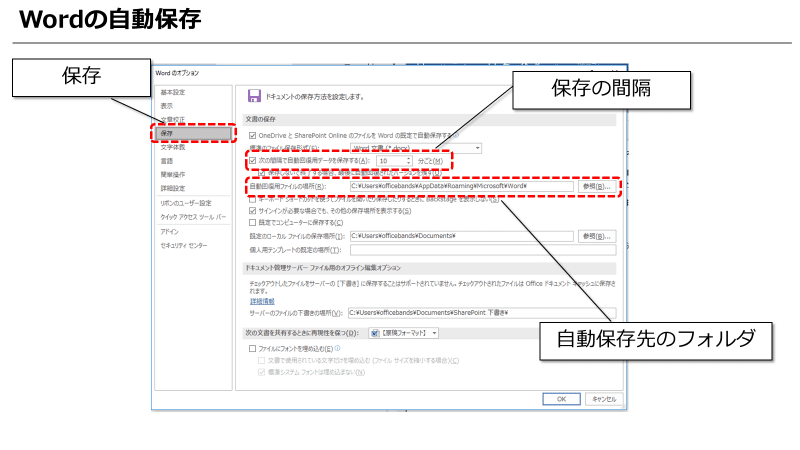
Wordがフリーズした場合にデータが失われることを防ぐには、自動保存を設定することが大切です。Wordでは、自動保存の間隔を設定することができます。また、バックアップの保存先を指定することもできます。さらに、クラウドストレージを使用することも効果的です。クラウドストレージでは、データが自動的に保存されるため、Wordがフリーズしてもデータが失われることはありません。
コメントを残す
コメントを投稿するにはログインしてください。
関連ブログ記事