
Wordコンテンツコントロール:フォームとドキュメントの入力制限と保護

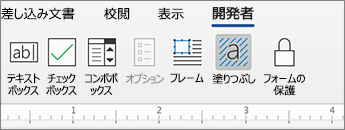
Wordコンテンツコントロールは、Microsoft Wordの機能の一つで、フォームやドキュメント内の特定の入力項目を制限するためのツールです。この機能を活用することで、ユーザーがドキュメントに不適切なデータを入力することを防止し、データの整合性を保つことができます。この記事では、Wordコンテンツコントロールの基本的な概念と、フォームやドキュメントの入力制限と保護に役立つ方法について説明します。
Wordコンテンツコントロールは、ドキュメントの作成者が特定の入力項目を制限することで、ユーザーがドキュメントに不適切なデータを入力することを防止することができます。たとえば、プレーンテキストやリッチテキストの入力項目を制限することで、ユーザーが不適切な文字やフォーマットを入力することを防止することができます。また、日付選択やドロップダウンリストなどのコントロールを使用することで、ユーザーが特定の形式のデータを入力することを強制することができます。
この機能は、フォームやドキュメントの作成者にとって非常に役立ちます。なぜなら、ユーザーがドキュメントに不適切なデータを入力することを防止し、データの整合性を保つことができるからです。また、ドキュメント保護機能を利用して、意図しない編集を防ぐことも大切です。この記事では、Wordコンテンツコントロールの基本的な概念と、フォームやドキュメントの入力制限と保護に役立つ方法について詳しく説明します。
Wordコンテンツコントロールの概要
Wordコンテンツコントロールは、フォームやドキュメント内の特定の入力項目を制限するためのツールです。この機能を活用することで、ユーザーがドキュメントに不適切なデータを入力することを防止し、データの整合性を保つことができます。コンテンツコントロールには、プレーンテキスト、リッチテキスト、図、日付選択、ドロップダウンリストなどがあります。適切なコンテンツコントロールを選択し、設定することで、入力の柔軟性と制御のバランスを保つことができます。
また、コンテンツコントロールを使用することで、入力ミスやデータの不整合を防止することができます。例えば、日付選択コントロールを使用することで、ユーザーが正しい日付形式で入力することを保証できます。同様に、ドロップダウンリストコントロールを使用することで、ユーザーが事前に定義された選択肢から選択することを保証できます。
コンテンツコントロールを効果的に使用するには、ドキュメント保護機能を利用することも大切です。ドキュメント保護機能を使用することで、意図しない編集を防ぐことができます。例えば、ドキュメントを読み取り専用に設定することで、ユーザーがドキュメントの内容を変更することを防止できます。
コンテンツコントロールの種類
Wordのコンテンツコントロール機能には、さまざまな種類があります。プレーンテキストコントロールは、ユーザーがテキストのみを入力できるように制限します。一方、リッチテキストコントロールは、ユーザーがテキストに加えて、フォント、色、サイズなどの書式設定も行えるようにします。
図コントロールは、ユーザーが画像を挿入できるようにします。日付選択コントロールは、ユーザーが日付を選択できるようにします。ドロップダウンリストコントロールは、ユーザーが事前に定義された選択肢から選択できるようにします。これらのコンテンツコントロールを適切に選択し、設定することで、入力の柔軟性と制御のバランスを保つことができます。
また、コンテンツコントロールを使用することで、ユーザーがドキュメントに不適切なデータを入力することを防止し、データの整合性を保つことができます。コンテンツコントロールは、フォームやドキュメントの入力制限と保護に役立つため、Wordの重要な機能の一つです。
コンテンツコントロールの設定と使用
コンテンツコントロールを使用するには、Wordの「開発」タブを開き、コンテンツコントロールのグループから目的のコントロールを選択します。選択したコントロールをドキュメント内の任意の場所に挿入することができます。たとえば、プレーンテキスト コントロールを使用すると、ユーザーは指定されたテキストのみを入力できます。
コンテンツコントロールを挿入した後、コントロールのプロパティを設定することができます。たとえば、日付選択 コントロールの場合、ユーザーが選択できる日付の範囲を指定できます。また、ドロップダウンリスト コントロールの場合、ユーザーが選択できるオプションを指定できます。
コンテンツコントロールを使用することで、ドキュメントの入力の柔軟性と制御のバランスを保つことができます。また、ドキュメント保護 機能を利用して、意図しない編集を防ぐことも大切です。ドキュメント保護機能を使用すると、ユーザーがドキュメントを編集する際に、指定された範囲内でのみ編集できるようになります。
ドキュメント保護機能の利用
ドキュメント保護機能を利用することで、意図しない編集を防ぐことができます。この機能は、Word文書を保護するためのパスワードを設定することで、編集を制限します。ユーザーが文書を開くことはできますが、編集することはできません。文書の保護レベルは、編集の許可範囲に応じて設定することができます。
たとえば、読み取り専用モードでは、ユーザーは文書の内容を読むことはできますが、編集することはできません。一方、コメントとトラック変更モードでは、ユーザーは文書にコメントを追加したり、変更を追跡したりすることができますが、編集することはできません。文書の保護レベルを適切に設定することで、データの整合性を保つことができます。
また、パスワード保護を設定することで、文書の編集をさらに制限することができます。パスワードを設定すると、ユーザーは文書を開くためにパスワードを入力する必要があります。パスワードを知らないユーザーは文書を開くことができません。文書のパスワード保護を設定することで、データの安全性を高めることができます。
実践的なコンテンツコントロールの活用例
コンテンツコントロールを活用することで、フォームやドキュメントの入力項目を効果的に制限し、データの整合性を保つことができます。たとえば、ユーザーが電話番号を入力する際に、プレーンテキスト コンテンツコントロールを使用して、数字のみの入力を許可することができます。また、日付選択 コンテンツコントロールを使用して、ユーザーが特定の日付範囲内でのみ選択できるようにすることもできます。
さらに、ドロップダウンリスト コンテンツコントロールを使用して、ユーザーが選択できる項目を事前に定義することができます。これにより、ユーザーが不適切なデータを入力することを防止し、データの整合性を保つことができます。また、リッチテキスト コンテンツコントロールを使用して、ユーザーが特定の書式でテキストを入力できるようにすることもできます。
これらのコンテンツコントロールを適切に設定することで、入力の柔軟性と制御のバランスを保つことができます。また、ドキュメント保護 機能を利用して、意図しない編集を防ぐことも大切です。
まとめ
Wordコンテンツコントロールは、フォームやドキュメント内の特定の入力項目を制限するためのツールです。この機能を活用することで、ユーザーがドキュメントに不適切なデータを入力することを防止し、データの整合性を保つことができます。コンテンツコントロールには、プレーンテキスト、リッチテキスト、図、日付選択、ドロップダウンリストなどがあります。
適切なコンテンツコントロールを選択し、設定することで、入力の柔軟性と制御のバランスを保つことができます。たとえば、プレーンテキストコントロールを使用すると、ユーザーはテキストのみを入力でき、フォーマットの変更や画像の挿入はできません。一方、リッチテキストコントロールを使用すると、ユーザーはテキストのフォーマットを変更したり、画像を挿入したりすることができます。
また、ドキュメント保護機能を利用して、意図しない編集を防ぐことも大切です。この機能を使用すると、ユーザーはドキュメントを読み取り専用モードで開くことができ、編集はできません。ドキュメント保護機能を使用することで、重要なドキュメントの安全性を確保することができます。
よくある質問
Wordコンテンツコントロールとは何か
Wordコンテンツコントロールは、Microsoft Wordで文書を作成する際に、特定の部分の編集を制限したり、入力を規制したりする機能です。コンテンツコントロールを使用すると、文書の特定の部分を保護し、編集を制限することができます。たとえば、契約書や申請書などの文書で、特定の部分の編集を制限したい場合に使用できます。
コンテンツコントロールを使用する利点は何か
コンテンツコントロールを使用する利点は、文書の編集を制限し、セキュリティを向上させることができることです。また、文書の特定の部分を保護することで、データの完全性を維持することができます。さらに、コンテンツコントロールを使用することで、文書の作成者が意図した通りに文書が編集されることを保証することができます。
コンテンツコントロールを設定する方法は何か
コンテンツコントロールを設定するには、Microsoft Wordの開発タブを開き、コンテンツコントロールグループのコンテンツコントロールの挿入ボタンをクリックします。次に、コンテンツコントロールの種類を選択し、設定を完了します。コンテンツコントロールを設定する際には、パスワードを設定することで、編集を制限することができます。
コンテンツコントロールを使用する際の注意点は何か
コンテンツコントロールを使用する際の注意点は、文書の編集を制限しすぎないことです。編集の制限が厳しすぎると、文書の作成者が意図した通りに文書が編集されない可能性があります。また、コンテンツコントロールを使用する際には、文書の互換性に注意する必要があります。古いバージョンのMicrosoft Wordでは、コンテンツコントロールが正常に動作しない可能性があります。
コメントを残す
コメントを投稿するにはログインしてください。
関連ブログ記事