
Word 文書で中央揃えできない問題の解決策とショートカットキー

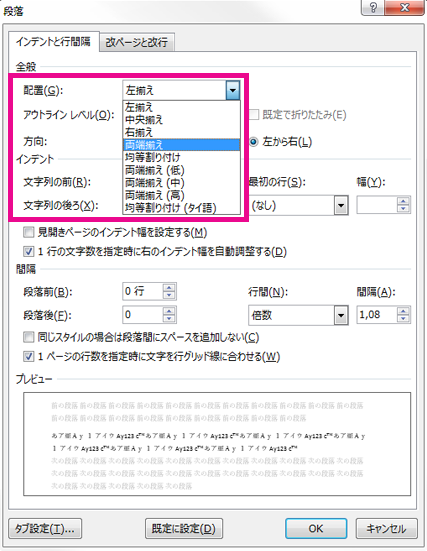
Word文書で中央揃えできない問題は、多くのユーザーが経験するフラストレーションの一つです。この問題は、段落設定やタブ設定、さらにはオブジェクトのプロパティなど、さまざまな要因によって引き起こされる可能性があります。この記事では、中央揃えできない問題の解決策と、ショートカットキーを利用して効率的に文書を作成する方法について説明します。
Word文書で中央揃えできない問題が発生する場合、まずは段落設定を確認する必要があります。段落設定では、中央揃えのオプションが有効になっているかどうかを確認することができます。また、タブ設定も中央揃えに影響を与える可能性があります。タブ設定では、タブの位置や幅を調整することができます。
この記事では、中央揃えできない問題の解決策について詳しく説明します。また、ショートカットキーを利用して、文書を作成する効率を向上させる方法についても説明します。
Word 文書で中央揃えできない問題の原因
Word 文書で中央揃えできない問題は、段落設定やタブ設定、オブジェクトのプロパティなどが原因となっていることが多いです。文書のレイアウトを確認し、これらの設定が正しくされているかどうかをチェックする必要があります。
まず、段落設定を確認しましょう。段落設定では、文書の各段落のレイアウトを指定することができます。中央揃えにするには、段落設定で「中央揃え」を選択する必要があります。ただし、段落設定が正しくされていない場合、中央揃えができないことがあります。
また、タブ設定も中央揃えに影響を与えることがあります。タブ設定では、文書の各行のレイアウトを指定することができます。中央揃えにするには、タブ設定で「中央揃え」を選択する必要があります。ただし、タブ設定が正しくされていない場合、中央揃えができないことがあります。
さらに、オブジェクトのプロパティも中央揃えに影響を与えることがあります。オブジェクトのプロパティでは、文書に挿入されたオブジェクトのレイアウトを指定することができます。中央揃えにするには、オブジェクトのプロパティで「中央揃え」を選択する必要があります。ただし、オブジェクトのプロパティが正しくされていない場合、中央揃えができないことがあります。
解決策 1: 段落設定を確認する
Word 文書で中央揃えできない問題が発生する場合、まず段落設定を確認する必要があります。段落設定は、文書のレイアウトを決定する重要な要素です。中央揃えができない問題は、段落設定のテキストの揃えやインデントの設定が不正確であることが原因であることが多いです。したがって、段落設定を確認し、必要に応じて設定を変更することで問題を解決できる可能性があります。
段落設定を確認するには、Word 文書で問題のある部分を選択し、ホームタブの段落グループの段落設定ボタンをクリックします。ここで、テキストの揃えやインデントの設定を確認し、必要に応じて設定を変更します。中央揃えにするには、テキストの揃えを中央揃えに設定し、インデントをなしに設定します。
また、段落設定のスペースの前やスペースの後の設定も確認する必要があります。これらの設定が不正確であると、中央揃えができない問題が発生する可能性があります。したがって、これらの設定も確認し、必要に応じて設定を変更することで問題を解決できる可能性があります。
解決策 2: タブ設定をチェックする
Word 文書で中央揃えできない問題が発生する場合、タブ設定が原因である可能性があります。タブ設定は、文書のレイアウトを決定する重要な要素です。中央揃えができない場合、タブ設定が正しく設定されていない可能性があります。
タブ設定をチェックするには、タブ設定ダイアログボックスを開きます。方法は、Word のメニューから「ホーム」タブを選択し、「段落」グループの「タブ設定」ボタンをクリックするか、ショートカットキー「Ctrl + Tab」を押します。タブ設定ダイアログボックスが開いたら、タブの位置とタブの種類を確認します。中央揃えのタブが設定されていない場合、またはタブの位置が正しくない場合、中央揃えができない可能性があります。
タブ設定を修正するには、タブの位置を中央揃えに設定し、タブの種類を「中央揃え」に設定します。さらに、タブの幅を調整する必要がある場合もあります。タブ設定を修正したら、「OK」ボタンをクリックして変更を保存します。これで、文書の中央揃えが可能になるはずです。
解決策 3: オブジェクトのプロパティを調整する
Word 文書で中央揃えできない問題が発生する場合、オブジェクトのプロパティが原因である可能性があります。オブジェクト とは、画像、図形、テキストボックスなどの要素を指します。これらのオブジェクトのプロパティを調整することで、中央揃えの問題を解決できる場合があります。
オブジェクトのプロパティを調整するには、オブジェクトを選択し、右クリックメニューから オブジェクトのプロパティ を選択します。オブジェクトのプロパティウィンドウが表示されます。このウィンドウで、配置 タブを選択し、水平方向の配置 を 中央揃え に設定します。また、垂直方向の配置 も 中央揃え に設定する必要があります。
オブジェクトのプロパティを調整した後、文書を再度表示して中央揃えが正しく表示されるかどうかを確認します。問題が解決しない場合は、他の解決策を試す必要があります。
ショートカットキーを利用する
Word 文書で中央揃えできない問題を解決するには、ショートカットキーを利用することができます。Ctrl + E キーを押すと、選択したテキストを中央揃えにすることができます。また、Ctrl + Shift + E キーを押すと、段落全体を中央揃えにすることができます。
ただし、ショートカットキーを利用する前に、段落設定を確認する必要があります。段落設定が正しくない場合、ショートカットキーを利用しても中央揃えにならない可能性があります。段落設定を確認するには、ホームタブの段落グループの段落設定ボタンをクリックします。
さらに、タブ設定も中央揃えに影響を与える可能性があります。タブ設定を確認するには、ホームタブの段落グループのタブ設定ボタンをクリックします。タブ設定が正しくない場合、中央揃えにならない可能性があります。
問題が解決しない場合の対処法
Word 文書で中央揃えできない問題が解決しない場合、Wordのバージョンを確認することが重要です。古いバージョンを使用している場合、最新のバージョンにアップデートすることで問題が解決する可能性があります。また、Microsoftのサポートに問い合わせることもできます。Microsoftのサポートでは、Wordに関する問題の解決策を提供しており、専門家のアドバイスを受けることができます。
さらに、文書のテンプレートやスタイルを確認することも重要です。文書のテンプレートやスタイルが中央揃えできないように設定されている場合、問題が解決しない可能性があります。文書のテンプレートやスタイルを変更することで、問題が解決する可能性があります。
また、プラグインやアドインの影響も考慮する必要があります。プラグインやアドインがWordの機能に干渉している場合、中央揃えできない問題が発生する可能性があります。プラグインやアドインを無効化することで、問題が解決する可能性があります。
まとめ
Word文書で中央揃えできない問題は、多くのユーザーが経験することのある問題です。この問題は、段落設定、タブ設定、オブジェクトのプロパティなどが原因で発生することがあります。たとえば、段落設定で中央揃えが選択されていない場合や、タブ設定で左揃えが選択されている場合などです。
この問題を解決するには、まず段落設定を確認する必要があります。段落設定で中央揃えが選択されていない場合は、中央揃えを選択することで問題を解決できます。また、タブ設定も確認する必要があります。タブ設定で左揃えが選択されている場合は、中央揃えを選択することで問題を解決できます。
さらに、オブジェクトのプロパティも確認する必要があります。オブジェクトのプロパティで中央揃えが選択されていない場合は、中央揃えを選択することで問題を解決できます。また、ショートカットキーを利用することもできます。たとえば、Windowsでは「Ctrl + E」キーを押すことで中央揃えにすることができます。
問題が解決しない場合は、Wordのバージョンを確認し、アップデートを実行するか、Microsoftのサポートに問い合わせることをお勧めします。
よくある質問
Word 文書で中央揃えができないのはなぜですか?
Word 文書で中央揃えができない場合、段落の設定やフォントの設定が原因であることが多いです。まず、中央揃えにしたいテキストを選択し、ホームタブの段落グループにある中央揃えボタンをクリックします。もし、中央揃えボタンがグレーアウトされている場合は、段落の設定を確認する必要があります。段落の設定で、左右のインデントが設定されている場合、中央揃えができないことがあります。左右のインデントを解除することで、中央揃えできるようになります。
Word 文書で中央揃えするショートカットキーは何ですか?
Word 文書で中央揃えするショートカットキーは、Ctrl + Eです。このショートカットキーを使用することで、選択したテキストを中央揃えにすることができます。また、Ctrl + Shift + Eを使用することで、段落全体を中央揃えにすることができます。
中央揃えにしたテキストを左揃えに戻すにはどうすればいいですか?
中央揃えにしたテキストを左揃えに戻すには、ホームタブの段落グループにある左揃えボタンをクリックします。また、Ctrl + Lというショートカットキーを使用することで、選択したテキストを左揃えにすることができます。
中央揃えの設定を文書全体に適用するにはどうすればいいですか?
中央揃えの設定を文書全体に適用するには、スタイルを使用することができます。スタイルは、文書全体のフォーマットを一括で設定することができる機能です。まず、ホームタブのスタイルグループにあるスタイルパネルを開きます。次に、スタイルパネルで中央揃えのスタイルを選択し、変更をクリックします。最後に、スタイルの更新をクリックすることで、中央揃えの設定を文書全体に適用することができます。
コメントを残す
コメントを投稿するにはログインしてください。
関連ブログ記事