
Word文書の見た目をスッキリさせる方法:行間の調整とカスタム設定

Word文書の見た目をスッキリさせる方法について解説します。この記事では、行間の調整とカスタム設定を利用して、文書のデザインを改善する方法を紹介します。Microsoft Wordを使用して文書を作成する際、行間を適切に調整することで、文書の可読性と見た目を大幅に改善することができます。
行間の調整は、文書の見た目をスッキリさせるだけでなく、文書デザインの幅を広げるのにも役立ちます。ただし、行間が狭すぎると可読性が低下するため、適切なバランスを保つことが大切です。この記事では、Wordで行間を調整する方法と、カスタム設定を利用して行間をより細かく調整する方法を解説します。
行間を調整する方法
Microsoft Word で文書を作成する際、行間を詰めることで文書の見た目をスッキリとさせることができます。行間を調整する方法は、右クリックして「段落」を選択し、「行間」の設定を行うか、ショートカットキー「Ctrl」+「1」を押すことで行間を単一に設定できます。ただし、行間が狭すぎると可読性が低下するため、適切なバランスを保つことが大切です。
行間を調整することで、文書の見た目が大幅に変わります。例えば、行間を狭くすると、文書の内容がよりコンパクトに表示され、読み手にとってはよりスムーズに読み進めることができます。一方、行間を広くすると、文書の内容がより開放的になり、読み手にとってはより読みやすくなります。
また、Word では行間のカスタム設定も可能で、行間をより細かく調整することができます。行間の調整は、文書の見た目をスッキリさせるだけでなく、文書デザインの幅を広げるのにも役立ちます。
行間のカスタム設定
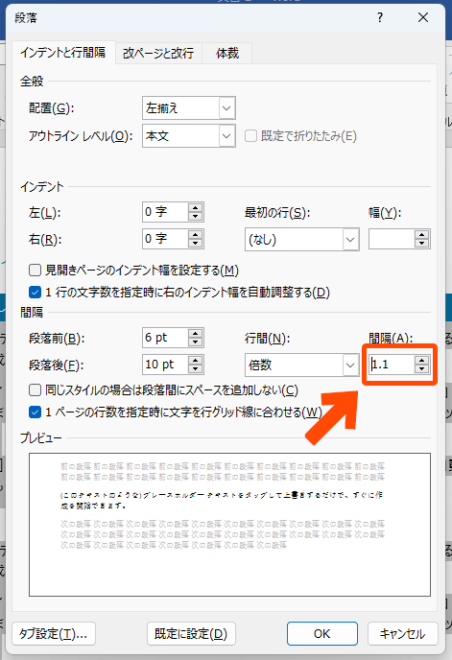
行間のカスタム設定は、Microsoft Wordで文書を作成する際に非常に役立つ機能です。行間を単一に設定するだけでは不十分な場合、カスタム設定を使用して行間をより細かく調整することができます。たとえば、段落間のスペースを調整したり、行間の倍率を設定したりすることができます。
これらの設定を行うことで、文書の見た目をよりスッキリとさせることができます。また、文書デザインの幅を広げるのにも役立ちます。たとえば、タイトル行や見出し行の行間を調整することで、文書の構造を明確にすることができます。
行間のカスタム設定を行うには、右クリックして「段落」を選択し、「行間」の設定を行う必要があります。ここで、行間の倍率や段落間のスペースを調整することができます。また、ショートカットキーを使用して行間を素早く調整することもできます。
文書デザインの幅を広げる
文書デザイン は、読者の視覚的体験を向上させるために非常に重要です。Microsoft Word では、行間の調整 を行うことで、文書の見た目をスッキリとさせることができます。行間を調整することで、文章の読みやすさが向上し、読者が文書の内容に集中できるようになります。
また、Word では カスタム設定 も可能で、行間をより細かく調整することができます。たとえば、段落間のスペース を調整することで、文書の構造を明確にし、読者の理解を促進することができます。さらに、フォントサイズ や フォントスタイル を調整することで、文書の見た目をより魅力的にすることができます。
文書デザインの幅を広げるには、クリエイティブ に考えることが大切です。Word の機能を活用して、文書の見た目を独自にカスタマイズすることで、読者の視覚的体験を向上させることができます。
可読性を保つためのバランス
行間の調整は、Word文書の見た目をスッキリさせるための重要な要素です。しかし、行間が狭すぎると、可読性が低下するため、適切なバランスを保つことが大切です。一般的に、行間は1.5倍から2倍が適切とされていますが、文書の内容やフォントの種類によって異なる場合があります。
フォントサイズや行間のバランスを保つことで、読者が文書を読みやすくなるだけでなく、文書全体の見た目もスッキリとします。たとえば、フォントサイズが大きい場合、行間を広く設定することで、読者が文書を読みやすくなることができます。一方、フォントサイズが小さい場合、行間を狭く設定することで、文書の見た目をスッキリとさせることができます。
また、カスタム設定を使用することで、行間をより細かく調整することができます。たとえば、行間を1.2倍や1.8倍に設定することで、文書の見た目をよりスッキリとさせることができます。ただし、カスタム設定を使用する場合は、文書の内容やフォントの種類に合わせて調整することが大切です。
まとめ
Word文書の見た目をスッキリさせる には、行間の調整が重要な役割を果たします。行間を適切に設定することで、文書の可読性が向上し、読者が情報をより効率的に吸収できるようになります。
行間の調整は、段落設定 から行うことができます。右クリックして「段落」を選択し、「行間」の設定を行うことで、行間を単一に設定することができます。また、ショートカットキー「Ctrl」+「1」を押すことで、行間を素早く設定することもできます。
ただし、行間が狭すぎると可読性が低下するため、適切なバランス を保つことが大切です。行間が広すぎると、文書が冗長に感じられる可能性があります。一方、行間が狭すぎると、読者が情報を吸収するのが困難になる可能性があります。したがって、文書の内容と読者のニーズに応じて、行間を調整することが重要です。
Wordでは、カスタム設定 も可能で、行間をより細かく調整することができます。行間のカスタム設定を使用することで、文書の見た目をより細かく制御することができます。たとえば、特定の段落にのみ行間を設定したり、行間を段落ごとに変えたりすることができます。
よくある質問
Word文書の行間を調整する方法は?
Word文書の行間を調整するには、段落設定を使用します。段落設定では、行間の大きさや行間の倍数を指定できます。具体的には、Word文書を開き、ホームタブの段落グループにある段落設定ボタンをクリックします。すると、段落設定ダイアログボックスが表示されます。ここで、行間タブを選択し、行間の大きさや行間の倍数を指定します。行間の倍数を指定することで、行間を均等に調整できます。
Word文書のカスタム設定を使用する方法は?
Word文書のカスタム設定を使用するには、スタイルを使用します。スタイルでは、文書のフォント、文字サイズ、行間などを指定できます。具体的には、Word文書を開き、ホームタブのスタイルグループにあるスタイルボタンをクリックします。すると、スタイルダイアログボックスが表示されます。ここで、新しいスタイルボタンをクリックし、スタイルの名前と設定を指定します。スタイルを使用することで、文書の見た目を統一できます。
Word文書の見た目をスッキリさせる方法は?
Word文書の見た目をスッキリさせるには、余白と行間を調整します。余白を大きくすることで、文書の読みやすさが向上します。また、行間を調整することで、文書の見た目がスッキリします。具体的には、Word文書を開き、ページレイアウトタブの余白グループにある余白ボタンをクリックします。すると、余白ダイアログボックスが表示されます。ここで、余白の大きさを指定します。また、行間を調整するには、段落設定を使用します。
Word文書の見た目を統一する方法は?
Word文書の見た目を統一するには、スタイルを使用します。スタイルでは、文書のフォント、文字サイズ、行間などを指定できます。具体的には、Word文書を開き、ホームタブのスタイルグループにあるスタイルボタンをクリックします。すると、スタイルダイアログボックスが表示されます。ここで、新しいスタイルボタンをクリックし、スタイルの名前と設定を指定します。スタイルを使用することで、文書の見た目を統一できます。また、テンプレートを使用することもできます。テンプレートでは、文書の見た目があらかじめ設定されています。
コメントを残す
コメントを投稿するにはログインしてください。
関連ブログ記事