
Word でページの均等割り付けができない場合の解決方法

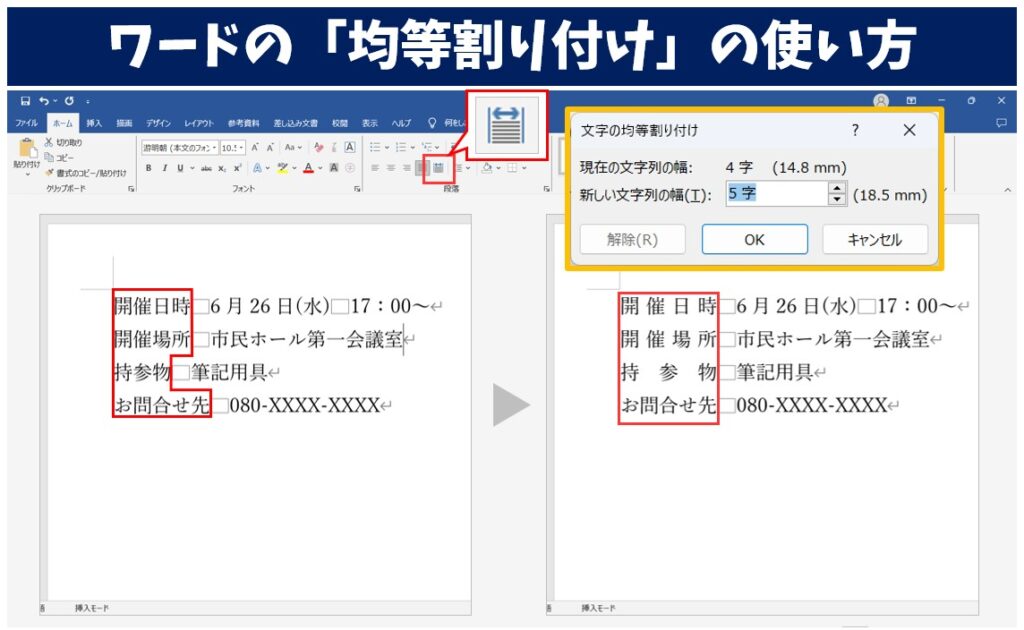
Word でページの均等割り付けができない場合、文書のレイアウトが崩れてしまうことがあります。この記事では、そのような問題を解決するための方法を紹介します。ページ設定、段落設定、文字どおりのフレーム、表のプロパティ、セクションの確認など、さまざまな要素を調整することで、ページの均等割り付けを実現する方法を解説します。
ページの均等割り付けができない場合、まず ページ設定 を確認する必要があります。余白や紙のサイズが適切かどうかを確認し、必要に応じて調整します。次に、段落設定 を調整し、行間隔を均等割り付けに設定します。文字どおりのフレームが設定されている場合は、フレームを解除する必要があります。
また、表の中で均等割り付けができない場合は、表のプロパティ を調整する必要があります。セクションごとの均等割り付け設定を確認し、必要に応じて調整します。これらの手順を試しても均等割り付けができない場合は、文書の構造やスタイルが複雑であることが原因の可能性があります。
ページ設定の確認
ページ設定の確認は、Word でページの均等割り付けができない場合の解決方法の第一歩です。ページ設定では、余白や紙のサイズが適切かどうかを確認する必要があります。余白が大きすぎると、ページの内容が均等に割り付けられない可能性があります。また、紙のサイズが適切でない場合も、ページの内容が均等に割り付けられない可能性があります。
ページ設定を確認するには、Word のページレイアウトタブを開き、ページ設定ボタンをクリックします。ここで、余白や紙のサイズを調整できます。余白を小さくすることで、ページの内容をより均等に割り付けられる可能性があります。また、紙のサイズを変更することで、ページの内容をより適切に配置できる可能性があります。
ページ設定を調整しても、ページの均等割り付けができない場合は、他の要因が原因である可能性があります。次の段落では、段落設定の調整について説明します。
段落設定の調整
段落設定の調整は、Word でページの均等割り付けができない場合の解決方法として重要なステップです。まず、問題のあるページの段落にカーソルを置き、右クリックメニューから「段落」を選択します。段落設定ダイアログボックスが開きます。
ここで、行間隔の設定を確認します。行間隔が「倍数」や「固定値」に設定されている場合、ページの均等割り付けができない可能性があります。行間隔を「均等割り付け」に設定し、行間隔の値を調整してください。また、段落の間隔も調整する必要があります。段落の間隔が大きすぎると、ページの均等割り付けができない可能性があります。
さらに、文字の揃えも重要な要素です。文字の揃えが「左揃え」や「右揃え」に設定されている場合、ページの均等割り付けができない可能性があります。文字の揃えを「両端揃え」に設定し、ページの均等割り付けを試してください。
文字どおりのフレームの解除
文字どおりのフレームが設定されていると、ページの均等割り付けができない場合があります。文字どおりのフレームは、テキストを特定の領域に固定する機能ですが、この機能が有効になっていると、ページのレイアウトが制限され、均等割り付けができないことがあります。
文字どおりのフレームを解除するには、フレーム内のテキストを選択し、右クリックメニューから「フレームの解除」を選択します。フレームが解除されると、テキストは通常の段落として扱われ、ページの均等割り付けが可能になります。
ただし、文字どおりのフレームを解除すると、テキストのレイアウトが変更される可能性があるため、文書のデザインに影響を与える可能性があります。したがって、文字どおりのフレームを解除する前に、文書のデザインを確認し、必要に応じて調整する必要があります。
表のプロパティの調整
Word でページの均等割り付けができない場合、表のプロパティを調整する必要がある場合があります。表の中で均等割り付けができない場合は、表のプロパティを確認し、必要に応じて調整します。表のプロパティを調整するには、表を選択し、右クリックして「表のプロパティ」を選択します。
表のプロパティダイアログボックスが表示されます。このダイアログボックスでは、表のレイアウト、境界線、余白などを調整できます。表の均等割り付けを実現するには、レイアウトタブを選択し、「水平方向の配置」を「均等割り付け」に設定します。また、「垂直方向の配置」を「均等割り付け」に設定することもできます。
これらの設定を調整することで、表の中で均等割り付けを実現できます。ただし、表のプロパティを調整しても均等割り付けができない場合は、文書の構造やスタイルが複雑であることが原因の可能性があります。その場合は、文書の構造やスタイルを簡素化する必要がある場合があります。
セクションの確認と調整
セクションの確認と調整は、Word でページの均等割り付けができない場合の重要なステップです。セクションは、文書を論理的に分割するために使用されますが、セクションごとにページ設定が異なる場合、均等割り付けができないことがあります。
まず、文書のセクションを確認します。セクションは、セクション ブレーク で分割されています。セクション ブレークは、文書のレイアウトを変更するために使用されますが、ページ設定も変更することができます。セクション ブレークを確認するには、ページ レイアウト タブの セクション グループで セクション ブレーク をクリックします。
セクションを確認したら、セクションごとのページ設定を調整します。セクションごとに ページ設定 を変更する必要がある場合があります。たとえば、セクションごとに 余白 や 紙のサイズ を変更する必要がある場合があります。セクションごとのページ設定を調整するには、ページ レイアウト タブの ページ設定 グループで ページ設定 をクリックします。
複雑な文書構造の対処
Word でページの均等割り付けができない場合、文書の構造が複雑であることが原因の可能性があります。文書に多数のセクションや表、画像が含まれている場合、ページの均等割り付けが難しくなることがあります。このような場合、文書の構造を簡素化することで、ページの均等割り付けを実現することができます。
まず、文書のセクションを確認し、必要に応じてセクションを統合または分割します。セクションごとのページ設定を確認し、余白や紙のサイズが適切かどうかを確認します。次に、文書内の表や画像を確認し、必要に応じてサイズを調整します。表や画像がページの均等割り付けを妨げている場合は、表や画像を別のページに移動するか、サイズを縮小することで解決することができます。
文書の構造を簡素化することで、ページの均等割り付けを実現することができますが、文書の内容やデザインを損なわないように注意する必要があります。必要に応じて、文書のスタイルやレイアウトを調整し、ページの均等割り付けと文書の内容やデザインのバランスを取ることが重要です。
まとめ
ページの均等割り付けができない場合、まずページ設定を確認する必要があります。余白や紙のサイズが適切かどうかを確認し、必要に応じて調整します。余白が大きすぎると、ページの内容が均等に割り付けられない可能性があります。また、紙のサイズが適切でない場合も、ページの内容が均等に割り付けられない可能性があります。
次に、段落設定を調整する必要があります。行間隔を均等割り付けに設定し、段落の間隔を調整します。行間隔が大きすぎると、ページの内容が均等に割り付けられない可能性があります。また、段落の間隔が不均等である場合も、ページの内容が均等に割り付けられない可能性があります。
さらに、文字どおりのフレームが設定されている場合は、フレームを解除する必要があります。文字どおりのフレームは、ページの内容を固定した位置に配置する機能ですが、均等割り付けを妨げる可能性があります。フレームを解除することで、ページの内容を均等に割り付けられるようになります。
最後に、セクションごとの均等割り付け設定を確認し、必要に応じて調整する必要があります。セクションごとに均等割り付けの設定が異なる場合、ページの内容が均等に割り付けられない可能性があります。セクションの設定を調整することで、ページの内容を均等に割り付けられるようになります。
よくある質問
Word でページの均等割り付けができない場合の原因は何ですか?
Word でページの均等割り付けができない場合の原因は、セクションの設定やページのレイアウトが不適切であることが多いです。Word では、セクションを使用して文書を複数の部分に分割し、各セクションに異なるレイアウトやフォーマットを適用することができます。しかし、セクションの設定が不適切であると、ページの均等割り付けができない場合があります。たとえば、セクションの開始位置が不正確である、またはセクションの終了位置が不明確であるなどの場合に、ページの均等割り付けができないことがあります。したがって、セクションの設定を確認し、必要に応じて修正する必要があります。
ページの均等割り付けを実現するにはどうすればよいですか?
ページの均等割り付けを実現するには、ページのレイアウトを調整する必要があります。Word では、ページのレイアウトを調整するために、ページ設定ダイアログボックスを使用することができます。このダイアログボックスでは、ページのサイズ、余白、レイアウトなどの設定を変更することができます。たとえば、ページのサイズを変更することで、ページの均等割り付けを実現することができます。また、余白を調整することで、ページのレイアウトをより均等にすることができます。したがって、ページのレイアウトを調整することで、ページの均等割り付けを実現することができます。
セクションの設定を変更するにはどうすればよいですか?
セクションの設定を変更するには、セクションの開始位置を変更する必要があります。Word では、セクションの開始位置を変更するために、セクションの開始位置ダイアログボックスを使用することができます。このダイアログボックスでは、セクションの開始位置を変更することができます。たとえば、セクションの開始位置をページの先頭に変更することで、セクションの設定を変更することができます。また、セクションの終了位置を変更することで、セクションの設定をより正確にすることができます。したがって、セクションの開始位置を変更することで、セクションの設定を変更することができます。
ページの均等割り付けを自動的に実現するにはどうすればよいですか?
ページの均等割り付けを自動的に実現するには、Word の自動レイアウト機能を使用することができます。Word の自動レイアウト機能では、ページのレイアウトを自動的に調整し、ページの均等割り付けを実現することができます。この機能を使用するには、ページ設定ダイアログボックスで、自動レイアウトオプションを選択する必要があります。すると、Word がページのレイアウトを自動的に調整し、ページの均等割り付けを実現します。したがって、Word の自動レイアウト機能を使用することで、ページの均等割り付けを自動的に実現することができます。
コメントを残す
コメントを投稿するにはログインしてください。
関連ブログ記事