
Wordアートとデジタル署名:Wordで文字を芸術的に装飾する方法

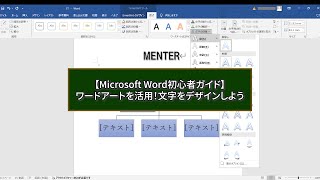
Wordアートとデジタル署名は、Microsoft Wordで使用できる機能です。この記事では、Wordアートの基本的な使い方とデジタル署名の仕組みについて説明します。Wordアートは、文字を芸術的に装飾する機能で、文書の見栄えを向上させることができます。一方、デジタル署名は、電子文書の認証と保証を提供する技術で、文書の安全性と信頼性を確保することができます。
この記事では、Wordアートとデジタル署名の使用方法について詳しく説明します。Wordアートで作成した文字を画像として保存する方法や、Wordアートを他のMicrosoft Officeアプリケーションで使用する方法についても説明します。また、デジタル署名の種類とその使用方法についても触れます。Microsoft Wordのユーザーにとって、Wordアートとデジタル署名は非常に便利な機能です。この記事を読んで、Wordアートとデジタル署名の使い方をマスターしましょう。
Wordアートの基本的な使い方
Wordアートは、Microsoft Wordで文字を芸術的に装飾する機能です。文字を装飾することで、文書の見栄えを向上させ、読者の注意を引き付けることができます。Wordアートを使用するには、まずMicrosoft Wordを起動し、文書を作成します。次に、挿入タブをクリックし、Wordアートを選択します。
ここで、Wordアートの種類を選択できます。選択できる種類には、テキストの影、テキストの傾斜、テキストの回転などがあります。選択した種類に応じて、文字の装飾が適用されます。さらに、フォント、色、サイズなどを変更することで、文字の装飾をカスタマイズすることができます。
Wordアートを使用することで、文書の見栄えを向上させ、読者の注意を引き付けることができます。また、Wordアートは、ロゴ、タイトル、見出しなどを作成する際にも役立ちます。
デジタル署名の仕組みと種類
デジタル署名は、電子文書の認証と保証を提供する技術です。デジタル署名は、送信者が文書に署名し、受信者がその署名を検証することで、文書の真正性と完全性を保証します。デジタル署名は、暗号化技術を使用して文書の内容を保護し、ハッシュ関数を使用して文書の内容を要約します。
デジタル署名には、電子署名とデジタル証明書の2種類があります。電子署名は、送信者が文書に署名するだけの単純な方法です。デジタル証明書は、送信者の身元を確認し、文書の内容を保護するためのより高度な方法です。デジタル証明書は、認証局によって発行され、送信者の身元を確認します。
デジタル署名は、Microsoft Officeなどのアプリケーションで使用できます。Microsoft Officeでは、デジタル署名ツールを使用して文書に署名し、デジタル証明書を使用して文書の内容を保護できます。デジタル署名は、電子文書の認証と保証を提供するため、ビジネスや政府機関などで広く使用されています。
Wordアートとデジタル署名の使用方法
Wordアート は、Microsoft Wordで文字を芸術的に装飾する機能です。文字を装飾することで、文書の見栄えを向上させることができます。デジタル署名 は、電子文書の認証と保証を提供する技術です。デジタル署名を使用することで、文書の真正性と信頼性を確保することができます。
Wordアート を使用するには、Microsoft Wordの「挿入」メニューから「Wordアート」を選択します。次に、文字を入力し、装飾するスタイルを選択します。Wordアート では、文字のフォント、色、サイズなどを自由に変更することができます。また、文字を回転させたり、影をつけたりすることもできます。
デジタル署名 を使用するには、Microsoft Wordの「ファイル」メニューから「情報」を選択し、「保護」をクリックします。次に、「デジタル署名」を選択し、署名を入力します。デジタル署名 では、署名の確認と検証を行うことができます。また、署名を削除することもできます。 デジタル署名 は、文書の真正性と信頼性を確保するために不可欠です。
Wordアートで作成した文字を画像として保存する方法
Wordアート で作成した文字を画像として保存するには、まず Word ドキュメント を開きます。次に、保存したい Wordアート を選択し、右クリックして 「画像として保存」 を選択します。すると、ファイル形式 を選択するダイアログボックスが表示されます。ここで、JPEG や PNG などの画像形式を選択し、保存先を指定して保存します。
また、Wordアート を画像として保存する際には、画像の解像度 を指定することもできます。Wordアート を選択し、右クリックして 「画像として保存」 を選択した後、「画像の解像度」 を指定するダイアログボックスが表示されます。ここで、解像度 を指定して保存することができます。
Wordアート を画像として保存することで、デジタル署名 などに使用することができます。また、Wordアート を画像として保存することで、Microsoft Office 以外のアプリケーションでも使用することができます。
Wordアートを他のMicrosoft Officeアプリケーションで使用する方法
Wordアートは、Microsoft Wordだけでなく、他のMicrosoft Officeアプリケーションでも使用できます。たとえば、PowerPointやExcelでWordアートを使用することで、プレゼンテーションや表計算に芸術的な文字を追加できます。
Wordアートを他のMicrosoft Officeアプリケーションで使用するには、まずWordでWordアートを作成します。次に、作成したWordアートをクリップボードにコピーします。クリップボードにコピーしたWordアートは、他のMicrosoft Officeアプリケーションで貼り付けすることができます。
たとえば、PowerPointでWordアートを使用するには、PowerPointのスライドにWordアートを貼り付けます。ExcelでWordアートを使用するには、ExcelのセルにWordアートを貼り付けます。Wordアートを他のMicrosoft Officeアプリケーションで使用することで、文書やプレゼンテーションのデザインをより魅力的にすることができます。
まとめ
Wordアートとデジタル署名は、Microsoft Wordで文字を芸術的に装飾する機能と、電子文書の認証と保証を提供する技術です。Wordアートを使用すると、文字を様々なフォント、色、形状に変換することができます。また、デジタル署名を使用すると、電子文書の真正性と完全性を保証することができます。
Wordアートの基本的な使い方は、Microsoft Wordの「挿入」メニューから「Wordアート」を選択し、文字を入力して装飾することです。デジタル署名の仕組みは、電子文書にデジタル署名を付与し、署名者の身元を確認することです。デジタル署名の種類には、電子署名とデジタル証明書があります。
Wordアートとデジタル署名を使用することで、電子文書の認証と保証を提供することができます。また、Wordアートで作成した文字を画像として保存することができ、他のMicrosoft Officeアプリケーションで使用することができます。
よくある質問
Wordアートとは何か?
Wordアートとは、Microsoft Word を使用して文字を芸術的に装飾する機能です。文字を様々なフォント、色、形状に変換することができ、文書の見栄えを向上させることができます。Wordアートは、文字装飾 の一種で、文字を単純に大きくしたり、色を変えたりするだけでなく、文字を曲げたり、回転させたり、影をつけたりすることができます。Wordアートを使用することで、文書の表現力を高め、読者の注意を引くことができます。
Wordで文字を芸術的に装飾する方法は?
Wordで文字を芸術的に装飾する方法は、Wordアートツール を使用することです。Wordアートツールは、Wordのメニューからアクセスできます。文字を選択し、Wordアートツールを起動すると、様々なフォント、色、形状を選択することができます。また、文字効果 を使用して、文字を曲げたり、回転させたり、影をつけたりすることができます。文字効果を使用することで、文字をより芸術的に装飾することができます。
デジタル署名とは何か?
デジタル署名とは、電子署名 の一種で、文書に署名する際に使用される機能です。デジタル署名は、暗号化 された署名データを文書に埋め込むことで、文書の真正性を保証します。デジタル署名は、安全性 を高めるために使用され、文書の改ざんを防止します。Wordでは、デジタル署名を使用して文書に署名することができます。
Wordでデジタル署名を使用する方法は?
Wordでデジタル署名を使用する方法は、デジタル署名ツール を使用することです。デジタル署名ツールは、Wordのメニューからアクセスできます。文書に署名する際に、デジタル署名ツールを起動し、署名データを入力します。署名データは、暗号化 されて文書に埋め込まれます。デジタル署名を使用することで、文書の真正性を保証し、安全性を高めることができます。
コメントを残す
コメントを投稿するにはログインしてください。
関連ブログ記事