
Word 読み取り専用モード:文書の誤編集を防ぐ方法と解除手順

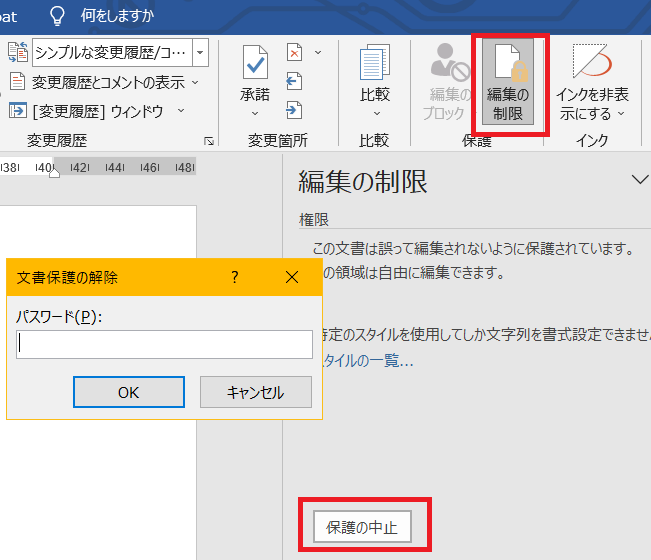
Word 読み取り専用モードは、Microsoft Wordの機能の一つで、文書を編集できない状態で開くことができます。このモードでは、文書の内容を読むことはできますが、編集や変更を行うことができません。この機能は、重要な文書を誤って変更してしまうことを防ぐために役立ちます。
この記事では、読み取り専用モードの利点と、文書をこのモードで開く方法について説明します。また、読み取り専用モードを解除する方法も紹介します。文書の安全性と整合性を維持するために、この機能を効果的に活用する方法を学びます。
読み取り専用モードとは
読み取り専用モードは、Microsoft Wordの機能の一つで、文書を編集できない状態で開くことができます。このモードでは、文書の内容を読むことはできますが、編集や変更を行うことができません。読み取り専用モードは、重要な文書を誤って変更してしまうことを防ぐために役立ちます。
このモードは、文書の内容を保護するために使用されます。たとえば、契約書や報告書などの重要な文書を読み取り専用モードで開くことで、誤って変更してしまうことを防ぐことができます。また、読み取り専用モードは、文書を安全に閲覧できるようにするためにも役立ちます。
読み取り専用モードは、Wordの文書を保護するための有効な方法です。文書の内容を保護するために、読み取り専用モードを使用することをお勧めします。
読み取り専用モードの利点
読み取り専用モードは、Word文書を編集できない状態で開く機能です。このモードでは、文書の内容を読むことはできますが、編集や変更を行うことができません。誤編集を防ぐために役立ちます。重要な文書を誤って変更してしまうことを防ぐため、安全性を高めることができます。
また、読み取り専用モードでは、元の文書の変更を防ぐことができます。文書を閲覧する際に、意図せずに変更を加えてしまうことがありません。したがって、元の文書の完全性を維持することができます。
さらに、読み取り専用モードでは、文書を安全に閲覧できるため、セキュリティを高めることができます。文書に機密情報が含まれている場合、読み取り専用モードを使用することで、情報の漏洩を防ぐことができます。
読み取り専用モードの設定方法
Word の読み取り専用モードを設定するには、文書を開く際に 読み取り専用モード を選択する必要があります。文書を開く際に、右クリックメニューから 読み取り専用モード を選択するか、または Word のメニューから ファイル を選択し、 開く をクリックして、 読み取り専用モード を選択します。
読み取り専用モードを設定すると、文書は編集できない状態で開かれます。このモードでは、文書の内容を読むことはできますが、編集や変更を行うことができません。読み取り専用モードは、重要な文書を誤って変更してしまうことを防ぐために役立ちます。
また、読み取り専用モードを設定することで、元の文書の変更を防ぐこともできます。文書の変更を防ぐことで、文書の内容が誤って変更されることを防ぐことができます。読み取り専用モードは、安全に文書を閲覧できるようにするためにも役立ちます。
読み取り専用モードの解除手順
読み取り専用モードを解除するには、文書上部の編集を許可ボタンをクリックする必要があります。このボタンをクリックすると、確認メッセージが表示されます。このメッセージは、文書の編集を許可することの警告を示しています。確認メッセージが表示されたら、OKをクリックして編集を開始できます。
文書の編集を許可すると、読み取り専用モードが解除され、文書の内容を変更できるようになります。ただし、文書の編集を許可する前に、文書の内容を確認し、変更を行う必要があるかどうかを判断する必要があります。
読み取り専用モードを解除するには、文書の所有者または管理者である必要があります。文書の所有者または管理者でない場合は、文書の編集を許可することはできません。文書の編集を許可するには、文書の所有者または管理者に連絡し、編集の許可を求める必要があります。
まとめ
Word 読み取り専用モードは、文書を編集できない状態で開く機能です。このモードでは、文書の内容を読むことはできますが、編集や変更を行うことができません。この機能は、重要な文書を誤って変更してしまうことを防ぐために役立ちます。
読み取り専用モードの利点には、誤編集を防ぐこと、元の文書の変更を防ぐこと、安全に文書を閲覧できることなどがあります。特に、複数人で文書を共有する場合や、重要な文書を扱う場合には、この機能が非常に役立ちます。
読み取り専用モードを解除するには、文書上部の編集を許可ボタンをクリックし、確認メッセージが表示されたら、OKをクリックします。これにより、文書を編集できる状態に戻ります。ただし、文書の変更を保存する前に、元の文書をバックアップすることをお勧めします。
よくある質問
Word 読み取り専用モードとは何か?
Word 読み取り専用モードは、文書の誤編集を防ぐために、編集を制限する機能です。読み取り専用モードに設定された文書は、編集することができず、ユーザーは文書の内容を読むことしかできません。この機能は、重要な文書や共有文書の編集を制限するために使用されます。読み取り専用モードに設定された文書は、編集ロックがかかり、ユーザーは文書の内容を変更することができません。
読み取り専用モードを解除する方法は?
読み取り専用モードを解除するには、文書の所有者または管理者が設定を変更する必要があります。文書のプロパティを開き、読み取り専用モードのチェックボックスを外すことで、読み取り専用モードを解除できます。また、パスワードが設定されている場合は、パスワードを入力する必要があります。読み取り専用モードを解除すると、ユーザーは文書の内容を編集できるようになります。
読み取り専用モードの利点は?
読み取り専用モードの利点は、文書の誤編集を防ぐことです。共有文書や重要な文書の編集を制限することで、文書の内容が変更されることを防ぐことができます。また、読み取り専用モードは、文書のセキュリティを高めることもできます。文書の内容が変更されることを防ぐことで、文書の信頼性を高めることができます。
読み取り専用モードの制限は?
読み取り専用モードの制限は、ユーザーが文書の内容を編集できないことです。編集ロックがかかっているため、ユーザーは文書の内容を変更することができません。また、読み取り専用モードは、文書の印刷やコピーも制限することができます。文書の内容を印刷やコピーする必要がある場合は、読み取り専用モードを解除する必要があります。
コメントを残す
コメントを投稿するにはログインしてください。
関連ブログ記事