
Word文字反転方法:ミラー効果でおしゃれなデザインを作成するステップ

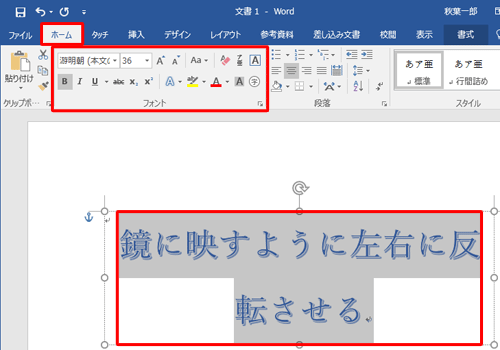
Word文字反転方法を使用すると、ミラー効果でおしゃれなデザインを作成することができます。この記事では、Wordで文字を反転させる方法を紹介し、ミラー効果を活用してデザインを簡単に作成する方法を解説します。
Wordで文字を反転させるには、Wordアートを使用する必要があります。Wordアートは、テキストをグラフィックとして扱う機能で、文字を自由に回転させたり、色やフォントを変更したりすることができます。この記事では、Wordアートを使用して文字を反転させる方法を詳しく解説します。
また、ミラー効果を活用してデザインを作成する方法も紹介します。ミラー効果は、文字を反転させて対称的なデザインを作成する効果で、グラフィックデザインやWebデザインでよく使用されます。この記事では、Wordでミラー効果を活用しておしゃれなデザインを作成する方法を解説します。
Wordで文字を反転させる方法
Wordアートを使用することで、文字を簡単に反転させることができます。まず、Wordの[挿入]タブをクリックし、[テキスト]グループにあるWordアートをクリックします。これにより、Wordアートの挿入ダイアログボックスが表示されます。ここで、任意のWordアートスタイルを選択し、[OK]をクリックしてWordアートを挿入します。
次に、挿入したWordアートを選択し、[形状のフォーマット]タブをクリックします。ここで、[サイズ]グループにある回転をクリックし、[垂直反転]を選んでクリックします。これにより、文字が垂直方向に反転されます。また、[水平反転]を選択することで、文字を水平方向に反転させることもできます。
文字を反転させた後は、[形状のフォーマット]タブの[配置]グループで、文字の位置を調整することができます。さらに、[テキストのスタイル]グループで、文字の色やフォントを変更することもできます。これらの機能を使用することで、ミラー効果を活用したおしゃれなデザインを作成することができます。
ステップ1:Wordアートを挿入する
Wordアートを挿入するには、まずWordの[挿入]タブをクリックします。次に、[テキスト]グループにあるWordアートをクリックします。これにより、Wordアートの挿入ダイアログボックスが表示されます。ここで、好みのフォントや色を選択して、Wordアートを作成します。Wordアートを挿入すると、文字を反転させるための準備が整います。
Wordアートを挿入する際には、テキストのスタイルを選択することもできます。たとえば、太字や斜体などのスタイルを選択して、文字に個性を与えることができます。また、フォントのサイズを調整して、文字の大きさを変更することもできます。これらの設定を調整することで、文字を反転させたときに、よりおしゃれなデザインを作成することができます。
Wordアートを挿入したら、次のステップに進みます。次のステップでは、文字を反転させる方法を説明します。
ステップ2:文字を反転させる
文字を反転させるには、Wordアートを選択し、[形状のフォーマット]タブをクリックする必要があります。[形状のフォーマット]タブでは、回転やサイズなどのオプションを使用して、文字を反転させることができます。具体的には、[サイズ]グループにある[回転]をクリックし、垂直反転を選んでクリックします。これにより、文字が上下逆に反転され、ミラー効果が得られます。
また、文字を反転させる際には、文字の向きや配置にも注意する必要があります。文字の向きが正しくないと、反転した文字が不自然に表示される可能性があります。したがって、文字の向きを調整するには、[配置]グループで適切な位置を選んでクリックします。
文字を反転させることで、ミラー効果を楽しむことができます。ミラー効果は、文字を反転させて、鏡に映し出されたように見せる効果です。この効果を使用することで、おしゃれなデザインを作成することができます。
ステップ3:文字の位置を調整する
文字の位置を調整することは、Wordアートを使用してミラー効果を楽しむ上で重要なステップです。Wordアートを選択し、[形状のフォーマット]タブをクリックすると、[配置]グループが表示されます。このグループでは、文字の位置を調整するためのさまざまなオプションが用意されています。
たとえば、中央揃えや右揃えなどのオプションを使用して、文字をページの中心に配置することができます。また、絶対位置を指定して、文字をページの特定の位置に配置することもできます。さらに、回転や反転などのオプションを使用して、文字の向きを調整することもできます。
これらのオプションを使用して、文字の位置を調整することで、ミラー効果をより効果的に楽しむことができます。たとえば、文字をページの中心に配置し、垂直反転を適用すると、ミラー効果がより明確に表現されます。
ステップ4:文字の色やフォントを変更する
文字の色やフォントを変更するには、Wordアートを選択し、[形状のフォーマット]タブをクリックします。[テキストのスタイル]グループで、文字の色やフォントを変更することができます。たとえば、文字の色を赤や青に変更したり、フォントを明朝体やゴシック体に変更したりすることができます。
また、[テキストのスタイル]グループでは、文字の太さや斜体も変更することができます。文字の太さを変更するには、[太さ]のドロップダウンメニューから、希望の太さを選択します。文字を斜体にするには、[斜体]のチェックボックスにチェックを入れるだけです。
文字の色やフォントを変更することで、ミラー効果をより効果的に使うことができます。たとえば、文字の色を背景色と同じにすると、文字が背景に溶け込むような効果を出すことができます。フォントを変更することで、文字の雰囲気を変えることもできます。
ステップ5:文字を複製してミラー効果を楽しむ
ミラー効果を楽しむために、文字を複製する必要があります。まず、反転させたい文字を選択し、コピーをクリックします。次に、貼り付けをクリックして、複製したい位置に文字を貼り付けます。これにより、元の文字と反転した文字が並び、ミラー効果が実現されます。
文字を複製することで、デザインのバリエーションを増やすことができます。例えば、元の文字と反転した文字を交互に並べることで、対称性のあるデザインを作成することができます。また、複製した文字を回転させたり、色を変更したりすることで、さらに複雑なデザインを作成することができます。
ミラー効果は、文字だけでなく、画像や図形にも適用できます。例えば、画像を反転させて、ミラー効果を楽しむことができます。また、図形を反転させて、対称性のあるデザインを作成することができます。
まとめ
Word文字反転方法を使用すると、ミラー効果でおしゃれなデザインを作成することができます。まず、Wordアートを挿入する必要があります。Wordアートを挿入するには、[挿入]タブをクリックし、[テキスト]グループにある[Wordアート]をクリックします。次に、文字を反転させるために、Wordアートを選択し、[形状のフォーマット]タブをクリックし、[サイズ]グループにある[回転]をクリックし、[垂直反転]を選んでクリックします。
文字を反転させた後、文字の位置を調整する必要があります。Wordアートを選択し、[形状のフォーマット]タブをクリックし、[配置]グループで、適切な位置を選んでクリックします。さらに、文字の色やフォントを変更することもできます。Wordアートを選択し、[形状のフォーマット]タブをクリックし、[テキストのスタイル]グループで、文字の色やフォントを変更します。
最後に、文字を複製してミラー効果を楽しむことができます。Wordアートを選択し、[ホーム]タブをクリックし、[クリップボード]グループにある[コピー]をクリックし、[貼り付け]をクリックして、複製したい位置に文字を貼り付けます。ミラー効果を使用すると、デザインに独自のスタイルを加えることができます。
よくある質問
Wordで文字を反転させる方法は?
Wordで文字を反転させる方法は、ミラー効果を使用することです。まず、文字を入力し、選択します。次に、ホームタブの「フォント」グループにある「文字の効果」ボタンをクリックし、「ミラー」オプションを選択します。これで、文字が反転されます。また、文字の回転を使用して、文字を任意の角度で回転させることもできます。
文字の反転とミラー効果の違いは?
文字の反転とミラー効果は、似ているようで異なる効果です。文字の反転は、文字を単純に左右反転させる効果です。一方、ミラー効果は、文字を左右反転させると同時に、文字の形状を変える効果です。ミラー効果を使用すると、よりおしゃれなデザインを作成することができます。
文字の反転ができないのはなぜ?
文字の反転ができない場合、フォントの制限が原因である可能性があります。 一部のフォントは、文字の反転に対応していません。また、Wordのバージョンが古い場合も、文字の反転ができない可能性があります。最新のWordバージョンを使用することをお勧めします。
文字の反転を使用したデザインの例は?
文字の反転を使用したデザインの例として、ロゴやタイトルの作成が挙げられます。文字の反転を使用すると、より印象的なデザインを作成することができます。また、ポスターやチラシのデザインにも文字の反転を使用することができます。
コメントを残す
コメントを投稿するにはログインしてください。
関連ブログ記事