
Word文字数カウント方法:論文レポートの文字数制限をクリアする

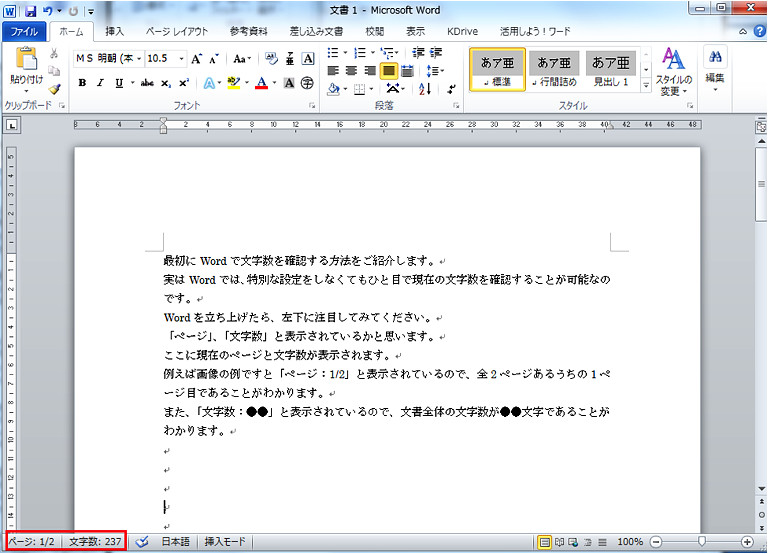
Word文字数カウント方法は、論文やレポートの文字数制限に対応するうえで非常に便利です。この記事では、Wordで文字数をカウントする方法を紹介し、論文やレポートの文字数制限をクリアするためのヒントを提供します。
論文やレポートを書く際、文字数制限は非常に重要な要素です。文字数が多すぎると、読者が理解するのが難しくなります。一方、文字数が少なすぎると、必要な情報を伝えることができません。文字数カウント機能を活用することで、文章の適切な長さを保ちながら、内容を効果的に伝えることができます。
この記事では、Wordの文字数カウント機能の使い方を詳しく説明し、論文やレポートの文字数制限をクリアするための実践的なアドバイスを提供します。
Wordの文字数カウント方法
Wordの文字数カウント方法は、論文やレポートの文字数制限に対応するうえで非常に便利です。文字数カウント機能を活用することで、文章の適切な長さを保ちながら、内容を効果的に伝えることができます。Wordの文字数カウント機能は、リボンメニューの「校閲」タブを選択し、「文字数」ボタンをクリックすることで、文字数や文字数(空白を含む)、行数、段落数が表示されます。
また、特定の範囲の文字数をカウントすることも可能です。たとえば、文章の一部を選択してから「文字数」ボタンをクリックすると、その範囲の文字数が表示されます。これにより、不要な表現や繰り返しを排除し、簡潔で明確な表現を心掛けることができます。
Wordの文字数カウント機能は、論文やレポートのチェックだけでなく、Twitterやブログの投稿時の文字数チェック、プロフィールや自己紹介文の作成、資料やプレゼンの作成など、様々なシーンで役立ちます。
文字数カウントの具体的な手順
Word で文字数をカウントする方法は非常に簡単です。まず、リボンメニュー の「校閲」タブを選択します。このタブには、文章の校正や文字数のカウントなど、文章をチェックするための機能がまとめられています。
次に、「文字数」ボタンをクリックします。このボタンをクリックすると、文字数や文字数(空白を含む)、行数、段落数が表示されます。これにより、文章の長さや構成を把握することができます。また、特定の範囲の文字数をカウントすることも可能です。
この機能を活用することで、論文やレポートの文字数制限に合わせた文章の整理が可能になります。不要な表現や繰り返しを排除し、簡潔で明確な表現を心掛けることで、効果的な文章を構成することができます。
文字数制限に合わせた文章の整理
文字数制限に合わせた文章の整理は、不要な表現や繰り返しを排除し、簡潔で明確な表現を心掛けることで実現できます。文章の構成においては、要点を明確にし、余計な情報を省略することが重要です。さらに、段落を適切に分割し、見出しを使用することで、文章の流れを明確にし、読み手にとって分かりやすい文章を構成することができます。
また、文章の長さを調整する際には、要点を絞り込むことが重要です。要点を明確にし、余計な情報を省略することで、文章の長さを調整しながらも、必要な情報を効果的に伝えることができます。さらに、文章の構成を工夫することで、読み手にとって分かりやすい文章を構成することができます。
Wordの文字数カウント機能を活用することで、文章の長さを調整しながらも、必要な情報を効果的に伝えることができます。さらに、オンライン上の文字数カウントツールを使用することで、文章の長さを調整する際に役立つ情報を得ることができます。
文字数カウントツールの活用
文字数カウントツールを活用することで、論文やレポートの文字数制限をクリアすることができます。Wordの文字数カウント機能は非常に便利ですが、オンライン上で利用できるツールも多数存在します。これらのツールは、テキストのコピー&ペーストだけで文字数をカウントすることができ、非常に簡単に使用できます。
また、文字数カウントツールを使用することで、不要な表現や繰り返しを排除し、簡潔で明確な表現を心掛けることができます。文章の適切な長さを保ちながら、内容を効果的に伝えることができます。さらに、文字数カウントツールは、Twitterやブログの投稿時の文字数チェック、プロフィールや自己紹介文の作成、資料やプレゼンの作成など、様々なシーンで役立ちます。
文字数カウントツールを活用することで、文章の品質を向上させ、読者に効果的に情報を伝えることができます。論文やレポートの文字数制限をクリアするだけでなく、文章の全体的な品質を向上させることができます。
文字数カウント機能の応用例
文字数カウント機能は、論文やレポートのチェックだけでなく、様々なシーンで役立ちます。例えば、Twitterやブログの投稿時の文字数制限をチェックする際に、文字数カウント機能を活用することで、投稿内容を効果的に伝えることができます。また、プロフィールや自己紹介文の作成時にも、文字数カウント機能を利用することで、必要な情報を簡潔に伝えることができます。
さらに、資料やプレゼンの作成時にも、文字数カウント機能は役立ちます。資料やプレゼンの内容を効果的に伝えるためには、必要な情報を簡潔に伝えることが重要です。文字数カウント機能を活用することで、資料やプレゼンの内容を適切な長さに保ちながら、効果的に伝えることができます。
また、オンラインツールを利用することで、文字数カウント機能をより便利に活用することができます。オンラインツールを利用することで、文字数カウント機能をいつでもどこでも活用することができます。
まとめ
Word文字数カウント方法は、論文やレポートの文字数制限に対応するうえで非常に便利です。文字数を把握することで、必要な情報を効果的に伝える文章を構成することができます。Wordの文字数カウント機能を活用することで、文章の適切な長さを保ちながら、内容を効果的に伝えることができます。
文字数カウントの方法は、リボンメニューの「校閲」タブを選択し、「文字数」ボタンをクリックすることで、文字数や文字数(空白を含む)、行数、段落数が表示されます。また、特定の範囲の文字数をカウントすることも可能です。文字数制限に合わせた文章の整理は、不要な表現や繰り返しを排除し、簡潔で明確な表現を心掛けることで実現できます。
また、Word以外の文字数カウントツールもあります。オンライン上で利用できるツールを活用することで、より便利に文字数をカウントすることができます。文字数カウント機能は、論文やレポートのチェックだけでなく、Twitterやブログの投稿時の文字数チェック、プロフィールや自己紹介文の作成、資料やプレゼンの作成など、様々なシーンで役立ちます。
よくある質問
Wordで文字数をカウントする方法は?
Wordで文字数をカウントする方法は、文字数カウントツールを使用することです。このツールは、Wordのツールバーにあります。文字数カウントツールを使用するには、ツールバーの「ツール」メニューから「文字数カウント」を選択します。すると、文字数カウントウィンドウが表示されます。このウィンドウでは、文字数、単語数、段落数などが表示されます。また、文字数カウントウィンドウでは、特定の範囲の文字数をカウントすることもできます。
論文の文字数制限をクリアするにはどうすればよいですか?
論文の文字数制限をクリアするには、論文の内容を凝縮する必要があります。まず、論文の構成を再検討し、不要な部分を削除します。次に、文章を簡潔にし、不要な単語を削除します。また、表や図を使用して、データを視覚化することも効果的です。さらに、編集と校正を繰り返し行うことで、論文の内容をより凝縮し、文字数制限をクリアすることができます。
レポートの文字数制限はどう決められているのですか?
レポートの文字数制限は、報告書の目的と読者に応じて決められます。一般的に、報告書の目的が明確で、読者が特定されている場合、文字数制限は厳しく設定されます。たとえば、ビジネスレポートの場合、文字数制限は通常、1ページから2ページ程度です。一方、学術レポートの場合、文字数制限はより厳しく設定され、5ページから10ページ程度です。
文字数カウントツールは、どのような機能を持っていますか?
文字数カウントツールは、文字数カウント、単語数カウント、段落数カウントなどの機能を持っています。また、特定の範囲の文字数カウントや文書の構成分析などの機能もあります。さらに、文字数カウントツールは、文書の編集と校正を支援する機能も持っています。たとえば、文章の簡潔化や不要な単語の削除などの機能があります。
コメントを残す
コメントを投稿するにはログインしてください。
関連ブログ記事