
Word見開き表示の使い方:ページ全体を効率的に把握する方法

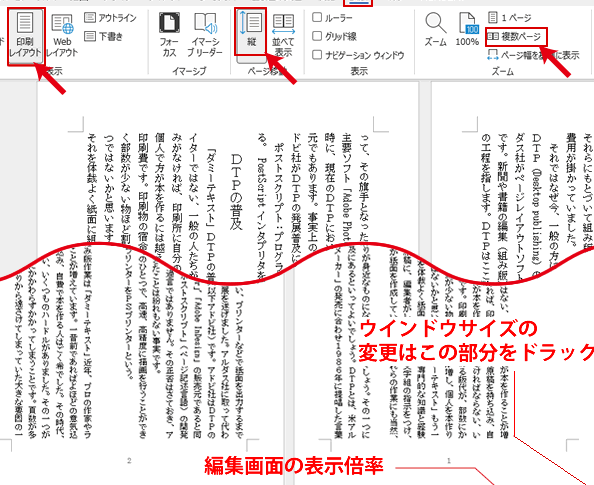
Microsoft Word の見開き表示機能は、文書のページ全体を一目で把握するための便利なツールです。この機能を使用すると、ページのレイアウトやデザインを効率的に確認でき、文書の構成や内容をスムーズに理解できます。この記事では、見開き表示の使い方、設定方法、カスタマイズ方法などを解説し、Word文書 のページ全体を効率的に把握する方法を紹介します。
見開き表示は、ページ全体 を一目で把握するための表示モードです。このモードでは、ページのレイアウトやデザインを確認でき、文書の構成や内容をスムーズに理解できます。また、見開き表示は、校閲作業 に役立つ機能でもあります。文書の内容を確認し、必要な変更を加えることができます。
この記事では、見開き表示の使い方を詳しく解説し、Microsoft Word のユーザーがページ全体を効率的に把握する方法を紹介します。見開き表示の設定方法、カスタマイズ方法、校閲作業のコツなどを学ぶことで、Word文書 の作成と編集をスムーズに行うことができます。
見開き表示とは何か
見開き表示は、Microsoft Wordの文書を2ページずつ表示する機能です。この機能を使用すると、文書のページ全体を把握しやすくなり、文書の構成やデザインを効率的に確認できます。見開き表示では、ページが2ページずつ表示されるため、文書のレイアウトやページの流れを把握することが容易になります。
見開き表示は、文書の校閲作業に役立ちます。文書の全体像を把握することで、校閲の効率が向上し、文書の完成度を高めることができます。また、見開き表示では、ページのヘッダーやフッターも表示されるため、文書の全体的なデザインを確認することができます。
見開き表示は、Microsoft Wordの標準機能として提供されています。文書の作成や編集を行う際に、見開き表示を活用することで、文書の全体像を把握し、校閲作業をスムーズに行うことができます。
見開き表示の設定方法
見開き表示を設定するには、Wordのメニューから「表示」タブを開き、「ページレイアウト」グループの「見開き表示」ボタンをクリックします。これにより、文書が2ページずつ表示され、ページ全体を把握しやすくなります。
また、ショートカットキーを使用して見開き表示を設定することもできます。Windowsの場合は「Ctrl + Alt + P」、Macの場合は「Command + Option + P」を押すことで、見開き表示に切り替えることができます。
見開き表示を設定すると、ページのレイアウトやデザインを確認しやすくなります。特に、ページの余白や段落の配置を確認する場合に便利です。また、見開き表示ではページの縮尺を調整することができるため、ページ全体のバランスを確認することもできます。
見開き表示のカスタマイズ方法
見開き表示のカスタマイズ方法は、ページレイアウトや文書構成を確認する際に非常に役立ちます。見開き表示では、ページ全体を一目で確認できるため、文書のデザインやレイアウトを効率的に確認できます。
見開き表示のカスタマイズは、ズームレベルやページ表示設定を変更することで行うことができます。ズームレベルを変更することで、ページ全体をより詳細に確認することができ、ページ表示設定を変更することで、ページのレイアウトやデザインをより効率的に確認できます。
また、見開き表示では、ヘッダーとフッターや余白を確認することもできます。ヘッダーとフッターは、文書のタイトルや日付、ページ番号などを表示するために使用され、余白は、ページのレイアウトやデザインを調整するために使用されます。これらの要素を確認することで、文書の構成やデザインをより効率的に確認できます。
見開き表示を活用した校閲作業のコツ
見開き表示を活用した校閲作業では、ページ全体を把握しやすくなるため、文書の構成やデザインを効率的に確認できます。まず、ページレイアウトを確認し、文書の全体像を把握します。次に、見開き表示でページを表示し、文書の構成やデザインを確認します。
この際、ヘッダーやフッター、余白などのレイアウト要素に注意を払い、文書の全体的なバランスを確認します。また、画像や表などの要素が適切に配置されているかどうかも確認します。見開き表示を活用することで、校閲作業をスムーズに行うことができます。
さらに、見開き表示では、ページ間の関連性を確認しやすくなります。例えば、ページ番号や章番号などの要素を確認し、文書の流れを把握します。また、見開き表示でページを表示することで、文書の全体的な流れを確認し、校閲作業を効率的に行うことができます。
見開き表示と他の表示モードの使い分け
見開き表示は、Word文書のページ全体を把握するために役立つ機能ですが、他の表示モードと使い分けることで、より効率的に文書を作成することができます。印刷レイアウト表示は、文書のレイアウトを確認するために役立ちますが、ページ全体を把握するには不十分です。一方、全画面表示は、文書の内容を集中して確認するために役立ちますが、ページのレイアウトやデザインを確認するには不向きです。
見開き表示は、ページ全体を把握するために役立つため、文書の構成やデザインを確認する際に使用することが推奨されます。特に、文書のレイアウトやデザインを変更する際には、見開き表示を使用することで、ページ全体のバランスを確認することができます。また、文書の校閲作業を行う際にも、見開き表示を使用することで、ページ全体を効率的に把握し、校閲作業をスムーズに行うことができます。
ただし、文書の内容を集中して確認する必要がある場合は、全画面表示を使用することが推奨されます。また、文書のレイアウトを確認する必要がある場合は、印刷レイアウト表示を使用することが推奨されます。各表示モードの特徴を理解し、適切に使い分けることで、Word文書の作成をより効率的に行うことができます。
まとめ
Word見開き表示は、文書のページ全体を把握しやすくする機能です。この機能を使用すると、文書の構成やデザインを効率的に確認できます。見開き表示では、ページが2ページ単位で表示され、ページ間の関係を把握しやすくなります。
見開き表示を使用することで、文書の校閲作業がスムーズに行えるようになります。ページ全体を把握することで、文書の構成やデザインの問題点を発見しやすくなり、修正作業が効率化されます。また、見開き表示では、ページのレイアウトやデザインを確認することができ、文書の完成度を高めることができます。
見開き表示の設定方法は簡単です。Wordのメニューからページレイアウトを選択し、見開き表示をクリックするだけです。また、ショートカットキーを使用することもできます。見開き表示をカスタマイズすることもでき、ページの表示サイズやレイアウトを変更することができます。
よくある質問
Word見開き表示とは何か
Word見開き表示とは、Microsoft Word で文書を2ページ単位で表示する機能です。この機能を使用すると、文書のレイアウトやデザインをより効果的に確認することができます。見開き表示では、文書の左ページと右ページが同時に表示され、ページ全体のバランス を把握することができます。また、文書のレイアウトを調整する際にも役立ちます。
Word見開き表示の使い方はどうすればよいですか
Word見開き表示を使用するには、Microsoft Word を起動し、文書を開きます。次に、「表示」メニュー をクリックし、「ページレイアウト」 を選択します。ここで、「見開き」 を選択すると、文書が2ページ単位で表示されます。また、「ズーム」 機能を使用して、文書の表示サイズを調整することもできます。
見開き表示の利点は何ですか
見開き表示の主な利点は、ページ全体のレイアウト を把握できることです。これにより、文書のデザインやレイアウトをより効果的に確認することができます。また、文書のバランスを調整する際にも役立ちます。さらに、見開き表示では、文書の全体像 を把握することができます。これにより、文書の内容をより理解しやすくなるため、文書の作成や編集に役立ちます。
見開き表示はどのような文書に適していますか
見開き表示は、長文書 や レポート などの文書に適しています。これらの文書では、ページ全体のレイアウトやデザインを把握することが重要です。また、見開き表示は、プレゼンテーション資料 や カタログ などの文書にも適しています。これらの文書では、ページ全体のバランスやレイアウトを把握することが重要です。
コメントを残す
コメントを投稿するにはログインしてください。
関連ブログ記事