
Microsoft Wordの使い方:スキル一覧とショートカット活用法

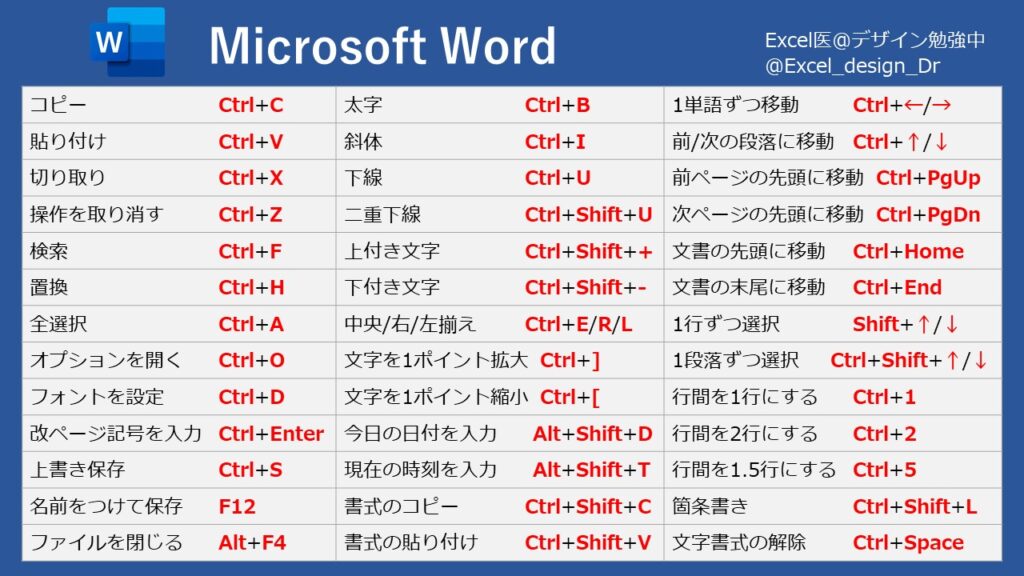
Microsoft Word は、世界中で広く使われているワードプロセッサです。本記事では、Wordの基本的なスキルと上級テクニックを紹介し、より効果的にWordを活用する方法を解説します。文書編集の初心者から経験者まで、幅広い読者がWordの使い方を学ぶことができます。
本記事では、Wordの文書編集機能から始めて、表や図の挿入、スタイルとテンプレートの利用、検索と置換、ページ設定と印刷など、Wordのさまざまな機能を取り上げています。これらの機能を活用することで、Wordでの作業がもっと効率的になります。
また、Wordの上級テクニックとして、キーボードショートカットの活用、スタイルとテンプレートの利用、表やグラフの作成、文字数やページ数の確認、目次の追加などを紹介します。これらのテクニックをマスターすることで、Wordでの作業がさらに効率化されます。
Microsoft Wordの基本的なスキル
Microsoft Wordの基本的なスキルを身につけることで、文書編集の効率が大幅に向上します。まず、文書のフォーマット設定から始めましょう。Wordでは、フォント、文字サイズ、色、余白などを自由に設定できます。例えば、ヘッダーとフッターを設定することで、文書の見出しやページ番号を自動的に挿入できます。また、段落の整理も重要です。Wordでは、段落の揃え、字下げ、行間などを調整できます。
次に、表や図の挿入について説明します。Wordでは、表や図を簡単に挿入できます。表は、テーブル機能を使用して作成できます。図は、画像の挿入機能を使用して挿入できます。また、グラフも作成できます。Wordでは、グラフの種類やデザインを自由に選択できます。
文書編集の際には、スタイルとテンプレートの利用も重要です。Wordでは、スタイルとテンプレートを使用して文書のフォーマットを統一できます。スタイルは、見出しや本文などの文書の要素に適用できます。テンプレートは、文書の全体的なフォーマットを設定できます。
文書編集のスキルとショートカット
文書編集は、Microsoft Wordの基本的な機能です。文書編集のスキルを身につけることで、Wordでの作業がもっと効率的になります。まず、フォーマット設定から始めましょう。Wordでは、フォント、サイズ、色、スタイルなどを自由に設定できます。例えば、ヘッダーとフッターを設定することで、文書の見出しと末尾に一貫したデザインを適用できます。
また、表と図の挿入も重要なスキルです。Wordでは、表と図を簡単に挿入でき、文書の内容を視覚的に表現できます。さらに、スタイルとテンプレートを利用することで、文書のデザインを一貫して適用できます。スタイルとテンプレートを利用することで、文書のフォーマット設定が自動的に適用され、作業が効率化されます。
文書編集のショートカットも重要です。例えば、Ctrl+Sを押すことで、文書を自動的に保存できます。また、Ctrl+Zを押すことで、直前の操作を取り消すことができます。これらのショートカットを活用することで、Wordでの作業がもっと効率的になります。
表や図の挿入と編集
表や図の挿入は、Microsoft Wordでの文書編集において非常に重要なスキルです。表や図を効果的に使用することで、文書の内容をより明確かつ視覚的に表現することができます。Wordでは、表の挿入は「挿入」タブの「表」グループから行うことができます。ここでは、表のサイズ、列数、行数などを指定することができます。
また、図の挿入も同様に「挿入」タブの「図」グループから行うことができます。Wordでは、さまざまな種類の図形を挿入することができ、図形のサイズ、色、スタイルなどを自由に編集することができます。さらに、SmartArtを使用することで、より複雑な図形を作成することができます。
表や図を挿入した後は、編集を行うことができます。表の場合は、セルの結合や分割、行や列の追加や削除などが可能です。図の場合は、図形のサイズや位置の変更、色やスタイルの変更などが可能です。Wordの自動整列機能を使用することで、表や図を文書内で整列させることができます。
スタイルとテンプレートの利用
スタイルとテンプレートは、Microsoft Wordでの文書編集を効率化するための重要な機能です。スタイルを使用することで、文書全体のフォーマットを統一し、見栄えを向上させることができます。たとえば、見出しスタイルを使用して、文書の見出しを強調することができます。また、段落スタイルを使用して、文書の段落のフォーマットを統一することができます。
テンプレートは、文書のフォーマットを事前に定義したファイルです。テンプレートを使用することで、文書のフォーマットを簡単に設定することができます。Microsoft Wordには、ビジネス文書テンプレート、レポートテンプレート、レジュメテンプレートなど、さまざまなテンプレートが用意されています。これらのテンプレートを使用することで、文書のフォーマットを簡単に設定し、作業時間を短縮することができます。
スタイルとテンプレートを活用することで、Microsoft Wordでの文書編集がもっと効率的になります。スタイルを使用して文書のフォーマットを統一し、テンプレートを使用して文書のフォーマットを簡単に設定することができます。これにより、文書編集の作業時間を短縮し、文書の品質を向上させることができます。
検索と置換の方法
検索と置換は、Microsoft Wordで文書を編集する際に非常に便利な機能です。文書内で特定の単語やフレーズを検索し、必要に応じて置換することができます。この機能を活用することで、文書の編集作業が大幅に効率化されます。
検索と置換を行うには、「ホーム」タブの「編集」グループにある「検索と置換」ボタンをクリックします。すると、「検索と置換」ダイアログボックスが表示されます。このダイアログボックスでは、検索する単語やフレーズを入力し、置換する単語やフレーズを指定することができます。
また、ワイルドカードを使用することで、より複雑な検索条件を指定することができます。たとえば、「*」を使用すると、任意の文字列を検索することができます。「?」を使用すると、任意の1文字を検索することができます。これらのワイルドカードを活用することで、より効率的に検索と置換を行うことができます。
ページ設定と印刷のスキル
ページ設定と印刷は、Microsoft Wordでの文書編集において非常に重要なステップです。ページ設定では、文書のレイアウト、余白、フォントサイズなどを調整することができます。たとえば、文書のページサイズや向きを変更することで、印刷時のレイアウトを調整することができます。また、余白やヘッダーとフッターを設定することで、文書のデザインをより細かく調整することができます。
印刷の際には、プリンタの設定や印刷範囲を指定することができます。たとえば、文書の特定のページだけを印刷したい場合、ページ範囲を指定することで、不要なページを省略することができます。また、印刷の向きや用紙サイズを指定することで、印刷時のレイアウトを調整することができます。
ページ設定と印刷のスキルをマスターすることで、Microsoft Wordでの文書編集がより効率的になります。文書のレイアウトやデザインをより細かく調整することができ、印刷時のミスを防ぐことができます。
上級テクニック:キーボードショートカットの活用
キーボードショートカットは、Microsoft Wordでの作業をより効率的に行うための重要なツールです。ショートカットを使用することで、文書編集の速度が大幅に向上し、生産性が高まります。たとえば、Ctrl+Sを押すことで文書を保存したり、Ctrl+Pを押すことで文書を印刷したりすることができます。
また、ショートカットを使用することで、文書編集の精度も向上します。たとえば、Ctrl+Zを押すことで直前の操作を取り消したり、Ctrl+Yを押すことで取り消した操作を再実行したりすることができます。これらのショートカットを活用することで、Wordでの作業がよりスムーズに進みます。
さらに、ショートカットをカスタマイズすることも可能です。Wordのオプションメニューからショートカットの設定を変更することができ、自分に合ったショートカットを作成することができます。これにより、Wordでの作業がさらに効率化されます。
上級テクニック:スタイルとテンプレートの応用
スタイルとテンプレートは、Microsoft Wordの文書編集において非常に重要な役割を果たします。スタイルを使用することで、文書全体のフォーマットを統一し、見栄えを向上させることができます。テンプレートを使用することで、文書の基本的な構造を簡単に作成し、作業時間を短縮することができます。
スタイルを効果的に使用するには、スタイルパネルを活用することが重要です。スタイルパネルでは、文書内の各要素に適用されているスタイルを確認し、必要に応じてスタイルを変更することができます。また、スタイルセットを使用することで、文書全体のスタイルを一括で変更することができます。
テンプレートを使用することで、文書の基本的な構造を簡単に作成することができます。Microsoft Wordには、ビルトインテンプレートとオンラインテンプレートの2種類があります。ビルトインテンプレートは、Wordに標準で搭載されているテンプレートであり、オンラインテンプレートは、Microsoftのウェブサイトからダウンロードできるテンプレートです。テンプレートを使用することで、文書の作成時間を大幅に短縮することができます。
上級テクニック:表やグラフの作成
表やグラフの作成は、Microsoft Wordの上級テクニックのひとつです。表やグラフを効果的に使うことで、文書の内容をより明確に伝えることができます。表を作成するには、「表」メニューから「表の挿入」を選択し、必要な行数と列数を指定します。グラフを作成するには、「グラフ」メニューから「グラフの挿入」を選択し、グラフの種類を選択します。
表やグラフを作成した後は、データの入力とフォーマットの設定を行う必要があります。データの入力は、表やグラフに直接入力するか、別のソフトウェアからデータをインポートすることができます。フォーマットの設定は、表やグラフの見栄えを整えるために行います。フォント、色、罫線などの設定を行うことができます。
表やグラフを効果的に使うためには、レイアウトの調整も重要です。表やグラフを文書内に配置する際には、周囲のテキストとのバランスを考慮する必要があります。テキストの折り返しや表やグラフのサイズ調整を行うことで、文書の見栄えを整えることができます。
まとめ
Microsoft Word は、世界中で広く使われているワードプロセッサです。基本的な文書編集から上級者向けのテクニックまで、幅広いスキルを身につけることで、Wordでの作業がもっと効率的になります。文書のフォーマット設定 は、Wordでの作業の基本です。フォント、文字サイズ、行間隔、段落の設定など、文書の見た目を整えることができます。
また、表や図の挿入 は、文書に視覚的な効果を加えることができます。表は、データを整理して表示するのに役立ちます。図は、概念やアイデアを視覚的に表現するのに役立ちます。スタイルとテンプレート の利用は、文書のデザインを統一するのに役立ちます。スタイルは、文書のフォーマットを一括で設定することができます。テンプレートは、文書の基本的な構造を提供します。
キーボードショートカット の活用は、Wordでの作業をさらに効率化するのに役立ちます。ショートカットキーを使用することで、メニューを操作する手間を省略できます。検索と置換 は、文書内の特定の文字列を検索して置換するのに役立ちます。これは、文書の内容を更新するのに役立ちます。ページ設定と印刷 は、文書を印刷する前にページの設定を調整するのに役立ちます。
よくある質問
Microsoft Wordのショートカットキーはどうやって使うのですか?
Microsoft Wordのショートカットキーは、キーボードから直接操作することができます。ショートカットキーを使用することで、マウスを使用せずに様々な操作を行うことができます。たとえば、Ctrl+Sを押すと、現在の文書を保存することができます。また、Ctrl+Pを押すと、文書を印刷することができます。ショートカットキーを使用することで、作業の効率を大幅に向上させることができます。
Microsoft Wordのスキルを身につけるにはどうすればいいですか?
Microsoft Wordのスキルを身につけるには、実践が重要です。まずは基本的な操作から始めて、徐々に高度な操作に挑戦することが大切です。また、チュートリアルやオンラインコースを利用することで、より効率的にスキルを身につけることができます。さらに、実際の文書を作成することで、学んだスキルを実践することができます。
Microsoft Wordの文書を他の人と共有するにはどうすればいいですか?
Microsoft Wordの文書を他の人と共有するには、共有機能を使用することができます。共有機能を使用することで、文書をクラウドに保存し、他の人と共有することができます。また、パーミッションを設定することで、文書へのアクセス権限を制限することができます。さらに、コメント機能を使用することで、文書に対するフィードバックを共有することができます。
Microsoft Wordのバージョンをアップデートするにはどうすればいいですか?
Microsoft Wordのバージョンをアップデートするには、Microsoft Officeの公式サイトから最新のバージョンをダウンロードすることができます。また、自動アップデート機能を有効にすることで、最新のバージョンが自動的にインストールされるようになります。さらに、Microsoft Officeのサポートサイトから、アップデートに関する情報を確認することができます。
コメントを残す
コメントを投稿するにはログインしてください。
関連ブログ記事