
Word文書を一括でPDFに変換する方法とツールの紹介

Word文書をPDFに変換する作業はビジネスや学術の現場で頻繁に行われますが、一つ一つ変換するのは非常に時間がかかります。この記事では、一括変換の方法とツールを紹介し、作業効率を大幅に向上させる方法を解説します。
一括変換の利点は、作業効率の向上、エラーの減少、フォルダの整理が簡単になることです。また、PDFファイルは文書の整理性と互換性を保つため、プロフェッショナルな印象を与えるため、文書の保護と電子署名の対応のためにも広く利用されています。
この記事では、Adobe AcrobatやPDF-XChange Editorなどのツールを使用した一括変換の方法を解説し、オンラインコンバーターの利用方法も紹介します。また、変換後のPDFファイルのチェック方法や、一括変換の注意点についても解説します。
一括変換の利点
一括変換を利用することで、Word文書をPDFに変換する作業が大幅に効率化されます。まず、作業効率の向上が挙げられます。個別に変換する場合、ファイルを一つ一つ変換ツールにドラッグ&ドロップし、変換設定を確認する必要がありますが、一括変換であれば、複数のファイルを一度に変換できるため、作業時間が大幅に短縮されます。
また、エラーの減少も一括変換の利点の一つです。個別に変換する場合、ファイルごとに変換設定を確認する必要がありますが、一括変換であれば、複数のファイルに同じ変換設定を適用できるため、エラーの発生率が低くなります。
さらに、フォルダの整理も簡単になります。一括変換されたPDFファイルは、元のWordファイルと同じフォルダに保存されるため、フォルダの整理が簡単になります。これにより、文書の管理が容易になり、必要なファイルを素早く見つけることができます。
一括変換に使えるツール
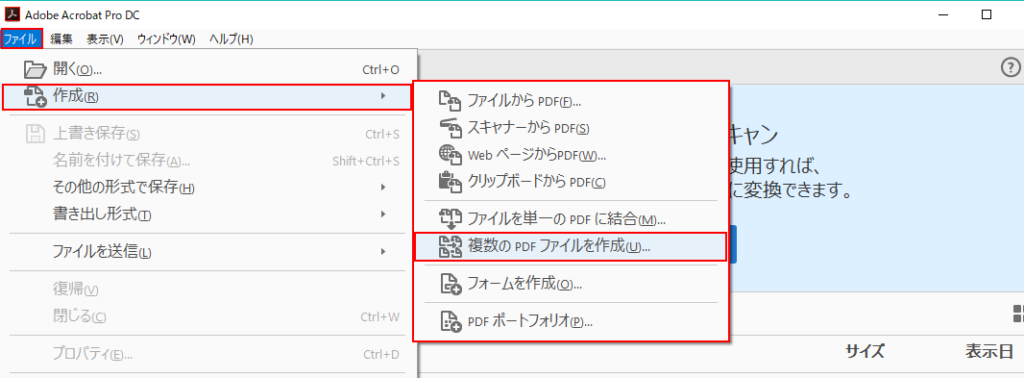
一括変換に使えるツールとしては、Adobe Acrobatが最も有名です。Adobe Acrobatは、PDFファイルの作成、編集、変換など、PDF関連の作業を一括で行うことができるツールです。Word文書をPDFに変換する際には、レイアウトやフォント、リンクやブックマークなどを正しく変換することができます。
また、PDF-XChange Editorも一括変換に使えるツールとして人気があります。PDF-XChange Editorは、PDFファイルの編集や変換に特化したツールで、Word文書をPDFに変換する際には、高速かつ正確に変換することができます。
さらに、オンラインコンバーターも一括変換に使えるツールとして便利です。オンラインコンバーターは、インターネット上で利用できるツールで、Word文書をアップロードしてPDFに変換することができます。オンラインコンバーターは、ソフトウェアのインストールが不要で、手軽に利用できるため、多くのユーザーに人気があります。
一括変換の手順
一括変換の手順は、基本的にシンプルです。まず、変換したいWordファイルを用意します。次に、変換ツールにファイルをドラッグ&ドロップします。ここで、変換設定を確認する必要があります。設定には、PDFの品質、レイアウト、フォントなどが含まれます。
設定を確認したら、変換を実行します。変換には数秒から数分かかります。変換が完了したら、変換されたPDFファイルを保存します。保存場所は、元のWordファイルと同じフォルダにするのが便利です。
変換後は、PDFファイルが正常に開けるか、レイアウトやフォントが問題ないか、リンクやブックマークが正しく機能しているかをチェックする必要があります。これにより、PDFファイルの品質を確保できます。また、一括変換を行う際には、変換対象の文書にパスワードが設定されていないか確認し、大容量の文書を変換する場合は変換に時間がかかる場合があることを注意する必要があります。
変換後のチェックポイント
変換後のチェックポイントは非常に重要です。PDFファイルが正常に開けるかどうかを確認する必要があります。また、レイアウトやフォントが問題ないかどうかも確認する必要があります。特に、リンクやブックマークが正しく機能しているかどうかをチェックする必要があります。
これらのチェックポイントを確認することで、PDFファイルが正常に作成されたことを確認できます。また、文書の整理性と互換性を保つために、PDFファイルの品質を確認する必要があります。特に、ビジネスや学術の現場では、PDFファイルの品質が非常に重要です。
変換後のチェックポイントを確認することで、PDFファイルの品質を向上させることができます。また、時間と労力を節約することができます。特に、一括変換を行う際には、チェックポイントを確認することで、エラーを減少させることができます。
一括変換の注意点
一括変換を行う際には、変換対象の文書にパスワードが設定されていないか確認する必要があります。パスワードが設定されている文書は、変換ツールがアクセスできないため、変換に失敗する可能性があります。また、大容量の文書を変換する場合は、変換に時間がかかる場合があることを注意する必要があります。
変換後は、PDFファイルの品質をチェックする必要があります。PDFファイルが正常に開けるか、レイアウトやフォントが問題ないか、リンクやブックマークが正しく機能しているかを確認する必要があります。特に、フォントの互換性に注意する必要があります。Word文書で使用されているフォントが、PDFファイルで正しく表示されない場合があるためです。
一括変換を行う際には、変換設定を確認する必要があります。変換設定によって、PDFファイルの品質やセキュリティが影響を受ける可能性があります。特に、PDFのバージョンやセキュリティ設定を確認する必要があります。
WordをPDFに変換する理由
Word文書をPDFに変換する理由は、文書の整理性と互換性を保つためです。Word文書は、編集が容易で便利ですが、異なるバージョンやプラットフォーム間での互換性に問題が生じることがあります。一方、PDFファイルは、どのプラットフォームやデバイスでも同じレイアウトとフォントで表示されるため、文書の整理性と互換性を保つことができます。
また、PDFファイルは、プロフェッショナルな印象を与えるためにも使用されます。PDFファイルは、ビジネスや学術の現場で頻繁に使用され、プロフェッショナルな印象を与えることができます。さらに、PDFファイルは、文書の保護と電子署名の対応にも役立ちます。PDFファイルは、パスワードや電子署名を設定することができ、文書の保護と電子署名の対応が可能です。
このように、Word文書をPDFに変換する理由は、文書の整理性と互換性を保つため、プロフェッショナルな印象を与えるため、文書の保護と電子署名の対応のためなどがあります。Word文書をPDFに変換することで、文書の管理と共有が容易になり、ビジネスや学術の現場で大きな利益を得ることができます。
まとめ
Word文書を一括でPDFに変換する方法は、ビジネスや学術の現場で非常に役立つテクニックです。この方法を利用することで、作業効率が大幅に向上し、貴重な時間を大いに節約することができます。一括変換の利点としては、作業効率の向上、エラーの減少、フォルダの整理が簡単になることが挙げられます。
また、一括変換に使えるツールとしては、Adobe Acrobat、PDF-XChange Editor、オンラインコンバーターなどがあります。これらのツールを利用することで、Word文書を簡単にPDFに変換することができます。ただし、変換後は、PDFファイルが正常に開けるか、レイアウトやフォントが問題ないか、リンクやブックマークが正しく機能しているかをチェックする必要があります。
WordをPDFに変換する理由としては、文書の整理性と互換性を保つため、プロフェッショナルな印象を与えるため、文書の保護と電子署名の対応のためなどがあります。したがって、Word文書を一括でPDFに変換する方法は、ビジネスや学術の現場で非常に役立つテクニックです。
よくある質問
Word文書を一括でPDFに変換する方法はあるのですか?
Word文書を一括でPDFに変換する方法はいくつかあります。バッチ処理を利用する方法が一般的です。まず、変換したいWord文書をすべて選択し、PDF変換ツールを起動します。次に、ツールの設定で一括変換を選択し、変換を開始します。変換が完了すると、すべてのWord文書がPDFファイルに変換されます。また、マクロを利用する方法もあります。Wordのマクロ機能を利用して、文書を一括で変換することができます。
Word文書をPDFに変換するためのツールはどれがいいですか?
Word文書をPDFに変換するためのツールは多数あります。Adobe Acrobatは有名なツールの一つです。Adobe Acrobatを利用することで、Word文書を簡単にPDFに変換することができます。また、SmallPDFやPDFCrowdなどのオンラインツールも便利です。これらのツールを利用することで、Word文書をPDFに変換することができます。さらに、PDF変換ソフトも多数あります。例えば、PDF-XChangeやPDFCreatorなどが挙げられます。
Word文書を一括でPDFに変換する際に注意すべき点はありますか?
Word文書を一括でPDFに変換する際に注意すべき点がいくつかあります。まず、ファイル形式に注意する必要があります。Word文書のファイル形式が古い場合、変換に失敗する可能性があります。また、フォントにも注意する必要があります。Word文書に使用されているフォントがPDFに埋め込まれない場合、変換後のPDFファイルでフォントが変わる可能性があります。さらに、画像にも注意する必要があります。Word文書に含まれる画像がPDFに変換されない場合、変換後のPDFファイルで画像が表示されない可能性があります。
Word文書をPDFに変換した後、編集は可能ですか?
Word文書をPDFに変換した後、編集は可能ですが、制限があります。PDFファイルは基本的に編集できないファイル形式です。ただし、PDF編集ツールを利用することで、PDFファイルを編集することができます。例えば、Adobe AcrobatやPDF-XChangeなどのツールを利用することで、PDFファイルを編集することができます。ただし、編集できる内容は限定されます。基本的に、テキストや画像の編集は可能ですが、レイアウトの編集は難しい場合があります。
コメントを残す
コメントを投稿するにはログインしてください。
関連ブログ記事