
Microsoft Wordの使い方をマスターする!ショートカットキーと隠れた機能

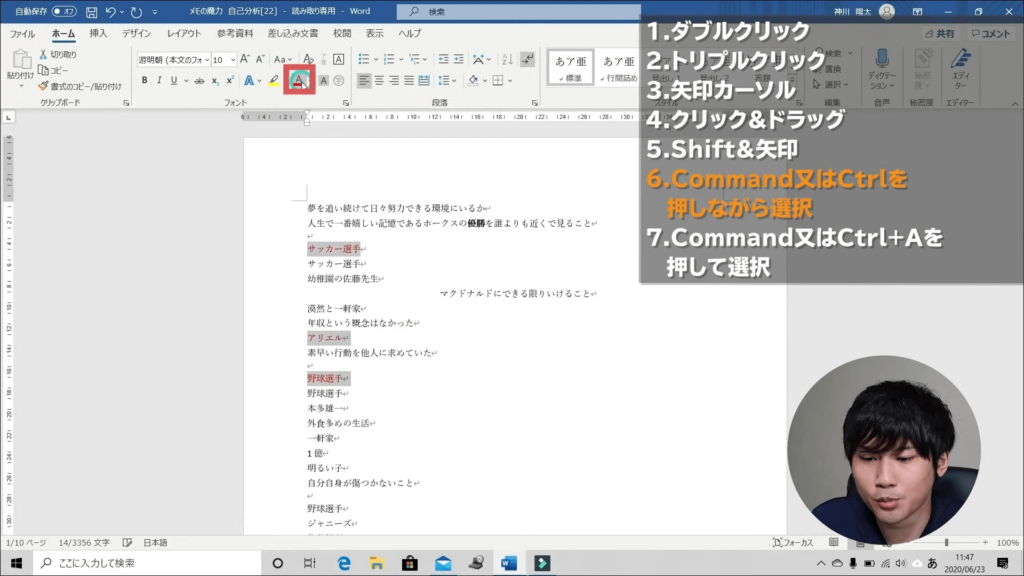
Microsoft Word を使いこなすためには、ショートカットキーを活用することが不可欠です。ショートカットキーを使用することで、作業効率が大幅に向上し、文書の編集作業がスムーズに進みます。また、スタイル を利用することで、文書のフォーマットを一括で変更することができます。
この記事では、ショートカットキー や スタイル の活用方法を中心に、Microsoft Word の使い方をマスターするためのヒントやコツを紹介します。また、目次の自動生成 や 図や表の挿入 、ワードカウント機能 など、Word の隠れた機能を最大限に活用する方法も紹介します。これらのヒントを活用することで、作業の効率化やドキュメントの質の向上が期待できます。
Microsoft Wordの基本的な使い方
Microsoft Wordは、文書作成に欠かせないツールです。基本的な使い方をマスターすることで、作業効率が大幅に向上します。まず、文書の作成から始めましょう。Wordを起動し、新しい文書を作成するには、ファイルメニューから新規作成を選択します。次に、文書のフォーマットを設定します。フォント、文字サイズ、行間隔などを設定することで、文書の見た目を整えることができます。
文書の編集も重要です。ショートカットキーを活用することで、編集作業を効率化できます。例えば、Ctrl+Sで文書を保存したり、Ctrl+Zで元に戻したりすることができます。また、スタイルを利用することで、文書のフォーマットを一括で変更できます。見出し、本文、脚注など、様々なスタイルを設定することで、文書の構造を明確にできます。
文書の校正も忘れてはいけません。スペルチェック、文法チェックなどを実行することで、文書の正確性を確保できます。また、ワードカウント機能を利用することで、文書の長さを把握することができます。これらの機能を活用することで、文書の質を向上させることができます。
ショートカットキーを活用して作業効率を上げる
Microsoft Wordを使用する際、ショートカットキーを活用することで作業効率を大幅に上げることができます。ショートカットキーは、キーボードから直接コマンドを実行するためのキー操作のことです。例えば、Ctrl+Sを押すことで文書を保存したり、Ctrl+Pを押すことで文書を印刷することができます。これらのショートカットキーを覚えることで、マウスを使用せずに作業を進めることができ、作業効率が向上します。
また、ショートカットキーを使用することで、文書の編集作業もスムーズに進めることができます。例えば、Ctrl+Cを押すことでテキストをコピーし、Ctrl+Vを押すことでテキストを貼り付けることができます。また、Ctrl+Zを押すことで、直前の操作を取り消すことができます。これらのショートカットキーを活用することで、文書の編集作業を迅速かつ効率的に進めることができます。
ショートカットキーを覚えるには、実際にMicrosoft Wordを使用して練習することが最も効果的です。まずは基本的なショートカットキーから始めて、徐々に高度なショートカットキーを覚えていくことがおすすめです。ショートカットキーを活用することで、Microsoft Wordの使用をより効率的にすることができます。
Wordのスタイルを利用して文書のフォーマットを一括で変更する
スタイルを利用することで、文書のフォーマットを一括で変更することができます。Wordでは、見出し、本文、タイトルなど、さまざまなスタイルが用意されています。これらのスタイルを文書に適用することで、フォント、サイズ、色などを一括で変更することができます。
たとえば、文書の見出しをすべて変更したい場合、見出しスタイルを変更するだけで済みます。スタイルを変更すると、文書内のすべての見出しが新しいスタイルに更新されます。これにより、文書のフォーマットを一括で変更することができ、作業効率が大幅に向上します。
また、スタイルを利用することで、文書の一貫性を保つこともできます。スタイルを適用することで、文書内のフォーマットが統一され、読みやすくなるため、文書の質も向上します。スタイルを上手に利用することで、Wordでの文書作成がより効率的になります。
目次の自動生成と管理
目次の自動生成は、Microsoft Wordの便利な機能のひとつです。文書の構造を整理し、読者が必要な情報に素早くアクセスできるようにするのに役立ちます。目次を自動生成するには、まず文書の見出しにスタイルを適用する必要があります。Wordでは、見出し1、見出し2、見出し3などのスタイルが用意されており、これらのスタイルを適用することで文書の構造を明確にできます。
スタイルを適用したら、目次の自動生成機能を使用して目次を作成できます。この機能は、文書の見出しを自動的に抽出し、目次を作成します。目次の自動生成機能は、文書の構造が変更された場合にも自動的に更新されるため、文書の整理に役立ちます。
また、Wordでは目次のデザインもカスタマイズできます。目次のレイアウト、フォント、色などを変更することで、文書のデザインに合わせた目次を作成できます。目次の自動生成と管理は、文書の作成に役立つ便利な機能です。
図や表の挿入と編集
図や表の挿入は、Microsoft Wordで文書を作成する際に重要な機能です。図や表を挿入することで、文章の内容を視覚的に表現し、読者の理解を深めることができます。図や表を挿入するには、挿入タブをクリックし、図または表を選択します。ここで、さまざまな図や表のテンプレートが表示されますので、必要なものを選択して挿入します。
図や表を挿入した後は、編集を行うことができます。図や表を選択し、編集タブをクリックすると、さまざまな編集ツールが表示されます。ここで、図や表のサイズ、位置、色などを変更することができます。また、図のスタイルを適用することで、図や表のデザインを一括で変更することもできます。
図や表を挿入し、編集することで、文書の内容をより効果的に表現することができます。また、キャプションを追加することで、図や表の説明を簡単に追加することもできます。キャプションを追加するには、図や表を選択し、挿入タブをクリックし、キャプションを選択します。ここで、キャプションのテキストを入力し、OKをクリックすると、キャプションが追加されます。
ワードカウント機能の活用
ワードカウント機能は、文書の文字数や単語数を数えるための機能です。この機能を活用することで、文書の長さや密度を把握することができます。ワードカウント 機能は、文書の編集や校正の際に非常に役立ちます。例えば、記事やレポートの文字数制限がある場合、この機能を使用して、必要な文字数に合わせて文書を編集することができます。
また、ワードカウント機能は、文書のスタイルやフォーマットを調整する際にも役立ちます。例えば、フォントサイズ や 行間 を変更することで、文書の全体的なレイアウトを調整することができます。ワードカウント機能を使用して、変更後の文字数や単語数を確認することで、文書のバランスを調整することができます。
ワードカウント機能は、Microsoft Wordの ツールバー から簡単にアクセスできます。ツールバーの レビュー タブをクリックし、 ワードカウント を選択することで、文書の文字数や単語数を確認することができます。この機能を活用することで、文書の編集や校正の効率を向上させることができます。
Wordの隠れた機能を最大限に活用する方法
Wordの隠れた機能を最大限に活用することで、作業の効率化やドキュメントの質の向上が期待できます。まず、目次の自動生成機能を利用することで、長い文書の構成を簡単に把握することができます。この機能は、文書内の見出しを自動的に検出して目次を作成するため、手動で目次を作成する必要がなくなります。
また、図や表の挿入機能を利用することで、文書に視覚的な要素を追加することができます。この機能は、文書の内容をより分かりやすくするために役立ちます。さらに、ワードカウント機能を利用することで、文書の文字数を簡単に把握することができます。この機能は、文書の長さを調整するために役立ちます。
スタイルを利用することで、文書のフォーマットを一括で変更することができます。この機能は、文書のデザインを統一するために役立ちます。さらに、ショートカットキーを活用することで、作業効率が上がります。ショートカットキーを利用することで、頻繁に使用する機能を簡単に呼び出すことができます。
まとめ
Microsoft Word を使いこなすためには、ショートカットキーを活用することが大切です。ショートカットキーを使用することで、作業効率が大幅に向上します。たとえば、Ctrl+S を押すことで簡単に保存ができ、Ctrl+Z を押すことで直前の操作を取り消すことができます。また、Ctrl+A を押すことで全選択ができ、Ctrl+C を押すことでコピーができます。
ショートカットキーを活用することで、文書の編集作業がスムーズに進みます。また、スタイル を利用することで文書のフォーマットを一括で変更できます。たとえば、見出し を設定することで、文書の構造を明確にし、読みやすさを向上させることができます。
さらに、目次の自動生成 機能を利用することで、文書の目次を自動的に生成することができます。また、図や表の挿入 機能を利用することで、文書に図や表を簡単に挿入することができます。ワードカウント機能 を利用することで、文書の文字数を簡単に確認することができます。これらの機能を活用することで、文書の作成作業がより効率的になります。
よくある質問
Microsoft Wordのショートカットキーはどうやって使うのですか?
Microsoft Wordのショートカットキーは、キーボードから直接操作することができます。例えば、Ctrl+Sを押すと、文書を保存することができます。また、Ctrl+Pを押すと、文書を印刷することができます。ショートカットキーを使用することで、作業の効率を大幅に上げることができます。ショートカットキーの一覧表は、Microsoft Wordの公式ウェブサイトからダウンロードすることができます。
Microsoft Wordの隠れた機能にはどのようなものがありますか?
Microsoft Wordには、文書の自動保存や文書のバージョン管理などの隠れた機能があります。これらの機能を使用することで、文書の安全性を高めることができます。また、文書のテンプレートを使用することで、文書の作成を効率化することができます。テンプレートは、Microsoft Wordの公式ウェブサイトからダウンロードすることができます。
Microsoft Wordのショートカットキーはカスタマイズできるのですか?
はい、Microsoft Wordのショートカットキーはカスタマイズすることができます。ショートカットキーの割り当てを変更することで、自分に合ったショートカットキーを作成することができます。また、マクロを使用することで、複雑な操作をショートカットキーに割り当てることができます。ショートカットキーのカスタマイズ方法は、Microsoft Wordの公式ウェブサイトから確認することができます。
Microsoft Wordの最新バージョンはどうやって入手するのですか?
Microsoft Wordの最新バージョンは、Microsoft Officeの公式ウェブサイトからダウンロードすることができます。また、Microsoft 365のサブスクリプションを購入することで、最新バージョンのMicrosoft Wordを使用することができます。最新バージョンのMicrosoft Wordには、新しい機能やセキュリティの強化などが含まれています。
コメントを残す
コメントを投稿するにはログインしてください。
関連ブログ記事