
Wordファイルを保存前の状態に戻す方法:5つの復元手順を紹介

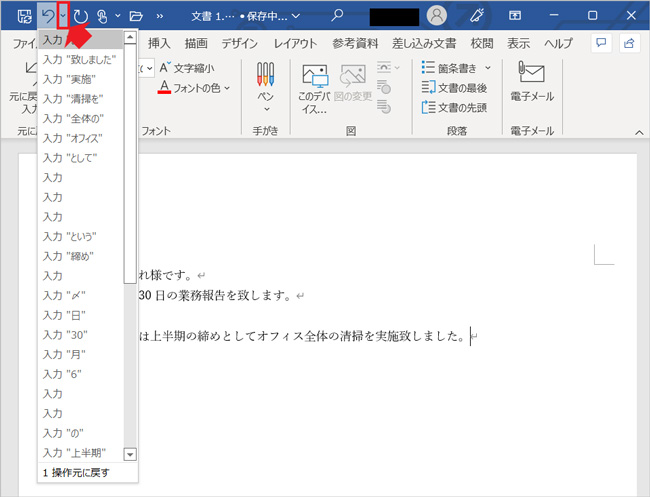
Wordファイルの復元は、編集中に保存前の状態に戻すことを可能にします。編集中に間違って保存してしまった場合や、ファイルが破損してしまった場合など、ファイルの復元は非常に重要です。この記事では、Wordファイルを保存前の状態に戻す方法を紹介します。
ファイルの復元は、編集メニューから「元に戻す」を選択することで実行できます。また、バージョン履歴を確認することで、目的のバージョンを選択し、復元することができます。さらに、自動リカバリーファイルや手動バックアップを使用することで、保存前の状態に戻すことができます。
この記事では、Wordファイルの復元に役立つ5つの方法を紹介します。編集中に保存前の状態に戻す方法を知ることで、編集作業をより効率的に行うことができます。
方法1:元に戻す機能を使う
元に戻す機能は、Wordファイルを保存前の状態に戻す最も簡単な方法です。この機能を使用するには、編集メニューから「元に戻す」を選択し、最後の変更を取り消すことができます。ただし、この機能は、ファイルを保存した後に編集した内容のみを取り消すことができるため、保存前の状態に完全に戻すことができない場合があります。
また、元に戻す機能を使用するには、Wordのバージョンが2007以降である必要があります。2007以前のバージョンでは、この機能は使用できません。したがって、使用するWordのバージョンを確認する必要があります。
元に戻す機能を使用する際には、注意点があります。編集内容が多数ある場合、元に戻す機能を使用すると、編集内容がすべて取り消される可能性があります。したがって、編集内容を確認し、必要な編集内容のみを取り消す必要があります。
方法2:保存履歴を確認する
保存履歴を確認することで、Wordファイルを保存前の状態に戻すことができます。Wordのバージョン履歴機能を使用すると、ファイルの変更履歴を確認し、目的のバージョンを選択して復元することができます。
この方法を使用するには、Wordファイルを開き、ファイルメニューから情報を選択します。次に、バージョン履歴をクリックすると、ファイルの変更履歴が表示されます。ここから、目的のバージョンを選択し、復元をクリックすると、ファイルが保存前の状態に戻ります。
ただし、この方法を使用するには、Wordのバージョン履歴機能が有効になっている必要があります。バージョン履歴機能が有効になっていない場合、ファイルの変更履歴が保存されていないため、復元することができません。
方法3:自動リカバリーファイルを使用する
自動リカバリーファイルを使用することで、Wordファイルを保存前の状態に戻すことができます。Wordは、一定の時間間隔で自動バックアップファイルを作成します。このファイルには、最後に保存した時点のデータが保存されています。
自動リカバリーファイルを使用するには、Wordの設定から自動リカバリーファイルの保存場所を確認する必要があります。通常、自動リカバリーファイルはWordのインストールフォルダ内のTempフォルダに保存されます。ただし、保存場所はWordのバージョンや設定によって異なる場合があります。
自動リカバリーファイルを見つけたら、Wordで開くことができます。ファイルを開くと、最後に保存した時点のデータが表示されます。必要に応じて、データを復元したり、別のファイルに保存したりすることができます。ただし、自動リカバリーファイルは一定の時間間隔で上書きされるため、古いデータを復元することはできない場合があります。
方法4:手動バックアップを使用する
手動バックアップを使用する方法は、Wordファイルを保存する前に手動でバックアップを作成することです。この方法は、バックアップファイルを使用して保存前の状態に戻すことができます。ただし、この方法を使用するには、事前にバックアップを作成しておく必要があります。
バックアップを作成するには、Wordファイルを保存する前に、ファイルを別の場所にコピーするか、バックアップソフトウェアを使用して自動的にバックアップを作成することができます。バックアップファイルは、保存前の状態に戻すために使用することができます。
バックアップファイルを使用して保存前の状態に戻すには、バックアップファイルを元のファイルの場所にコピーするか、Wordでバックアップファイルを開いて編集することができます。この方法は、保存前の状態に戻すことができるため、編集作業を再開することができます。ただし、バックアップファイルが存在しない場合は、この方法を使用することができません。
方法5:データ復旧ソフトウェアを使用する
データ復旧ソフトウェアを使用することで、削除されたファイルや上書きされたファイルを復元できる場合があります。この方法は、Wordファイルを保存する前にコンピューターがクラッシュしたり、電源が落ちたりした場合に有効です。データ復旧ソフトウェアは、ハードディスクやSSDなどのストレージデバイスから削除されたファイルを復元することができます。
ただし、データ復旧ソフトウェアを使用するには、ファイルが削除された直後に使用する必要があります。時間が経つと、ファイルが完全に消去される可能性があります。また、データ復旧ソフトウェアを使用するには、コンピューターの使用経験と技術的な知識が必要です。誤った操作を行うと、ファイルを完全に消去してしまう可能性があります。
データ復旧ソフトウェアには、EaseUS Data Recovery WizardやRecuvaなどの有名なソフトウェアがあります。これらのソフトウェアは、無料版と有料版があり、機能や使用方法が異なります。データ復旧ソフトウェアを使用する前に、ソフトウェアの機能や使用方法をよく理解する必要があります。
注意点と使用上の注意
Wordファイルの復元を行う際には、注意点がいくつかあります。まず、自動リカバリーファイルを使用する場合、Wordの設定で自動リカバリーが有効になっている必要があります。また、バックアップファイルを使用する場合、バックアップを作成した時点のファイルしか復元できないため、最新の変更は失われる可能性があります。
データ復旧ソフトウェアを使用する場合、ファイルの復元に成功するかどうかは、ファイルの削除方法やハードディスクの状態などによって異なります。また、データ復旧ソフトウェアを使用する際には、ファイルの復元に成功したとしても、ファイルの内容が完全に復元される保証はありません。
したがって、Wordファイルの復元を行う際には、注意点をよく理解し、慎重に行う必要があります。また、バックアップを作成する習慣をつけることで、ファイルの復元に必要な手順を最小限に抑えることができます。
まとめ
Wordファイルの復元は、編集作業中に保存前の状態に戻す必要がある場合に非常に重要です。編集メニューから「元に戻す」機能を使用することで、最後の変更を取り消すことができます。また、バージョン履歴を確認することで、目的のバージョンを選択し、復元することができます。
さらに、自動リカバリーファイルを使用することで、自動的にバックアップファイルを作成し、保存前の状態に戻すことができます。ただし、この機能を使用するには、Wordの設定で自動リカバリーを有効にする必要があります。また、手動バックアップを作成していれば、そのバックアップファイルを使用して保存前の状態に戻すことができます。
データ復旧ソフトウェアを使用することも、Wordファイルの復元に役立ちます。このソフトウェアを使用することで、削除されたファイルや上書きされたファイルを復元できる場合があります。ただし、この方法にはリスクが伴うため、使用する際には慎重に行ってください。
よくある質問
Wordファイルを保存前の状態に戻す方法はあるのですか?
Wordファイルを保存前の状態に戻す方法は、ファイルの履歴を利用する方法や、バックアップファイルを利用する方法などがあります。まず、Wordファイルの履歴を確認する方法です。Wordファイルを開き、「ファイル」メニューから「情報」を選択します。次に、「ドキュメントの履歴」をクリックすると、ファイルの変更履歴が表示されます。ここから、保存前の状態に戻したいバージョンを選択し、「開く」をクリックすると、保存前の状態に戻すことができます。
Wordファイルを保存前の状態に戻すために必要な条件は何ですか?
Wordファイルを保存前の状態に戻すために必要な条件は、ファイルの履歴が有効になっていることです。ファイルの履歴が有効になっていない場合、保存前の状態に戻すことができません。ファイルの履歴を有効にするには、Wordファイルを開き、「ファイル」メニューから「情報」を選択します。次に、「ドキュメントの履歴」をクリックし、「履歴の保存」を有効にします。
バックアップファイルを利用してWordファイルを保存前の状態に戻す方法はどうすればいいですか?
バックアップファイルを利用してWordファイルを保存前の状態に戻す方法は、バックアップファイルの保存場所を確認することから始めます。バックアップファイルの保存場所は、通常、「C:Usersユーザー名AppDataRoamingMicrosoftWordBackup」にあります。このフォルダを開き、保存前の状態に戻したいバックアップファイルを探します。バックアップファイルを見つけたら、「Word」で開くことで、保存前の状態に戻すことができます。
Wordファイルを保存前の状態に戻す方法は、Wordのバージョンによって異なるのですか?
Wordファイルを保存前の状態に戻す方法は、Wordのバージョンによって異なります。Word 2013以降のバージョンでは、ファイルの履歴を利用する方法が利用できますが、Word 2010以前のバージョンでは、バックアップファイルを利用する方法しか利用できません。Wordのバージョンによって異なるため、自分のWordのバージョンに応じた方法を選択する必要があります。
コメントを残す
コメントを投稿するにはログインしてください。
関連ブログ記事