
Word 行を増やす方法:改行と行挿入の使い分けと使い方

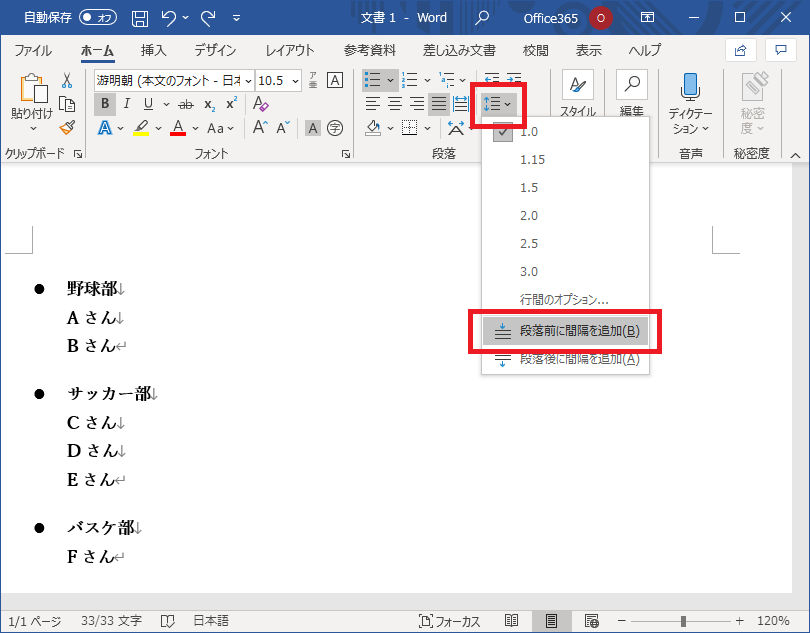
Word で文書を作成する際、行を増やす方法は非常に重要です。この記事では、改行 と 行挿入 の 2 つの方法について解説し、どのように使い分けるかを紹介します。文書の編集目的によって、改行 と 行挿入 の使い方は異なります。ここでは、Word で行を増やす方法について詳しく説明します。
改行 は、文の終わりや段落の区切りで使用する方法です。Enter キーを押すことで新しい行が作成され、文書の構造を明確にし、読みやすさを向上させます。改行 は、文書の編集において基本的な機能です。
一方、行挿入 は、既存の文書に新しい内容を挿入する際に使用する方法です。行挿入 は、既存の行の中間に新しい行を追加する方法で、文書の編集や追加が頻繁に行われる場合に便利です。
改行と行挿入の違い
改行と行挿入は、Word で行を増やす方法としてよく使用されますが、その目的と使い方は異なります。改行は、文の終わりや段落の区切りで使用し、Enter キーを押すことで新しい行が作成されます。これにより、文書の構造を明確にし、読みやすさを向上させることができます。
一方、行挿入は、既存の文書に新しい内容を挿入する際に使用します。既存の行の中間に新しい行を追加する方法で、文書の編集や追加が頻繁に行われる場合に便利です。行挿入は、文書の内容を変更することなく、新しい情報を追加することができます。
改行と行挿入の使い分けは、文書の編集目的によって異なります。文書の構造を明確にするために改行を使用する場合もあれば、既存の文書に新しい内容を追加するために行挿入を使用する場合もあります。どちらの方法を使用するかは、文書の内容と編集目的によって決定する必要があります。
改行の使い方
改行は、Word で文書を作成する際に最もよく使用される機能の 1 つです。文の終わりや段落の区切りで使用することで、文書の構造を明確にし、読みやすさを向上させることができます。改行を行うには、キーボードの Enter キーを押すだけです。新しい行が作成され、カーソルが次の行に移動します。
改行は、段落の区切りを明確にするために使用することが多いです。例えば、文章の内容が変わる場合や、別のトピックに移る場合に改行を使用することで、読者が文書の内容を理解しやすくなります。また、改行は文章の長さを調整するために使用することもできます。長い文章を改行で区切ることで、読者が文章を読みやすくなります。
ただし、改行を多用すると、文書の構造が複雑になり、読みにくくなることがあります。したがって、改行は必要な場合にのみ使用し、文書の構造を明確にするために適切に使用することが重要です。
行挿入の使い方
行挿入は、既存の文書に新しい内容を挿入する際に使用します。文書の編集や追加が頻繁に行われる場合に便利です。行挿入を行うには、挿入したい位置にカーソルを移動し、Enter キーを押すことで新しい行が作成されます。
ただし、行挿入だけでは、既存の行の内容が改行されてしまう場合があります。そのため、行挿入を行う前に、カーソルを挿入したい位置に移動し、Shift + Enter キーを押すことで、改行せずに新しい行を追加することができます。
この方法は、既存の文書に新しい内容を追加する際に便利です。また、文書の構造を明確にし、読みやすさを向上させることができます。
改行と行挿入の使い分け
改行と行挿入は、Word で行を増やす方法としてよく使用されます。ただし、両者の使い分けは文書の編集目的によって異なります。改行は、文の終わりや段落の区切りで使用することが一般的です。Enter キーを押すことで新しい行が作成され、文書の構造を明確にし、読みやすさを向上させます。
一方、行挿入は、既存の文書に新しい内容を挿入する際に使用します。既存の行の中間に新しい行を追加する方法で、文書の編集や追加が頻繁に行われる場合に便利です。行挿入は、文書の内容を変更することなく、新しい情報を追加することができます。
したがって、改行は文書の構造を明確にするために使用し、行挿入は既存の文書に新しい内容を追加するために使用することが推奨されます。両者の使い分けを理解することで、Word で文書を編集する際に効率的に行を増やすことができます。
実践的な使い方の例
Word で文書を作成する際、行を増やす方法は非常に重要です。改行 と 行挿入 は、文書の編集において頻繁に使用される機能です。ここでは、実践的な使い方の例を紹介します。
改行 は、文の終わりや段落の区切りで使用します。Enter キーを押すことで新しい行が作成され、文書の構造を明確にし、読みやすさを向上させます。例えば、文章を書いている途中で新しい段落を始めたい場合、Enter キーを押して新しい行を作成し、そこから新しい段落を始めることができます。
一方、行挿入 は、既存の文書に新しい内容を挿入する際に使用します。行挿入 は、既存の行の中間に新しい行を追加する方法で、文書の編集や追加が頻繁に行われる場合に便利です。例えば、既存の文書に新しい情報を追加したい場合、行挿入 を使用して新しい行を追加し、そこに新しい情報を入力することができます。
まとめ
Word で文書を作成する際、行を増やす方法は重要な要素です。改行 と 行挿入 は、文書の編集においてよく使用される機能です。改行 は、文の終わりや段落の区切りで使用し、文書の構造を明確にし、読みやすさを向上させます。行挿入 は、既存の文書に新しい内容を挿入する際に使用し、文書の編集や追加が頻繁に行われる場合に便利です。
改行 は、Enter キーを押すことで新しい行が作成されます。これにより、文書の構造を明確にし、読みやすさを向上させることができます。行挿入 は、既存の行の中間に新しい行を追加する方法です。これにより、文書の編集や追加が頻繁に行われる場合に便利です。
改行 と 行挿入 の使い分けは、文書の編集目的によって異なります。文書の構造を明確にするために 改行 を使用し、既存の文書に新しい内容を挿入するために 行挿入 を使用します。どちらの機能も、文書の編集において重要な役割を果たします。
よくある質問
Wordで行を増やす方法は何ですか?
Wordで行を増やす方法には、改行と行挿入の2つがあります。改行は、現在の行の末尾に新しい行を追加する方法です。改行するには、キーボードのEnterキーを押します。行挿入は、現在の行の前または後に新しい行を挿入する方法です。行挿入するには、ホームタブの挿入グループの行挿入ボタンをクリックします。行挿入は、文書の途中で新しい行を追加する場合に便利です。
改行と行挿入の使い分けはどうすればいいですか?
改行と行挿入の使い分けは、文書の内容と目的によって異なります。改行は、段落を分ける場合や、リストを作成する場合に便利です。行挿入は、文書の途中で新しい行を追加する場合や、表や図を挿入する場合に便利です。一般的に、改行は文書の構造を明確にするために使用し、行挿入は文書の内容を追加または修正するために使用します。
行挿入で新しい行を挿入する位置を指定する方法はありますか?
行挿入で新しい行を挿入する位置を指定するには、挿入ポイントを移動します。挿入ポイントは、文書内で新しい行を挿入する位置を示すカーソルです。挿入ポイントを移動するには、キーボードの矢印キーを押します。また、マウスで挿入ポイントをクリックして移動することもできます。
行を増やすと文書のレイアウトが崩れる場合がありますか?
行を増やすと文書のレイアウトが崩れる場合があります。特に、表や図を含む文書では、行を増やすとレイアウトが崩れる可能性があります。これを防ぐには、行を増やす前に文書のレイアウトを確認し、必要に応じてページ設定や段落設定を調整します。また、文書のテンプレートを使用することで、文書のレイアウトを維持することができます。
コメントを残す
コメントを投稿するにはログインしてください。
関連ブログ記事