
Word文書の余白をなくす方法:印刷範囲を広げるテクニック

Word文書を作成する際に、多くの場合、余白が多くて印刷範囲が狭くなってしまうことがあります。この問題を解決するために、Wordの余白をなくし、印刷範囲を広げる方法を紹介します。余白をなくすことで、紙を効率的に使い、無駄を削減することが可能になります。
ページマージンの設定を変更することで、余白を減らすことができます。ページマージンとは、文書の周囲の余白のことです。ページレイアウトタブを開き、マージンをクリックしてカスタムマージンを選択し、上下左右のマージンを調整することで、余白を減らすことができます。
また、段落の設定を変更することで、余白を減らすことができます。ホームタブの段落グループを開き、行間隔をシングルに設定し、スペーシングで前後の余白を0に設定することで、余白を減らすことができます。これにより、文書のレイアウトが整理され、読みやすくなります。
ページマージンの設定を変更する
ページマージンの設定を変更することで、Word文書の余白を減らすことができます。ページレイアウトタブを開き、マージンをクリックしてカスタムマージンを選択します。ここで、上下左右のマージンを調整することができます。例えば、上下のマージンを1cm、左右のマージンを1.5cmに設定することで、余白を減らすことができます。
また、ページマージンの設定を変更する際には、ページの向きも考慮する必要があります。ページの向きを変更することで、余白の配置も変わります。例えば、ページの向きを横に変更することで、余白を減らすことができます。
ページマージンの設定を変更することで、Word文書の印刷範囲を広げることができます。これにより、紙を効率的に使い、無駄を削減することが可能になります。
段落の設定を変更する
段落の設定を変更することで、余白を減らすことができます。Wordのホームタブを開き、段落グループを開きます。ここで、行間隔をシングルに設定し、スペーシングで前後の余白を0に設定します。これにより、段落間の余白が減り、印刷範囲が広がります。
また、段落の揃えも重要です。左揃え、中央揃え、右揃えのいずれかを選択し、段落の揃えを調整します。揃えを調整することで、段落の余白を減らし、印刷範囲を広げることができます。
さらに、段落のインデントも調整する必要があります。インデントを調整することで、段落の余白を減らし、印刷範囲を広げることができます。インデントを調整するには、段落グループを開き、インデントをクリックして調整します。
ヘッダーとフッターの余白を削除する
ヘッダーとフッターの余白を削除することで、さらに印刷範囲を広げることができます。Word文書のヘッダーとフッターには、デフォルトで余白が設定されていますが、これを削除することで、印刷範囲を広げることができます。
ヘッダーとフッターの余白を削除するには、挿入タブを開き、ヘッダーまたはフッターをクリックして編集モードにします。次に、ヘッダーまたはフッターの余白を選択し、削除します。余白を削除することで、ヘッダーとフッターの高さを縮小することができ、印刷範囲を広げることができます。
また、ヘッダーとフッターの余白を削除することで、文書のレイアウトも改善されます。余白を削除することで、ヘッダーとフッターの位置を調整することができ、文書の全体的なデザインを向上させることができます。
表の中の余白を削除する
表の中の余白を削除することで、印刷範囲を広げることができます。表を選択し、デザインタブのレイアウトグループを開き、セル余白をクリックしてカスタムマージンを選択し、上下左右のマージンを調整します。これにより、表の中の余白を削除し、印刷範囲を広げることができます。
また、表のセルサイズを調整することで、余白を削除することができます。表を選択し、デザインタブのレイアウトグループを開き、セルサイズをクリックしてセルの幅と高さを調整します。これにより、表の中の余白を削除し、印刷範囲を広げることができます。
表の中の余白を削除することで、印刷範囲を広げることができます。これにより、紙を効率的に使い、無駄を削減することが可能になります。
印刷設定を確認する
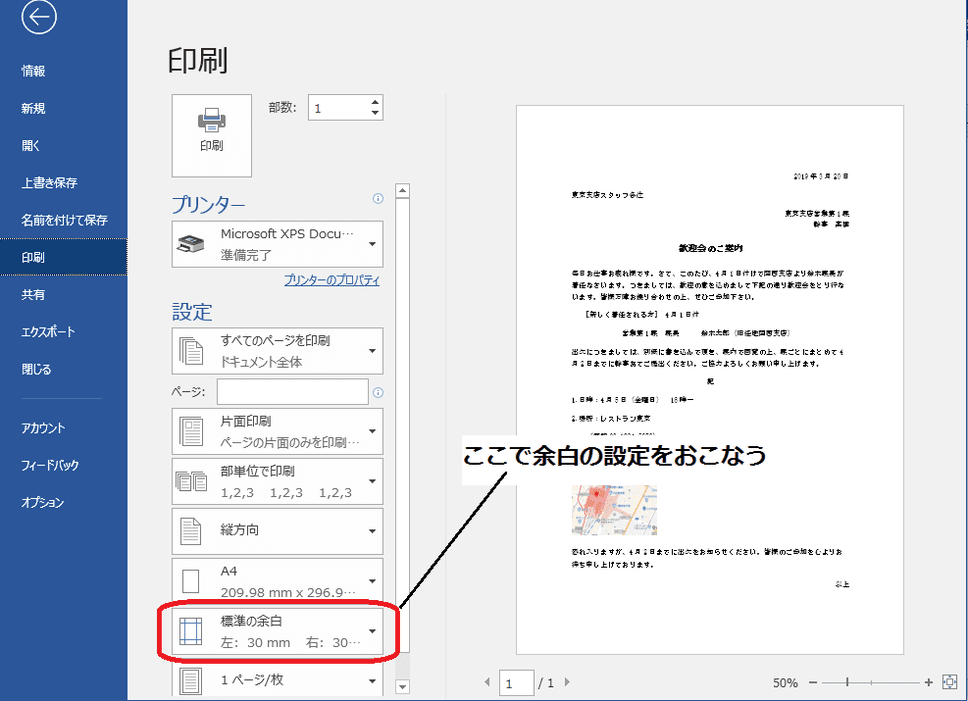
印刷設定を確認することは、Word文書の余白をなくす上で非常に重要です。ファイルタブを開き、印刷をクリックしてプリンターを選択し、印刷の設定を確認します。ここで、用紙サイズや向き、余白などの設定を確認し、必要に応じて調整を行います。
また、印刷プレビューを使用して、文書のレイアウトや余白を確認することもできます。印刷プレビューでは、文書が実際に印刷される際のレイアウトや余白を確認できるため、余白をなくすための調整を行うことができます。
印刷設定を確認し、必要に応じて調整を行うことで、Word文書の余白をなくし、印刷範囲を広げることができます。これにより、紙を効率的に使い、無駄を削減することが可能になります。
まとめ
Word文書の余白をなくす方法は、ページマージンの設定を変更することから始まります。ページレイアウトタブを開き、マージンをクリックしてカスタムマージンを選択し、上下左右のマージンを調整することで、余白を減らすことができます。この方法により、印刷範囲を広げることができ、紙を効率的に使うことができます。
また、段落の設定を変更することで、余白を減らすことができます。ホームタブの段落グループを開き、行間隔をシングルに設定し、スペーシングで前後の余白を0に設定することで、段落間の余白をなくすことができます。この方法により、文書のレイアウトを整理することができ、読みやすさが向上します。
さらに、ヘッダーとフッターの余白を削除することで、印刷範囲を広げることができます。挿入タブを開き、ヘッダーまたはフッターをクリックして編集モードにし、余白を削除することで、文書の余白をなくすことができます。この方法により、紙を効率的に使うことができ、無駄を削減することができます。
よくある質問
Word文書の余白をなくす方法は?
Word文書の余白をなくす方法として、印刷範囲を広げるテクニックがあります。この方法では、文書のレイアウトを調整して、余白を最小限に抑えることができます。まず、文書のページ設定を開き、余白の設定を確認します。次に、印刷範囲の設定を変更して、文書の内容がページの端まで印刷されるようにします。これにより、余白がなくなり、文書の内容が最大限に表示されます。
印刷範囲を広げるテクニックの利点は?
印刷範囲を広げるテクニックの利点は、文書の内容を最大限に表示できることです。この方法により、余白がなくなり、文書の内容がページの端まで印刷されるため、紙の無駄を最小限に抑えることができます。また、文書の内容が最大限に表示されるため、読みやすさも向上します。
印刷範囲を広げるテクニックはどのバージョンのWordで使用できる?
印刷範囲を広げるテクニックは、Word 2013以降のバージョンで使用できます。Word 2010以前のバージョンでは、印刷範囲の設定が異なるため、このテクニックを使用することはできません。
印刷範囲を広げるテクニックを使用する際の注意点は?
印刷範囲を広げるテクニックを使用する際の注意点は、文書のレイアウトが崩れないようにすることです。この方法により、文書の内容がページの端まで印刷されるため、レイアウトの崩れが発生する可能性があります。したがって、文書のレイアウトを調整して、印刷範囲を広げるテクニックを使用する必要があります。
コメントを残す
コメントを投稿するにはログインしてください。
関連ブログ記事