
Wordで二重下線を引く方法と削除・色変更のやり方

Word で二重下線を引く方法と削除・色変更のやり方について解説します。この記事では、Microsoft Word を使用してテキストに二重下線を引く方法、色を変更する方法、そして二重下線を削除する方法について説明します。さらに、キーボードショートカット や フォントの装飾 など、関連する機能についても触れます。
Word で二重下線を引くには、まず引くテキストを選択し、ホームタブ にある 下線オプション をクリックします。その後、表示されるメニューから 二重下線 を選択します。この方法で、簡単にテキストに二重下線を引くことができます。
二重下線の色を変更するには、色を変更したい二重下線が引かれたテキストを選択し、ホームタブ にある フォントの色オプション をクリックし、希望の色を選択します。この方法で、テキストの二重下線の色を自由に変更することができます。
Wordで二重下線を引く方法
Wordで二重下線を引くには、まず引くテキストを選択する必要があります。テキストを選択したら、ホームタブにある下線オプションをクリックします。クリックすると、下線に関するメニューが表示されます。このメニューから二重下線を選択すると、選択したテキストに二重下線が引かれます。
二重下線を引く際には、テキストのフォントやサイズも考慮する必要があります。フォントやサイズを変更すると、二重下線の位置や太さも変わります。したがって、テキストのフォントやサイズを調整することで、二重下線の見栄えを調整することができます。
また、キーボードショートカットを使用して二重下線を引くこともできます。Ctrl + Shift + Dを押すと、選択したテキストに二重下線が引かれます。このショートカットを使用することで、より効率的に二重下線を引くことができます。
二重下線の削除方法
Word で二重下線を削除するには、まず二重下線が引かれたテキストを選択する必要があります。テキストを選択したら、ホームタブ にある 下線オプション をクリックします。表示されるメニューから なし を選択すると、二重下線が削除されます。この方法は、他の種類の下線も削除することができます。
また、キーボードショートカット を使用して二重下線を削除することもできます。Windows の場合は、Ctrl + U を 2 回押すと、二重下線が削除されます。Mac の場合は、Command + U を 2 回押すと、二重下線が削除されます。この方法は、他の種類の下線も削除することができます。
二重下線を削除する際には、テキストの選択 が重要です。テキストを選択しないと、二重下線が削除されない場合があります。したがって、テキストを選択することを忘れないでください。
二重下線の色変更方法
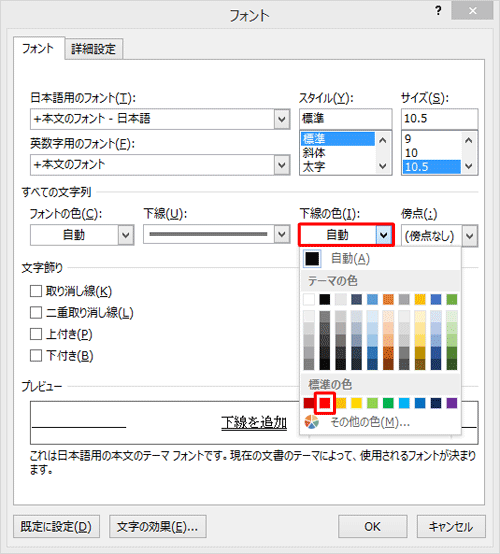
Word で二重下線を引いたテキストの色を変更するには、色を変更したい二重下線が引かれたテキストを選択する必要があります。テキストを選択したら、ホームタブ にある フォントの色オプション をクリックします。すると、色を選択できるメニューが表示されます。ここで、希望の色を選択することで、二重下線の色を変更することができます。
また、テーマの色 を選択することで、文書全体のデザインに合わせた色を選択することもできます。さらに、標準の色 を選択することで、より多くの色の選択肢を得ることもできます。色を選択したら、OK をクリックすることで、選択した色が適用されます。
二重下線の色を変更することで、文書のデザインをより自由にカスタマイズすることができます。例えば、重要なテキストを強調するために、赤や青などの目立つ色を使用することができます。また、文書のデザインに合わせて、より淡い色を使用することもできます。
キーボードショートカットを使用する方法
キーボードショートカットを使用することで、Wordで二重下線を引く方法がさらに簡単になります。まず、Ctrl + Uを2回押すことで、選択したテキストに二重下線を引くことができます。さらに、Ctrl + Shift + >を押すことで、選択したテキストのフォントサイズを大きくすることもできます。
また、キーボードショートカットを使用することで、二重下線の色を変更することもできます。Ctrl + Shift + <を押すことで、選択したテキストのフォントサイズを小さくすることができ、Ctrl + Shift + Fを押すことで、フォントの色を変更することができます。
ただし、キーボードショートカットを使用するには、Wordのバージョンが対応している必要があります。最新のバージョンを使用している場合は、キーボードショートカットを使用することで、作業の効率を大幅に向上させることができます。
二重下線に太字や斜体などの効果を適用する方法
Word で二重下線に太字や斜体などの効果を適用する方法について解説します。まず、二重下線 を引いたテキストを選択し、ホームタブにある フォント グループのオプションをクリックします。ここから、太字 や 斜体 などの効果を選択して適用することができます。また、文字の影 や 文字のアウトライン などの効果も適用することができます。
これらの効果を適用することで、二重下線 を引いたテキストをより目立たせたり、強調したりすることができます。さらに、キーボードショートカット を使用することで、より効率的に効果を適用することができます。例えば、Ctrl + B を押すことで太字を適用したり、Ctrl + I を押すことで斜体を適用したりすることができます。
Word では、二重下線 に適用できる効果は多数あります。自分に合った効果を選択して、二重下線 を引いたテキストをより効果的に使用することができます。
まとめ
Word で二重下線を引く方法について解説します。二重下線を引くには、まず引くテキストを選択し、ホームタブ にある 下線オプション をクリックします。その後、表示されるメニューから 二重下線 を選択します。この方法で、選択したテキストに二重下線が引かれます。
二重下線の色を変更するには、色を変更したい二重下線が引かれたテキストを選択し、ホームタブ にある フォントの色オプション をクリックし、希望の色を選択します。これにより、選択したテキストの二重下線の色が変更されます。
二重下線を削除するには、二重下線が引かれたテキストを選択し、ホームタブ にある 下線オプション をクリックし、表示されるメニューから なし を選択します。これにより、選択したテキストの二重下線が削除されます。さらに、キーボードショートカット や 太字 、 斜体 、 文字の影 などの効果を適用することもできます。
よくある質問
Wordで二重下線を引く方法は?
Wordで二重下線を引く方法は、ホームタブのフォントグループにある下線ボタンをクリックし、二重下線を選択することで実行できます。まず、下線を引きたいテキストを選択し、ホームタブのフォントグループにある下線ボタンをクリックします。すると、下線の種類を選択するメニューが表示されます。ここで、二重下線を選択すると、選択したテキストに二重下線が引かれます。
Wordで二重下線を削除する方法は?
Wordで二重下線を削除する方法は、下線ボタンをクリックし、なしを選択することで実行できます。まず、下線を削除したいテキストを選択し、ホームタブのフォントグループにある下線ボタンをクリックします。すると、下線の種類を選択するメニューが表示されます。ここで、なしを選択すると、選択したテキストの下線が削除されます。
Wordで二重下線の色を変更する方法は?
Wordで二重下線の色を変更する方法は、フォントダイアログボックスで下線の色を選択することで実行できます。まず、下線の色を変更したいテキストを選択し、ホームタブのフォントグループにあるフォントの詳細設定ボタンをクリックします。すると、フォントダイアログボックスが表示されます。ここで、下線タブを選択し、下線の色を選択すると、選択したテキストの下線の色が変更されます。
Wordで二重下線を一括で削除する方法は?
Wordで二重下線を一括で削除する方法は、クイック部品のスタイルを使用することで実行できます。まず、文書全体を選択し、ホームタブのスタイルグループにあるクイックスタイルボタンをクリックします。すると、クイックスタイルのメニューが表示されます。ここで、下線なしのスタイルを選択すると、文書全体の下線が一括で削除されます。
コメントを残す
コメントを投稿するにはログインしてください。
関連ブログ記事