
ワード文書の共有ができない場合の解決方法:アクセス権設定の変更方法

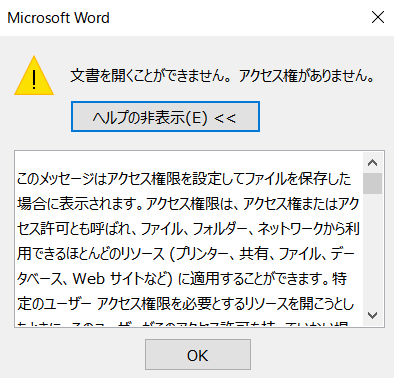
ワード文書の共有ができない場合、多くのユーザーが困惑します。ワード文書の共有は、仕事や学業で非常に重要な機能です。しかし、アクセス権の設定が不適切である場合、共有ができない問題が発生することがあります。この記事では、ワード文書の共有ができない場合の解決方法について説明し、アクセス権設定の変更方法を紹介します。
ワード文書の共有ができない場合、ファイルの保護やアクセス権の設定が原因であることが多いです。ワード文書の作成者が意図的にアクセス権を制限している場合や、ファイルの保護設定が不適切である場合などが考えられます。ワード文書の共有ができない場合、まずはアクセス権の設定を確認する必要があります。
この記事では、ワード文書の共有ができない場合の解決方法について詳しく説明します。ワード文書の共有ができない原因を探り、アクセス権設定の変更方法を紹介します。また、ワード文書の共有に関するその他の問題についても触れます。
ワード文書の共有ができない場合の原因
ワード文書の共有ができない場合、アクセス権の設定が原因であることがあります。文書の作成者が意図的にアクセス権を制限している場合や、組織のセキュリティポリシーによってアクセス権が制限されている場合などが考えられます。また、ファイルの保護機能が有効になっている場合も、文書の共有ができない場合があります。
ワード文書の共有ができない場合、文書のプロパティを確認することが重要です。文書のプロパティには、文書の作成者、更新日時、ファイルサイズなどが表示されます。また、アクセス権の設定も文書のプロパティから確認できます。文書のプロパティを確認することで、共有ができない原因を特定することができます。
ワード文書の共有ができない場合、OneDriveの同期設定も確認する必要があります。OneDriveは、Microsoft Office Onlineと連携して文書を共有することができますが、同期設定が不正確な場合、文書の共有ができない場合があります。OneDriveの同期設定を確認し、必要に応じて設定を変更することで、文書の共有を可能にすることができます。
アクセス権設定の確認方法
ワード文書の共有ができない場合、アクセス権の設定が原因であることがあります。アクセス権の設定を確認するには、ワード文書を開き、「ファイル」>「情報」をクリックします。この画面では、関連ドキュメントの保護の項目を確認し、アクセス権が適切に設定されているかどうかを確認できます。
アクセス権の設定が不適切に設定されている場合、アクセス権を変更することで問題を解決できる場合があります。ただし、アクセス権の設定を変更する前に、ワードのアップデートを確認し、OneDriveの同期設定を確認することも必要です。これにより、ワード文書の共有ができない問題が解決される可能性があります。
ワード文書の共有ができない問題が解決しない場合は、システム管理者やMicrosoftサポートに連絡することをお勧めします。彼らは、ワード文書の共有ができない問題の原因を特定し、適切な解決方法を提供できる場合があります。
アクセス権の変更手順
ワード文書の共有ができない場合、アクセス権の設定が原因であることがあります。この問題を解決するには、アクセス権の設定を適切に変更する必要があります。ワード文書を開き、「ファイル」>「情報」をクリックすると、文書のプロパティが表示されます。この画面で、関連ドキュメントの保護の項目を確認し、アクセス権が適切に設定されているかどうかを確認します。
アクセス権が不適切に設定されている場合、アクセス権を変更することで問題を解決できる場合があります。ただし、アクセス権を変更するには、文書の所有者または管理者権限が必要です。文書の所有者または管理者権限を持っていない場合は、文書の所有者または管理者に連絡して、アクセス権を変更してもらう必要があります。
また、共有設定を確認し、必要に応じて変更することも重要です。ワードのアップデートを確認し、OneDriveの同期設定を確認することも必要です。問題が解決しない場合は、システム管理者やMicrosoftサポートに連絡することをお勧めします。
共有設定の確認と変更
ワード文書の共有ができない場合、共有設定が原因であることがあります。共有設定を確認し、必要に応じて変更することで問題を解決できる場合があります。まず、ワード文書を開き、「ファイル」>「情報」をクリックします。次に、「関連ドキュメントの保護」の項目を確認し、アクセス権が適切に設定されているかどうかを確認します。
共有設定を変更するには、ワード文書を開き、「ファイル」>「共有」をクリックします。次に、「共有設定」の項目を選択し、編集権限や閲覧権限を設定します。必要に応じて、パスワード保護を設定することもできます。共有設定を変更した後、ワード文書を再度共有してみてください。
また、ワード文書の共有ができない場合、OneDriveの同期設定が原因であることがあります。OneDriveの同期設定を確認し、必要に応じて変更することで問題を解決できる場合があります。ワード文書をOneDriveに保存し、同期設定を確認してください。
ワードのアップデートとOneDriveの同期設定の確認
ワード文書の共有ができない場合、アクセス権の設定だけでなく、ワードのアップデートも重要な要素です。最新のアップデートがインストールされていない場合、共有機能が正常に動作しない可能性があります。したがって、ワードのアップデートを確認し、必要に応じてアップデートをインストールすることが推奨されます。
さらに、OneDriveの同期設定も確認する必要があります。OneDriveは、ワード文書をクラウドに保存し、共有するためのプラットフォームです。同期設定が不適切に設定されている場合、共有機能が正常に動作しない可能性があります。OneDriveの同期設定を確認し、必要に応じて設定を変更することが推奨されます。
ワードのアップデートとOneDriveの同期設定を確認することで、ワード文書の共有ができない問題を解決できる可能性があります。ただし、問題が解決しない場合は、システム管理者やMicrosoftサポートに連絡することをお勧めします。
まとめ
ワード文書の共有ができない場合、アクセス権の設定が原因であることがあります。この問題を解決するには、アクセス権の設定を適切に変更する必要があります。ワード文書の共有を可能にするには、アクセス権 の設定を確認し、必要に応じて変更する必要があります。
ワード文書の共有設定を確認するには、ワード文書を開き、「ファイル」>「情報」をクリックします。ここで、関連ドキュメントの保護 の項目を確認し、アクセス権が適切に設定されているかどうかを確認します。アクセス権が不適切に設定されている場合、アクセス権を変更することで問題を解決できる場合があります。
ワード文書の共有を可能にするには、共有設定 も確認する必要があります。ワードのアップデートを確認し、OneDriveの同期設定 を確認することも必要です。問題が解決しない場合は、システム管理者やMicrosoftサポート に連絡することをお勧めします。
よくある質問
ワード文書の共有ができない場合の原因は何ですか?
ワード文書の共有ができない場合の原因は、アクセス権設定が不適切であることが多いです。文書の所有者が意図的にアクセス権を制限している場合や、文書が保存されている場所のアクセス権設定が不適切である場合などが考えられます。文書の共有を可能にするには、文書の所有者がアクセス権設定を変更する必要があります。また、文書が保存されている場所のアクセス権設定も確認する必要があります。
ワード文書のアクセス権設定を変更する方法は何ですか?
ワード文書のアクセス権設定を変更するには、文書の所有者が文書のプロパティを開き、アクセス権タブを選択する必要があります。次に、アクセス権設定ボタンをクリックし、ユーザーを追加またはユーザーを削除ボタンをクリックして、アクセス権を付与または削除するユーザーを選択します。最後に、OKボタンをクリックして変更を保存します。
ワード文書の共有ができない場合に確認すべきことは何ですか?
ワード文書の共有ができない場合に確認すべきことは、文書の所有者がアクセス権設定を確認することです。また、文書が保存されている場所のアクセス権設定も確認する必要があります。さらに、文書がロックされているかどうかも確認する必要があります。文書がロックされている場合、文書の所有者がロックを解除する必要があります。
ワード文書のアクセス権設定を変更しても共有できない場合の原因は何ですか?
ワード文書のアクセス権設定を変更しても共有できない場合の原因は、ネットワークの設定が不適切であることが考えられます。ネットワークの設定が不適切である場合、文書の共有ができない可能性があります。また、ファイアウォールの設定も確認する必要があります。ファイアウォールの設定が不適切である場合、文書の共有ができない可能性があります。
コメントを残す
コメントを投稿するにはログインしてください。
関連ブログ記事