
Word 表を小さくする方法 5つのサイズ調整テクニック

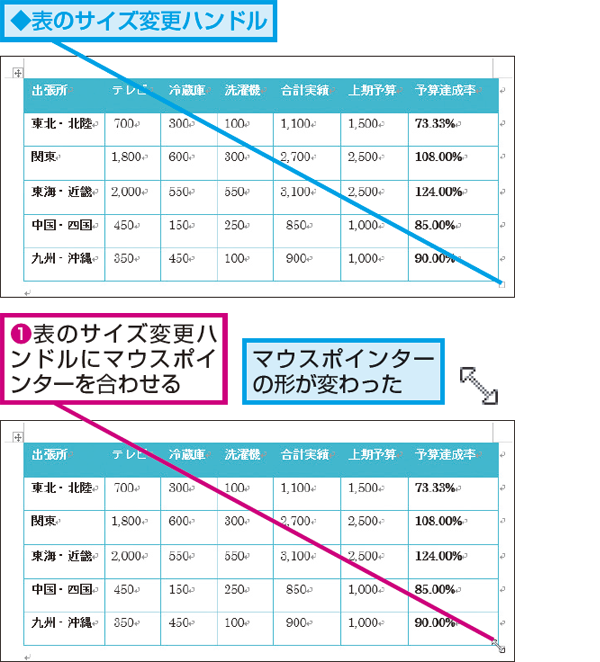
Word で表を小さくする方法を解説します。表の サイズ調整 は、データの表示を整理したり、ページレイアウトを最適化するために役立ちます。表を小さくすることで、ドキュメントの見やすさとプロフェッショナルさが向上します。この記事では、Word の表を効果的に小さくするための方法を紹介します。
表を小さくするには、セルの幅と高さ を変更することができます。また、フォントサイズ を小さくすることもできます。さらに、行や列を削除 することで、表のサイズを縮小することができます。表の 余白を調整 することも、表を小さくするための有効な方法です。
この記事では、これらの方法を詳しく解説し、Word の表を小さくするための実践的なテクニックを紹介します。表のサイズ調整により、ドキュメントの見やすさとプロフェッショナルさが向上するため、この記事は Word を使用するすべてのユーザーにとって役立つ情報となります。
Word 表のサイズ調整の重要性
Word で表を作成する際、サイズ調整 は非常に重要なステップです。表のサイズが大きすぎると、ページレイアウトが乱れて読みにくくなります。一方、表のサイズが小さすぎると、データが見にくくなります。したがって、表のサイズを適切に調整することで、ドキュメントの見やすさとプロフェッショナルさを向上させることができます。
表のサイズ調整は、ページレイアウト の最適化にも役立ちます。例えば、表を小さくすることで、余白を増やし、テキストと画像を効果的に配置することができます。また、表のサイズ調整により、データの表示 を整理することもできます。データを明確に表示することで、読者が情報を理解しやすくなります。
Word では、表のサイズ調整を容易にするために、さまざまなツール が用意されています。例えば、セルの幅と高さを変更する、フォントサイズを小さくする、行や列を削除するなど、表のサイズを調整するためのさまざまな方法があります。これらのツールを活用して、Word の表を効果的に小さくすることができます。
方法1: セルの幅と高さを変更する
Wordで表を小さくする方法の1つは、セルの幅と高さを変更することです。セルの幅と高さを調整することで、表の全体的なサイズを小さくすることができます。セルの幅と高さを変更するには、表を選択し、セルの境界線をドラッグしてサイズを調整します。また、セルのプロパティを使用して、セルの幅と高さを数値で指定することもできます。
セルの幅と高さを変更する際には、表のレイアウトに注意する必要があります。セルの幅と高さを小さくしすぎると、データの表示が不鮮明になったり、テキストの折り返しが不適切になったりする可能性があります。したがって、セルの幅と高さを変更する際には、表のレイアウトとデータの表示を確認する必要があります。
セルの幅と高さを変更することで、表を小さくすることができますが、表のバランスを保つ必要があります。表のバランスを保つことで、データの表示を整理し、読み手にとって分かりやすい表を作成することができます。
方法2: フォントサイズを小さくする
フォントサイズを小さくすることは、表のサイズを縮小するための簡単な方法です。Wordでは、表内のテキストのフォントサイズを変更することで、表全体のサイズを調整できます。フォントサイズを小さくするには、表内のテキストを選択し、ホームタブのフォントサイズボタンをクリックして、希望のサイズを選択します。
フォントサイズを小さくすることで、表の幅と高さが縮小され、ページレイアウトが最適化されます。ただし、フォントサイズを小さくしすぎると、テキストが読みにくくなります。したがって、フォントサイズを調整する際には、読みやすさと表のサイズのバランスを考慮する必要があります。
また、Wordでは、表内のテキストのフォントスタイルも変更できます。例えば、太字や斜体などのフォントスタイルを使用することで、表内のテキストを強調することができます。ただし、フォントスタイルを変更しても、表のサイズは変わりません。
方法3: 行や列を削除する
行や列の削除は、表のサイズを小さくするための有効な方法です。不要な行や列を削除することで、表の全体的なサイズを縮小できます。ただし、データの重要性を考慮して、削除する行や列を慎重に選択する必要があります。
行や列を削除するには、選択した行や列を右クリックし、「削除」を選択します。または、キーボードショートカット「Ctrl + -」を使用して、選択した行や列を削除することもできます。行や列を削除すると、表のレイアウトが自動的に調整されます。
行や列を削除する際には、データの整合性に注意する必要があります。重要なデータを削除しないように、表の内容を確認することが重要です。また、削除した行や列を後で必要とする場合には、元に戻す機能を使用して、削除した行や列を復元することができます。
方法4: 表の余白を調整する
表の余白を調整することで、表のサイズを小さくすることができます。表の余白とは、セル内のテキストやデータとセルの境界線との間のスペースです。余白を小さくすることで、セルの幅と高さを縮小することができます。
Wordでは、表の余白を調整するために、セルの余白オプションを使用します。このオプションは、表のレイアウトを調整するために役立ちます。セルの余白を小さくすることで、表のサイズを縮小し、ページレイアウトを最適化することができます。
また、セルのパディングも調整することができます。パディングとは、セル内のテキストやデータとセルの境界線との間のスペースです。パディングを小さくすることで、セルの幅と高さを縮小することができます。ただし、パディングを小さくしすぎると、テキストやデータが読みにくくなる可能性があるため、注意が必要です。
方法5: 表を自動的に調整する
表の自動調整 は、Wordで表を小さくするための便利な機能です。表の内容に応じて、セルの幅と高さを自動的に調整することができます。この機能を使用するには、表を選択し、レイアウト タブの 表のプロパティ をクリックします。次に、表のサイズ セクションで、自動調整 を選択し、OK をクリックします。
表の自動調整により、セルの幅と高さが最適化され、表の内容がきれいに表示されます。また、表のサイズが自動的に調整されるため、ページレイアウトを最適化することができます。ただし、表の内容が複雑な場合、自動調整がうまくいかない場合があります。その場合は、他のサイズ調整方法を使用する必要があります。
表の自動調整は、Wordの便利な機能の1つです。表のサイズ調整に苦労している場合は、ぜひ試してみてください。
まとめ
Word で表を小さくする方法は、サイズ調整 のテクニックを活用することで実現できます。表のサイズ調整は、データの表示を整理したり、ページレイアウトを最適化するために役立ちます。表を小さくすることで、ドキュメントの見やすさとプロフェッショナルさが向上します。
表を小さくするには、セルの幅と高さ を変更することができます。セルの幅と高さを調整することで、表の全体的なサイズを小さくすることができます。また、フォントサイズ を小さくすることもできます。フォントサイズを小さくすることで、表内のテキストが小さくなり、表のサイズも小さくなることができます。
さらに、行や列を削除 することで表を小さくすることもできます。不要な行や列を削除することで、表のサイズを小さくすることができます。また、表の余白 を調整することもできます。表の余白を調整することで、表のサイズを小さくすることができます。
最後に、自動調整 機能を使用することで表を小さくすることもできます。自動調整機能を使用することで、表のサイズを自動的に調整することができます。これらの方法を活用して、Word の表を効果的に小さくすることができます。
よくある質問
Word 表を小さくする方法はあるのですか
Word で表を作成する際、表のサイズ を調整する必要がある場合があります。表を小さくする方法は、セルの幅と高さを調整する ことです。セルの幅と高さを調整するには、表のセルを選択し、セルの幅と高さを調整するツール を使用します。また、表の列と行を削除する ことでも表を小さくすることができます。ただし、表の内容が多い場合、表のフォントサイズを小さくする ことでも表を小さくすることができます。
表のサイズを調整するにはどうすればよいですか
表のサイズを調整するには、表のセルを選択し、セルの幅と高さを調整するツールを使用します。セルの幅と高さを調整するツールは、Word の ホームタブ にあります。また、表の列と行を削除する ことでも表のサイズを調整することができます。ただし、表の内容が多い場合、表のフォントサイズを小さくする ことでも表のサイズを調整することができます。表のサイズを調整する際には、表の内容が読みやすいサイズ であることを確認する必要があります。
表のセルの幅と高さを調整するにはどうすればよいですか
表のセルの幅と高さを調整するには、表のセルを選択し、セルの幅と高さを調整するツールを使用します。セルの幅と高さを調整するツールは、Word の ホームタブ にあります。セルの幅と高さを調整するツールを使用するには、セルの幅と高さを入力する 必要があります。また、セルの幅と高さをドラッグして調整する こともできます。ただし、セルの幅と高さを調整する際には、表の内容が読みやすいサイズ であることを確認する必要があります。
表のフォントサイズを小さくするにはどうすればよいですか
表のフォントサイズを小さくするには、表のセルを選択し、フォントサイズを調整するツールを使用します。フォントサイズを調整するツールは、Word の ホームタブ にあります。フォントサイズを調整するツールを使用するには、フォントサイズを入力する 必要があります。また、フォントサイズをドラッグして調整する こともできます。ただし、フォントサイズを小さくする際には、表の内容が読みやすいサイズ であることを確認する必要があります。
コメントを残す
コメントを投稿するにはログインしてください。
関連ブログ記事