
Word 表計算:SUM・AVERAGE・COUNT 関数の使い方と表内計算方法

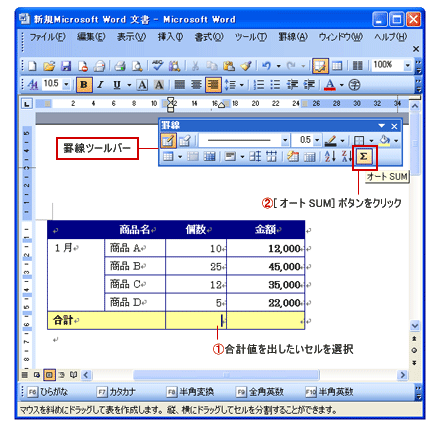
Word 表計算 は、Microsoft Word の機能の一つで、表を作成し、表内で計算を行うことができます。この記事では、Word 表計算の基本的な使い方と、よく使われる SUM、AVERAGE、COUNT 関数の使い方について説明します。これらの関数を使用することで、Word の表計算でデータの分析や把握がしやすくなります。
Word 表計算は、表を作成し、表内で計算を行うことができるため、データの分析やレポート作成に役立ちます。SUM 関数 は指定された範囲の数値を合計する、AVERAGE 関数 は指定された範囲の数値の平均を計算する、COUNT 関数 は指定された範囲内にある数値の個数をカウントすることができます。これらの関数を使用することで、Word の表計算でデータの分析や把握がしやすくなります。
この記事では、Word 表計算の基本的な使い方と、SUM、AVERAGE、COUNT 関数の使い方について詳しく説明します。Word 表計算の初心者でも、簡単に理解できるように解説します。
Word 表計算の基本的な使い方
Word 表計算の基本的な使い方を理解することで、より効率的に表を作成し、データを分析することができます。Word では、表を作成するために 表挿入 機能を使用します。表挿入機能を使用することで、指定された行数と列数の表を作成することができます。
表を作成したら、セル にデータを入力することができます。セルは表の最小単位であり、データを入力することができます。データを入力したら、関数 を使用してデータを分析することができます。関数は、指定された範囲のデータを処理し、結果を返すことができます。
Word 表計算では、SUM、AVERAGE、COUNT などの関数を使用してデータを分析することができます。これらの関数を使用することで、データの合計、平均、個数を計算することができます。これらの関数は、データの分析や把握に役立ちます。
SUM 関数の使い方
SUM 関数は、指定された範囲の数値を合計する関数です。Word の表計算で SUM 関数を使用するには、まず表内で計算を行いたいセルを選択します。次に、「=SUM(」 と入力し、合計したい範囲を選択または入力します。最後に、「)」 を入力してエンターキーを押します。
例えば、A1 から A5 までのセルの数値を合計したい場合、「=SUM(A1:A5)」 と入力します。エンターキーを押すと、A1 から A5 までのセルの数値が合計され、結果が表示されます。SUM 関数は、表内で複数の範囲を合計することもできます。その場合、範囲をカンマで区切って入力します。例えば、A1 から A5 までのセルと B1 から B5 までのセルの数値を合計したい場合、「=SUM(A1:A5,B1:B5)」 と入力します。
AVERAGE 関数の使い方
AVERAGE 関数は、指定された範囲の数値の平均を計算する関数です。Word の表計算で AVERAGE 関数を使用するには、=AVERAGE(範囲) と入力します。ここで、範囲は平均を計算したい数値の範囲を指定します。たとえば、A1 から A5 までのセルに数値が入っている場合、=AVERAGE(A1:A5) と入力すると、A1 から A5 までの数値の平均が計算されます。
AVERAGE 関数は、指定された範囲内に空のセルがある場合、空のセルを無視して平均を計算します。ただし、範囲内にテキストやエラー値がある場合、AVERAGE 関数はエラーを返します。したがって、AVERAGE 関数を使用する際には、範囲内に数値以外の値がないことを確認する必要があります。
AVERAGE 関数は、Word の表計算でデータの分析や把握に役立ちます。たとえば、月ごとの売上データを表にまとめて、AVERAGE 関数を使用して平均売上を計算することができます。これにより、データの傾向や特徴を把握することができます。
COUNT 関数の使い方
COUNT 関数は、指定された範囲内にある数値の個数をカウントする関数です。Word の表計算で COUNT 関数を使用することで、データの個数を簡単に数えることができます。例えば、表内に複数のデータが入力されている場合、COUNT 関数を使用してデータの総数を計算することができます。
COUNT 関数の使い方は非常に簡単です。関数を入力するセルを選択し、「=COUNT(範囲)」と入力します。ここで「範囲」は、カウントしたいデータが入力されているセル範囲です。例えば、A1 から A10 までのセルにデータが入力されている場合、「=COUNT(A1:A10)」と入力します。
COUNT 関数は、データの個数を数えるだけでなく、条件を指定してデータをカウントすることもできます。例えば、特定の条件を満たすデータのみをカウントしたい場合、「=COUNTIF(範囲, 条件)」と入力します。ここで「条件」は、カウントしたいデータが満たす条件です。
表内計算方法
Word の表内計算では、数式を使用してデータを分析することができます。表内で数式を入力するには、まず表内の任意のセルを選択し、次に「=」記号を入力して数式を開始します。たとえば、セル A1 と A2 の値を合計するには、「=A1+A2」と入力します。
また、Word の表内計算では、関数を使用して複雑な計算を行うこともできます。たとえば、SUM 関数を使用して指定された範囲の数値を合計することができます。SUM 関数の基本的な構文は「=SUM(範囲)」です。たとえば、セル A1 から A5 までの値を合計するには、「=SUM(A1:A5)」と入力します。
同様に、AVERAGE 関数を使用して指定された範囲の数値の平均を計算することができます。AVERAGE 関数の基本的な構文は「=AVERAGE(範囲)」です。たとえば、セル A1 から A5 までの値の平均を計算するには、「=AVERAGE(A1:A5)」と入力します。
実践例:Word 表計算でデータを分析する
Word 表計算では、SUM、AVERAGE、COUNT 関数を使用して、表内のデータを分析することができます。たとえば、月ごとの売上データを表にまとめ、SUM 関数を使用して年間の総売上を計算することができます。また、AVERAGE 関数を使用して月ごとの平均売上を計算し、COUNT 関数を使用してデータの個数をカウントすることもできます。
これらの関数を使用することで、データの分析や把握がしやすくなります。たとえば、SUM 関数を使用して、複数の列や行のデータを合計することができます。また、AVERAGE 関数を使用して、データの平均値を計算し、COUNT 関数を使用して、データの個数をカウントすることができます。
Word 表計算では、関数を使用するだけでなく、表内のデータを手動で編集することもできます。たとえば、表内のデータを並べ替えたり、データをフィルタリングしたりすることができます。これらの機能を使用することで、データの分析や把握がさらにしやすくなります。
まとめ
Word 表計算 は、文書作成ソフトウェアである Microsoft Word の機能の一つで、表を作成し、表内で計算を行うことができます。この機能を使用することで、データの分析や把握がしやすくなります。
SUM 関数 は、指定された範囲の数値を合計する関数です。例えば、表内の特定の列の合計を計算したい場合、SUM 関数を使用することで簡単に計算できます。SUM 関数の使い方は、=SUM(範囲) と入力するだけです。ここで、範囲は合計したい数値の範囲を指定します。
AVERAGE 関数 は、指定された範囲の数値の平均を計算する関数です。例えば、表内の特定の列の平均を計算したい場合、AVERAGE 関数を使用することで簡単に計算できます。AVERAGE 関数の使い方は、=AVERAGE(範囲) と入力するだけです。ここで、範囲は平均を計算したい数値の範囲を指定します。
COUNT 関数 は、指定された範囲内にある数値の個数をカウントする関数です。例えば、表内の特定の列の数値の個数をカウントしたい場合、COUNT 関数を使用することで簡単にカウントできます。COUNT 関数の使い方は、=COUNT(範囲) と入力するだけです。ここで、範囲はカウントしたい数値の範囲を指定します。
よくある質問
Word 表計算で SUM 関数を使用する方法は?
Word 表計算で SUM 関数 を使用するには、まず表内の任意のセルにカーソルを置きます。次に、「数式」タブをクリックし、「関数の挿入」を選択します。関数のリストから SUM を選択し、範囲を指定してください。範囲を指定するには、セル範囲を選択するか、手動で範囲を入力します。最後に、「OK」をクリックすると、指定した範囲の合計値が表示されます。
Word 表計算で AVERAGE 関数を使用する方法は?
Word 表計算で AVERAGE 関数 を使用するには、まず表内の任意のセルにカーソルを置きます。次に、「数式」タブをクリックし、「関数の挿入」を選択します。関数のリストから AVERAGE を選択し、範囲を指定してください。範囲を指定するには、セル範囲を選択するか、手動で範囲を入力します。最後に、「OK」をクリックすると、指定した範囲の平均値が表示されます。
Word 表計算で COUNT 関数を使用する方法は?
Word 表計算で COUNT 関数 を使用するには、まず表内の任意のセルにカーソルを置きます。次に、「数式」タブをクリックし、「関数の挿入」を選択します。関数のリストから COUNT を選択し、範囲を指定してください。範囲を指定するには、セル範囲を選択するか、手動で範囲を入力します。最後に、「OK」をクリックすると、指定した範囲のセル数が表示されます。
Word 表計算で表内計算方法を使用する方法は?
Word 表計算で表内計算方法を使用するには、まず表内の任意のセルにカーソルを置きます。次に、「数式」タブをクリックし、「関数の挿入」を選択します。関数のリストから必要な関数を選択し、範囲を指定してください。範囲を指定するには、セル範囲を選択するか、手動で範囲を入力します。最後に、「OK」をクリックすると、指定した範囲の計算結果が表示されます。また、演算子 を使用して、表内で直接計算することもできます。たとえば、セル A1 と B1 の合計を計算するには、セル C1 に「=A1+B1」と入力します。
コメントを残す
コメントを投稿するにはログインしてください。
関連ブログ記事