
Word文書に水平線を挿入する方法と活用法:見やすさを向上させるテクニック

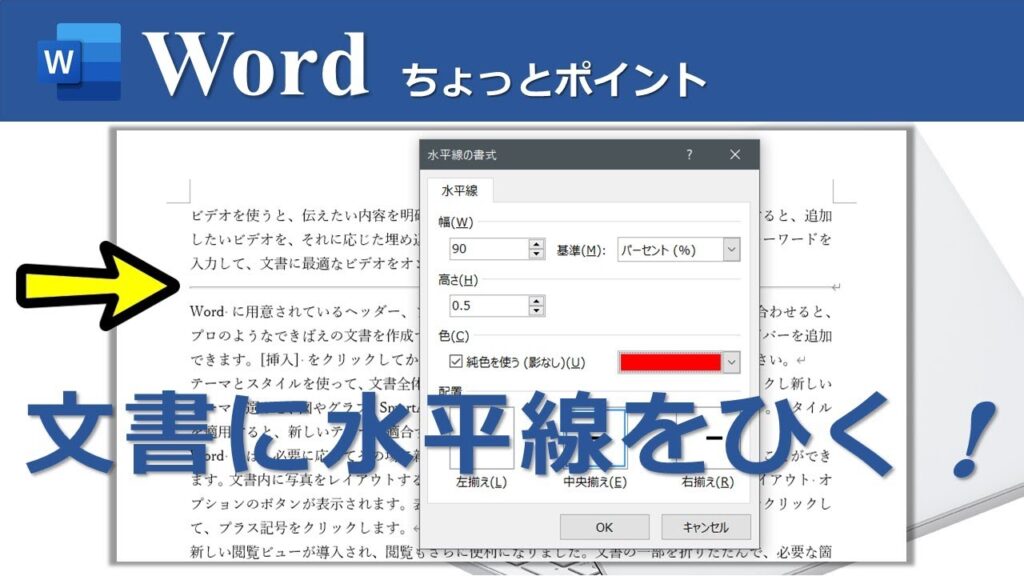
Word文書の作成において、水平線は重要な要素の一つです。文書の見やすさを向上させるために、セクションや項目の区切り、タイトルや見出しの下線、装飾要素として利用できます。この記事では、Word文書に水平線を挿入する方法とその活用法について解説し、文書のデザインを向上させるためのテクニックを紹介します。
Word文書に水平線を挿入することで、文書の構造を明確にし、読者の理解を促進することができます。また、水平線は文書のデザインを向上させるための重要な要素であり、線の色や太さ、スタイルを変えることで、文書に合わせたデザインの水平線を作成できます。この記事では、Word文書に水平線を挿入する方法とその活用法について詳しく解説します。
Word文書に水平線を挿入する方法
Word文書に水平線を挿入する方法は非常に簡単です。まず、挿入したい位置にカーソルを移動し、挿入タブをクリックします。次に、図形グループの線をクリックし、水平線を選択します。すると、文書に水平線が挿入されます。
水平線の種類を変更するには、線の右側にある線のスタイルをクリックします。ここでは、実線、破線、点線など、様々な種類の水平線を選択できます。また、線の色や線の太さも変更できます。
水平線を挿入する際には、段落の位置も重要です。水平線は、通常、段落の下に挿入されますが、段落の上に挿入したい場合は、段落の位置を変更する必要があります。
水平線の種類とスタイル
Word文書に水平線を挿入する際には、様々な種類の水平線を利用できます。単線、二重線、破線、点線など、線のスタイルを選択することができます。また、線の太さや色も変更することができ、文書のデザインに合わせた水平線を作成できます。
水平線のスタイルを変更するには、Wordのホームタブにある段落グループの罫線ボタンをクリックし、水平線を選択します。ここで、線のスタイルや太さ、色を選択することができます。また、罫線と網掛けダイアログボックスを使用して、より詳細な設定を行うこともできます。
水平線のスタイルを工夫することで、文書の見やすさを向上させることができます。例えば、タイトルや見出しの下に水平線を挿入することで、文書の構造を明確にすることができます。また、セクションや項目の区切りとして水平線を使用することで、文書の内容を整理することができます。
水平線の活用法:文書の見やすさを向上させるテクニック
水平線は、文書の見やすさを向上させるために使用されます。セクションや項目の区切りとして使用することで、読者が文書の構造を理解しやすくなります。また、タイトルや見出しの下線として使用することで、文書の内容を強調することができます。さらに、水平線は装飾要素としても利用でき、文書に視覚的なアクセントを加えることができます。
水平線を効果的に活用するためには、文書の内容とデザインに合わせた線の色や太さ、スタイルを選択することが重要です。たとえば、太い線を使用すると、文書のセクションを明確に区切ることができます。一方、細い線を使用すると、文書の内容を繊細に強調することができます。また、破線や点線を使用すると、文書に動的なアクセントを加えることができます。
水平線を活用することで、文書の見やすさを向上させることができます。ただし、水平線を過剰に使用すると、文書が混雑して見える可能性があります。したがって、水平線を効果的に活用するためには、文書の内容とデザインに合わせたバランスを取ることが重要です。
水平線のカスタマイズ方法
水平線のカスタマイズは、Word文書のデザインをより自由にカスタマイズするために重要なステップです。Wordでは、水平線の色、太さ、スタイルを変更することができます。たとえば、文書のテーマに合わせて水平線の色を変更したり、重要なセクションを強調するために太さを増やしたりすることができます。
水平線のスタイルも、実線、破線、点線など、さまざまな種類から選択することができます。文書の内容に合わせて、適切なスタイルを選択することで、文書の見やすさを向上させることができます。また、水平線の長さも調整することができます。文書の幅に合わせて水平線の長さを調整することで、文書のバランスを保つことができます。
水平線のカスタマイズは、Word文書のデザインをより自由にカスタマイズするために重要なステップです。適切なカスタマイズを行うことで、文書の見やすさを向上させ、読者の理解を促進することができます。
水平線の削除方法
水平線を削除するには、まず水平線を選択する必要があります。Word文書で水平線を選択するには、水平線の上にカーソルを置き、左クリックして選択します。選択した水平線を削除するには、削除キーまたはバックスペースキーを押します。また、右クリックメニューから削除を選択することもできます。
水平線を削除する際に注意する点は、水平線がテーブルの一部である場合です。テーブルの水平線を削除するには、テーブル全体を選択し、テーブルのレイアウトタブから境界線を選択し、境界線なしを選択します。
水平線を削除した後、文書のレイアウトが崩れる場合があります。そのため、水平線を削除した後は、文書のレイアウトを確認し、必要に応じて調整を行う必要があります。
まとめ
Word文書に水平線を挿入する方法は、文書の見やすさを向上させるために非常に重要です。水平線は、セクションや項目の区切り、タイトルや見出しの下線、装飾要素として利用できます。Wordでは、様々な種類の水平線を利用でき、線の色や太さ、スタイルを変えることで、文書に合わせたデザインの水平線を作成できます。
水平線を挿入する方法は、Wordの挿入メニューから図形を選択し、線を選択することで実行できます。また、ショートカットキーを使用して、より簡単に水平線を挿入することもできます。水平線のカスタマイズも可能で、線の色や太さ、スタイルを変えることで、文書に合わせたデザインの水平線を作成できます。
水平線を活用することで、文書の見やすさを向上させることができます。例えば、長い文章を区切ることで、読み手にとっての負担を軽減することができます。また、重要な情報を強調するために、水平線を使用することもできます。水平線は、文書のデザインを向上させるために非常に有効なツールです。
よくある質問
Word文書に水平線を挿入する方法は?
Word文書に水平線を挿入する方法は、挿入 タブの 図形 グループから 線 を選択し、水平線 をクリックすることで実行できます。また、ボーダー を使用して水平線を挿入することもできます。具体的には、ホーム タブの 段落 グループから ボーダー を選択し、ボーダーと網掛け ダイアログボックスで 水平線 を選択します。さらに、ショートカットキー を使用して水平線を挿入することもできます。Ctrl + - を押すことで、すぐに水平線を挿入できます。
水平線を挿入することでどのような効果が期待できますか?
水平線を挿入することで、文書の 見やすさ が向上します。水平線は、文書の 区切り を明確にし、読者が文書の内容を理解しやすくします。また、水平線は文書の デザイン を向上させる効果もあります。文書の レイアウト を整理し、文書の 視覚的インパクト を強化します。さらに、水平線は文書の プロフェッショナル性 を高める効果もあります。文書の クオリティ を向上させ、読者に 信頼感 を与えます。
水平線を活用するためのテクニックはありますか?
水平線を活用するためのテクニックとして、色 と 太さ の使い分けがあります。文書の内容に応じて、水平線の色と太さを変えることで、文書の 視覚的インパクト を強化できます。また、水平線と 余白 の使い分けも重要です。文書の余白を適切に設定することで、水平線の 効果 を最大限に引き出せます。さらに、水平線と フォント の使い分けも重要です。文書のフォントを適切に選択することで、水平線の デザイン を向上させることができます。
水平線を挿入する際に注意すべき点はありますか?
水平線を挿入する際に注意すべき点として、過剰な使用 を避けることが挙げられます。水平線を過剰に使用すると、文書の 見やすさ が低下します。また、水平線の 太さ と 色 を統一することも重要です。文書のデザインを統一することで、文書の プロフェッショナル性 を高めることができます。さらに、水平線と 他のデザイン要素 のバランスを取ることも重要です。文書のデザイン要素を適切にバランスさせることで、文書の 視覚的インパクト を強化できます。
コメントを残す
コメントを投稿するにはログインしてください。
関連ブログ記事