
Word マニュアル:初心者から上級者までのWord使い方解説

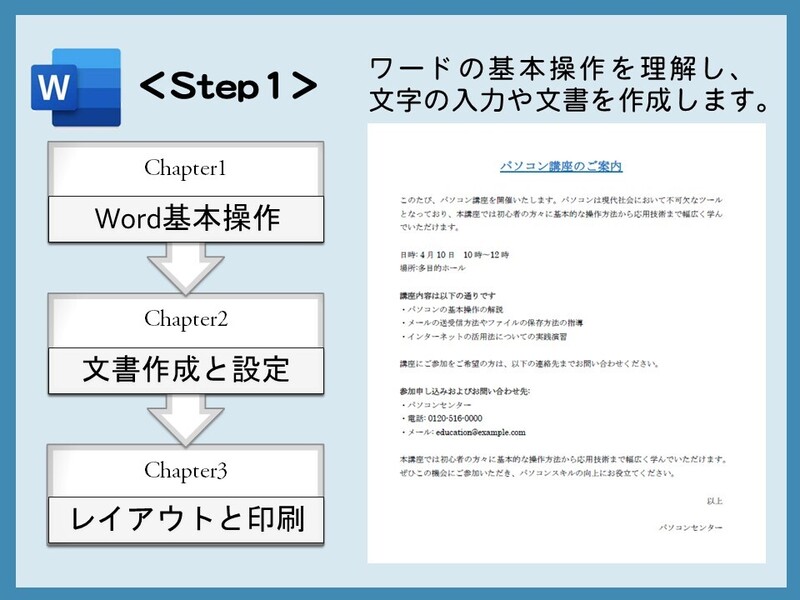
Word マニュアルでは、Microsoft Wordの使い方を詳しく解説します。この記事では、初心者から上級者まで誰でも理解できるように、Wordの基本的な使い方から高度な機能までをわかりやすく説明します。Wordのインターフェースや文書の作成と保存、文字のフォーマット、表と図の挿入、文書の校正とレビューなど、Wordを使いこなすために必要な知識をすべて網羅します。
この記事を読むことで、Wordの機能を最大限に活用できるようになり、効率的なドキュメント作成や高度な書式設定テクニックを習得することができます。また、Wordのショートカットキーやマクロの使い方も解説しますので、Wordの使い方をさらに便利にすることができます。
Wordは、ビジネスや学術、個人の文書作成など、幅広い用途で使用されています。Wordの使い方をマスターすることで、作業の効率を大幅に向上させることができます。この記事では、Wordの使い方を詳しく解説し、初心者から上級者まで誰でもWordを使いこなすことができるようにします。
Word マニュアルの概要
Word マニュアルは、Microsoft Wordの使い方を解説した総合的なガイドです。このマニュアルでは、Wordの基本的な使い方から高度な機能までを解説し、初心者から上級者まで誰でも理解できるようにわかりやすく説明しています。Word のインターフェースや文書の作成と保存、文字のフォーマット、表と図の挿入、文書の校正とレビューなど、Wordの主要な機能を網羅しています。
このマニュアルを使用することで、Wordの機能を最大限に活用できるようになり、効率的なドキュメント作成や高度な書式設定テクニックを習得することができます。また、ショートカットキーやマクロなどの高度な機能も解説しているので、上級者でも新しい発見があるかもしれません。
Word マニュアルは、Wordの初心者から上級者まで、誰でも利用できるように設計されています。基本的な使い方から高度な機能までを解説しているので、Wordの使い方に不安がある人や、Wordの機能を最大限に活用したい人にとっては、非常に役立つリソースとなっています。
Word の基本的な使い方
Word のインターフェース は、直感的で使いやすいように設計されています。起動すると、メニューバー、ツールバー、文書エリアなどが表示されます。メニューバーには、ファイル、編集、挿入、書式設定などのメニューが用意されており、文書の作成と編集に必要な機能が一目でわかります。
文書の作成を開始するには、新しい文書 を作成する必要があります。ファイルメニューから「新しい文書」を選択するか、ショートカットキー「Ctrl+N」を押すことで、新しい文書を作成できます。文書の保存は、ファイルメニューから「保存」を選択するか、ショートカットキー「Ctrl+S」を押すことで行うことができます。
文字のフォーマット は、Word の基本的な機能のひとつです。文字のフォント、サイズ、色、スタイルなどを変更することができます。ホームタブのフォントグループから、フォント、サイズ、色などを選択することができます。また、ショートカットキーを使用することで、文字のフォーマットを素早く変更することができます。
文書の作成と保存
文書の作成は、Wordを使用する上で最も基本的な機能です。Wordでは、テンプレートを使用して文書を作成することができます。テンプレートは、文書のレイアウトやデザインがあらかじめ設定されており、ユーザーはそのテンプレートに沿って文書を作成することができます。また、空白の文書から作成することもできます。
文書を作成したら、保存する必要があります。Wordでは、文書をローカルディスクに保存することができます。また、クラウドストレージに保存することもできます。クラウドストレージに保存することで、文書をどこからでもアクセスすることができ、共同作業も容易になります。
文書を保存する際には、ファイル形式を選択する必要があります。Wordでは、.docx形式や.pdf形式など、さまざまなファイル形式を選択することができます。ファイル形式を選択することで、文書を他のアプリケーションで開くことができるようになります。
文字のフォーマットと編集
文字のフォーマットは、Word文書の見栄えを整える上で非常に重要な要素です。Wordでは、文字のフォント、サイズ、色、スタイルなどを簡単に変更することができます。例えば、フォントを変更するには、ホームタブのフォントグループでフォント名を選択し、フォントサイズを変更するには、フォントサイズのドロップダウンメニューからサイズを選択します。
また、文字の色を変更するには、ホームタブのフォントグループで文字色のボタンをクリックし、色を選択します。さらに、太字、斜体、下線などの文字スタイルを適用することもできます。これらのスタイルを適用するには、ホームタブのフォントグループで対応するボタンをクリックします。
文字のフォーマットを変更するだけでなく、Wordでは文字の編集も簡単に実行できます。例えば、文字の検索と置換は、文書内の特定の文字列を検索し、別の文字列に置換することができます。これらの機能を使用するには、ホームタブの編集グループで検索と置換のボタンをクリックします。
表と図の挿入と編集
表と図の挿入は、Word文書の内容を視覚的に表現するための重要な機能です。表を挿入するには、「挿入」タブの「表」をクリックし、挿入する表のサイズを選択します。表のセルには、テキストや数値を入力することができます。また、表のレイアウトやデザインを変更することもできます。
図を挿入するには、「挿入」タブの「図」をクリックし、挿入する図のファイルを選択します。Wordでは、JPEGやPNGなどの画像ファイルをサポートしています。図を挿入した後、図のサイズや位置を変更することができます。また、図にキャプションを追加することもできます。
表と図を編集するには、「ホーム」タブの「編集」をクリックし、編集する表や図を選択します。表のセルや図の内容を変更することができます。また、表や図のレイアウトやデザインを変更することもできます。Wordの自動レイアウト機能を使用することで、表や図を簡単に整理することができます。
文書の校正とレビュー
文書の校正とレビューは、Word文書を作成する上で非常に重要なステップです。校正とレビューを通じて、文書の内容や形式を確認し、必要な修正を行うことができます。
Wordでは、スペルチェックや文法チェックなどの機能を利用して、文書の校正を行うことができます。これらの機能を使用することで、文書内のスペルミスや文法ミスを自動的に検出して修正することができます。また、校正ツールを使用することで、文書のスタイルやフォーマットを一貫して適用することができます。
文書のレビューは、他の人に文書を確認してもらうことで、文書の内容や形式をより客観的に評価することができます。Wordでは、コメントやトラック変更などの機能を利用して、文書のレビューを行うことができます。これらの機能を使用することで、文書の変更履歴を追跡し、他の人とのコラボレーションを円滑に行うことができます。
Word の高度な機能とテクニック
Word の高度な機能 を使いこなすことで、文書の作成効率を大幅に向上させることができます。たとえば、マクロ を使用することで、繰り返し行う作業を自動化することができます。また、スタイル を使用することで、文書全体のフォーマットを一括で変更することができます。
さらに、条件付き書式 を使用することで、特定の条件に基づいてセルの書式を自動的に変更することができます。これにより、文書の可読性を向上させることができます。また、ピボットテーブル を使用することで、大量のデータを簡単に分析することができます。
また、Word のアドイン を使用することで、Word の機能をさらに拡張することができます。たとえば、文書の校正や翻訳を行うアドインを使用することで、文書の品質を向上させることができます。さらに、Word のテンプレート を使用することで、文書の作成を迅速化することができます。
Word マニュアルを使用するメリット
Word マニュアルを使用することで、Microsoft Wordの機能を最大限に活用できるようになります。文書作成の効率が向上し、高度な書式設定テクニックを習得することができます。また、Word マニュアルでは、初心者から上級者まで誰でも理解できるようにわかりやすく説明されているため、Wordの使い方をスムーズに習得することができます。
Word マニュアルでは、Wordのインターフェースや文書の作成と保存、文字のフォーマット、表と図の挿入、文書の校正とレビューなどが取り上げられています。これらの機能を理解することで、Wordをより効果的に使用することができます。また、Word マニュアルを使用することで、時間の節約や生産性の向上にもつながります。
Word マニュアルは、初心者から上級者まで誰でも使用できるように設計されています。ステップバイステップの解説やスクリーンショットを使用して、Wordの機能をわかりやすく説明しています。また、Word マニュアルでは、実践的な例を使用して、Wordの機能を実際に使用する方法を示しています。
まとめ
Word マニュアル は、Microsoft Word の使い方を解説した包括的なガイドです。このマニュアルでは、Word の基本的な使い方から高度な機能までを解説し、初心者から上級者まで誰でも理解できるようにわかりやすく説明しています。
文書の作成と保存 は、Word の基本的な機能です。マニュアルでは、文書の作成方法、保存方法、ファイル形式の選択などを解説しています。また、文字のフォーマット についても詳しく解説しており、フォント、サイズ、色、スタイルなどを変更する方法を学ぶことができます。
表と図の挿入 は、文書をより視覚的に魅力的にするための重要な機能です。マニュアルでは、表と図を挿入する方法、サイズと位置を調整する方法などを解説しています。また、文書の校正とレビュー についても詳しく解説しており、スペルチェック、文法チェック、コメントの挿入などを学ぶことができます。
このマニュアルを使用することで、Word の機能を最大限に活用できるようになり、効率的なドキュメント作成や高度な書式設定テクニックを習得することができます。
よくある質問
Word マニュアルを読むべき対象者は誰ですか?
Word マニュアルは、初心者から上級者まで、Microsoft Word を使うすべての人を対象としています。初心者であれば、Word の基本的な使い方を学ぶことができ、上級者であれば、より高度な機能を活用する方法を学ぶことができます。Word マニュアルでは、基本的な操作から高度な機能まで、Word のすべての側面を網羅しています。
Word マニュアルではどのような内容が解説されていますか?
Word マニュアルでは、文書の作成、編集、印刷、共有など、Word の基本的な機能から高度な機能まで、すべての側面を解説しています。また、テンプレート、スタイル、マクロなどの高度な機能も詳しく解説しています。さらに、トラブルシューティングやFAQも掲載されており、Word を使う上で生じる問題を解決するためのヒントも得ることができます。
Word マニュアルを読むことでどのようなメリットがありますか?
Word マニュアルを読むことで、Word の使い方を効率化することができます。基本的な操作から高度な機能まで、Word のすべての側面を理解することで、文書の作成や編集をより迅速に行うことができます。また、Word マニュアルでは、ショートカットやキーボードショートカットなどのテクニックも紹介されており、Word を使う上で生じるストレスを軽減することができます。
Word マニュアルはどのようなフォーマットで提供されていますか?
Word マニュアルは、オンラインマニュアル、PDF、印刷版などのフォーマットで提供されています。オンラインマニュアルでは、随時更新されるため、最新の情報を得ることができます。PDF では、オフラインで読むことができ、印刷版では、手元に置いておくことができます。
コメントを残す
コメントを投稿するにはログインしてください。
関連ブログ記事