
Wordの変換機能が正常に作動しない原因と解決策まとめ

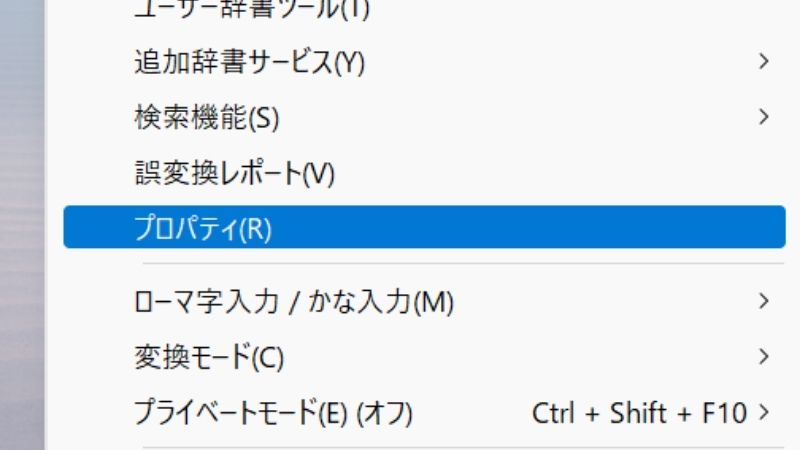
Wordの変換機能が正常に作動しないことは、多くのユーザーが直面する問題です。この機能は、文書の編集や校正に不可欠なものであり、その不具合は作業の効率を大幅に低下させます。この記事では、Wordの変換機能が正常に作動しない原因と、それに対する解決策をまとめて紹介します。
変換設定の確認と調整は、問題解決の第一歩です。Wordの変換機能は、IME(インプットメソッドエディター)の設定や、辞書データの更新状況に大きく影響を受けます。したがって、これらの設定を確認し、必要に応じて調整することが重要です。また、ソフトウェアの更新や互換性の確認も、問題解決の重要なステップです。
この記事では、上記のポイントに加え、環境設定やシステムリソースのチェック、Wordの再インストールや初期設定のリセットなど、さまざまなアプローチを紹介します。また、ショートカットキーの活用やテンプレートやマクロの活用など、Wordの変換機能を効率的に活用するためのポイントも紹介します。
Wordの変換機能が正常に作動しない原因
Wordの変換機能が正常に作動しない原因は、変換設定の不正確さやソフトウェアの互換性の問題が主な原因です。Wordの変換機能は、IME(インプットメソッドエディター)の設定や辞書データの更新状況にも影響を受けます。したがって、これらの要素を確認し、調整することが重要です。
また、システムリソースの不足や環境設定の不正確さも、Wordの変換機能の作動に影響を及ぼす可能性があります。たとえば、メモリ不足やプロセッサの負荷が高すぎると、Wordの変換機能が正常に作動しない場合があります。したがって、システムリソースの状況を確認し、必要に応じて調整することが必要です。
さらに、Wordのバージョンやプラグインの互換性も、変換機能の作動に影響を及ぼす可能性があります。したがって、Wordのバージョンを最新に更新し、プラグインの互換性を確認することが重要です。
変換設定の確認と調整
Wordの変換機能が正常に作動しない場合、まず変換設定を確認する必要があります。Wordの変換設定は、オプションメニューから言語タブに移動し、変換ボタンをクリックすることでアクセスできます。ここで、変換モードや入力モードなどの設定を確認し、必要に応じて調整してください。
また、IME(入力方法エディター)の設定も確認する必要があります。IMEは、キーボードから入力された文字を変換するためのソフトウェアです。IMEの設定が不正確な場合、Wordの変換機能が正常に作動しない可能性があります。IMEの設定は、コントロールパネルから言語と地域に移動し、キーボードと言語タブで確認できます。
変換設定とIMEの設定を確認し、調整した後も問題が解決しない場合は、ソフトウェアの更新や互換性の確認が必要かもしれません。Wordのバージョンが古い場合や、他のソフトウェアとの互換性問題がある場合、変換機能が正常に作動しない可能性があります。
ソフトウェアの更新と互換性の確認
Wordの変換機能が正常に作動しない原因のひとつは、ソフトウェアのバージョンが古いことです。Microsoft Wordは定期的に更新され、新しい機能やバグ修正が追加されます。したがって、ソフトウェアの更新を確認し、最新バージョンにアップデートすることが重要です。
また、互換性の問題も発生する可能性があります。Wordのバージョンが異なる場合、または他のソフトウェアとの互換性問題がある場合、変換機能が正常に作動しないことがあります。したがって、他のソフトウェアとの互換性を確認し、必要に応じて設定を調整する必要があります。
さらに、プラグインやアドオンの影響も考慮する必要があります。Wordのプラグインやアドオンは、変換機能に影響を与える可能性があります。したがって、プラグインやアドオンを無効化し、変換機能が正常に作動するかどうかを確認する必要があります。
辞書データの更新とカスタマイズ
辞書データの更新とカスタマイズは、Wordの変換機能を正常に作動させるために非常に重要です。Wordの辞書データは、自動変換や文法チェックなどの機能に使用されますが、データが古い場合やカスタマイズされていない場合、変換機能が正常に作動しないことがあります。
まず、Wordの辞書データを更新する必要があります。Wordの更新機能を使用して、最新の辞書データをダウンロードしてください。また、Wordのオプション設定で辞書データの更新を自動的に行うように設定することもできます。
さらに、カスタマイズされた辞書データを作成することもできます。Wordの辞書編集ツールを使用して、自分で作成した辞書データを追加することができます。これにより、特定の分野や業界に特化した辞書データを作成することができます。また、テンプレートを使用して、カスタマイズされた辞書データを簡単に作成することもできます。
環境設定とシステムリソースのチェック
Wordの変換機能が正常に作動しない場合、環境設定とシステムリソースのチェックが必要です。まず、Wordのバージョンとシステム要件を確認し、互換性の問題がないかをチェックします。また、メモリとCPUの使用率を確認し、Wordが十分なリソースを確保できるかを確認します。
さらに、IME(入力メソッドエディター)の設定も確認する必要があります。IMEの設定が不正確な場合、Wordの変換機能が正常に作動しない可能性があります。IMEの設定を確認し、必要に応じてIMEの更新やIMEの再インストールを行います。
また、システムの更新も重要です。システムの更新により、Wordの変換機能が正常に作動するための新しい機能や修正が提供される場合があります。システムの更新を定期的に行い、Wordの変換機能が正常に作動することを確認します。
Wordの再インストールと初期設定のリセット
Wordの再インストールと初期設定のリセットは、変換機能が正常に作動しない場合の最終的な解決策です。Wordの再インストールは、ソフトウェアのバグや設定の不具合を解消するのに役立ちます。再インストールする前に、バックアップを取ることをお勧めします。Wordの初期設定のリセットは、設定の初期化やキャッシュのクリアを行うことで、変換機能を正常に作動させることができます。
Wordの再インストールは、コントロールパネルや設定アプリから行うことができます。再インストールの際には、Microsoft Officeの他のアプリケーションも影響を受ける可能性があるため、注意が必要です。初期設定のリセットは、Wordのオプションメニューから行うことができます。リセットする際には、設定の変更やカスタマイズが失われる可能性があるため、注意が必要です。
Wordの再インストールと初期設定のリセットは、変換機能が正常に作動しない場合の最終的な解決策ですが、他の解決策を試した後に行うことをお勧めします。再インストールやリセットする前に、トラブルシューティングを行うことで、問題の原因を特定し、より効率的な解決策を見つけることができます。
IMEの設定とカスタマイズ
IME(入力メソッドエディター) の設定とカスタマイズは、Wordの変換機能を正常に作動させるために非常に重要です。IMEは、キーボードからの入力を日本語に変換するためのソフトウェアであり、Wordの変換機能と密接に関係しています。IMEの設定が不正確な場合、Wordの変換機能が正常に作動しない可能性があります。
IMEの設定を確認するには、Windowsの設定 から IMEの設定 を開きます。ここで、IMEの種類 を選択し、変換モード を設定します。変換モードには、ひらがな、カタカナ、漢字 などがあります。また、IMEの辞書 を更新することもできます。IMEの辞書を更新することで、Wordの変換機能がより正確に作動するようになります。
さらに、IMEのカスタマイズも可能です。IMEのショートカットキー を設定することで、IMEの機能をより効率的に活用することができます。たとえば、IMEのオン/オフ を切り替えるショートカットキーを設定することで、IMEの機能をより簡単に活用することができます。また、IMEのレイアウト をカスタマイズすることで、IMEの機能をより使いやすくすることができます。
ショートカットキーの活用
ショートカットキーを活用することで、Wordの変換機能をより効率的に使用することができます。例えば、F7キーを押すことで、スペルチェックと文法チェックを実行することができます。また、Shift + F7キーを押すことで、同義語の検索を行うことができます。これらのショートカットキーを使用することで、文章の校正と編集をより迅速に行うことができます。
さらに、Alt + Shift + Fキーを押すことで、IMEの変換モードを切り替えることができます。これにより、英語と日本語の入力モードを簡単に切り替えることができます。また、Ctrl + Shift + Fキーを押すことで、フォントの設定を変更することができます。これにより、文章の見栄えを簡単に変更することができます。
ショートカットキーを活用することで、Wordの変換機能をより効率的に使用することができます。ショートカットキーを覚えることで、文章の編集と校正をより迅速に行うことができます。
テンプレートやマクロの活用
テンプレートやマクロを活用することで、Wordの変換機能を効率的に活用することができます。テンプレートを使用することで、文書のフォーマットやレイアウトを統一することができ、変換の精度を向上させることができます。また、マクロを使用することで、繰り返しの作業を自動化することができ、作業時間を短縮することができます。
テンプレートを活用するには、まずテンプレートの作成を行う必要があります。テンプレートの作成には、Wordのテンプレート機能を使用することができます。テンプレートを作成することで、文書のフォーマットやレイアウトを統一することができ、変換の精度を向上させることができます。
マクロを活用するには、まずマクロの作成を行う必要があります。マクロの作成には、Wordのマクロ機能を使用することができます。マクロを作成することで、繰り返しの作業を自動化することができ、作業時間を短縮することができます。また、マクロのカスタマイズを行うことで、作業をさらに効率化することができます。
解決策まとめとトラブルシューティング
Wordの変換機能が正常に作動しない場合、まず変換設定を確認する必要があります。Wordの変換設定は、IME(入力方法エディター)や辞書データの設定に大きく影響を受けます。したがって、これらの設定を確認し、必要に応じて調整することが重要です。
また、Wordのソフトウェア更新も重要な要素です。最新の更新プログラムを適用することで、既知のバグや問題が修正され、変換機能の安定性が向上する可能性があります。さらに、互換性の確認も必要です。WordのバージョンやOSのバージョンが古い場合、互換性の問題が発生する可能性があります。
Wordの変換機能が正常に作動しない場合、環境設定やシステムリソースの問題も考えられます。Wordが占有するメモリやCPUリソースが不足している場合、変換機能が正常に作動しない可能性があります。したがって、環境設定を確認し、必要に応じて調整することが重要です。
まとめ
Wordの変換機能が正常に作動しない原因と解決策をまとめてみました。変換設定の確認と調整、ソフトウェアの更新と互換性の確認、辞書データの更新とカスタマイズ、環境設定とシステムリソースのチェック、Wordの再インストールと初期設定のリセットなど、さまざまなアプローチを紹介しました。
Wordの変換機能を効率的に活用するためには、IMEの設定とカスタマイズ、ショートカットキーの活用、テンプレートやマクロの活用など、さまざまなポイントを考慮する必要があります。Wordの変換機能が正常に作動しない場合、まずは変換設定を確認し、必要に応じて調整してください。また、ソフトウェアの更新や辞書データの更新も重要です。
Wordの変換機能を正常に作動させるためには、環境設定やシステムリソースのチェックも重要です。Wordの再インストールや初期設定のリセットも必要になる場合があります。Wordの変換機能を効率的に活用するためには、IMEの設定やショートカットキーの活用など、さまざまなポイントを考慮する必要があります。
よくある質問
Wordの変換機能が正常に作動しない原因は何ですか?
Wordの変換機能が正常に作動しない原因は、ソフトウェアのバージョンが古いことや、プラグインの互換性問題などが考えられます。また、システムの設定が不正である場合や、ファイルの破損なども原因となり得ます。Wordの変換機能は、Microsoft Officeのバージョンや、WindowsやMacなどのオペレーティングシステムのバージョンにも依存するため、これらの要素も考慮する必要があります。
Wordの変換機能を正常に作動させるにはどうすればよいですか?
Wordの変換機能を正常に作動させるには、まずソフトウェアの更新を行う必要があります。また、プラグインのアンインストールや再インストールを行うことで、互換性問題を解決することができます。さらに、システムの設定を確認し、ファイルの破損を修復することも必要です。Wordの変換機能が正常に作動しない場合、Microsoft Officeのサポートサイトを参照し、トラブルシューティングの手順に従うことも有効です。
Wordの変換機能が正常に作動しない場合に確認すべき設定は何ですか?
Wordの変換機能が正常に作動しない場合に確認すべき設定は、ファイルの形式や文字コードなどです。また、変換オプションや互換性設定も確認する必要があります。さらに、システムの言語設定や地域設定もWordの変換機能に影響を与える可能性があるため、確認する必要があります。
Wordの変換機能のトラブルシューティングに役立つリソースは何ですか?
Wordの変換機能のトラブルシューティングに役立つリソースは、Microsoft Officeのサポートサイトやオンラインフォーラムなどです。また、Wordのユーザーマニュアルやオンラインヘルプも参考になることがあります。さらに、IT専門家のブログや技術系ウェブサイトもWordの変換機能に関する情報を提供していることがあります。
コメントを残す
コメントを投稿するにはログインしてください。
関連ブログ記事