
Wordアウトラインの使い方と文書構成の整理方法

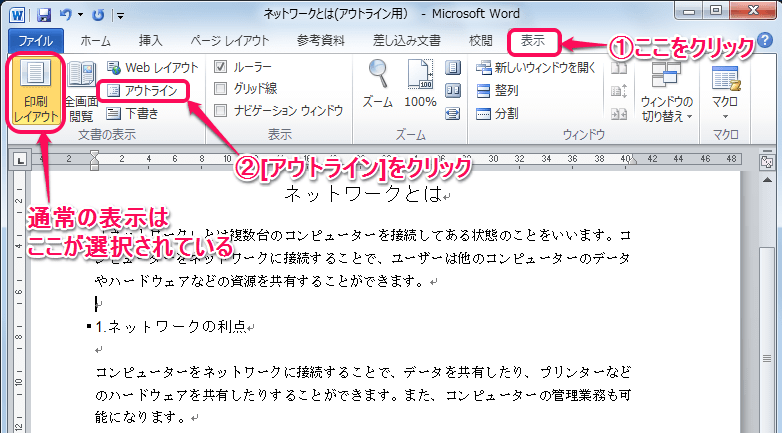
Wordアウトラインは、文書の構成を整理し、執筆効率を向上させるための機能です。この機能を使用することで、文書の構造が明確になり、作業効率が向上します。また、共同作業においても役立ちます。この記事では、Wordアウトラインの使い方と文書構成の整理方法について詳しく説明します。
アウトラインとは、文書の構成や流れを整理するための枠組みです。アウトラインには、文書全体の構成、各セクションの主旨や内容、そしてそれらのつながりが示されています。アウトラインを使用することで、文章の論理性や一貫性を保ち、効果的なコミュニケーションを実現することができます。
この記事では、Wordアウトラインの基本的な使い方から、文書構成の整理方法までを詳しく説明します。また、アウトラインモードの起動方法、操作方法、終了方法なども説明します。Wordアウトラインを使用することで、文書の構成を簡単に整理し、執筆効率を向上させることができます。
Wordアウトラインとは
Wordアウトラインは、文書の構成を整理し、執筆効率を向上させるための機能です。文書の構成を簡単に確認できるアウトラインビューを起動することで、執筆者は文書の全体像を把握し、必要な変更を行うことができます。アウトラインレベルの変更、展開と折りたたみ、再編成などが可能です。また、共同作業においても役立ちます。
アウトラインを使用することで、文書の構造が明確になり、作業効率が向上します。移動と編集が容易になり、文書の論理性や一貫性を保つことができます。また、アウトラインは、文書全体の構成、各セクションの主旨や内容、そしてそれらのつながりを示すため、効果的なコミュニケーションを実現することができます。
文書のアウトラインを作成する際には、適切な見出しレベルを設定することが重要です。アウトライン表示でしか操作できない編集に注意し、最終確認は通常表示で行う必要があります。
アウトラインの利点と注意点
アウトライン を使用することで、文書の構造が明確になり、執筆効率が向上します。文書の構成を整理することで、文章の論理性や一貫性を保ち、効果的なコミュニケーションを実現することができます。また、アウトライン を使用することで、移動と編集が容易になり、共同作業においても役立ちます。
ただし、アウトライン を使用する際には、適切な見出しレベルを設定することが重要です。見出しレベルが不適切な場合、文書の構造が混乱し、読み手にとって理解が困難になる可能性があります。また、アウトライン表示 でしか操作できない編集に注意する必要があります。最終確認は通常表示で行うことが推奨されます。
アウトライン を効果的に使用するためには、文書の構成や流れを整理するための枠組みを理解する必要があります。文書全体の構成、各セクションの主旨や内容、そしてそれらのつながりを明確に示すことで、文章の論理性や一貫性を保ち、効果的なコミュニケーションを実現することができます。
ワードのアウトラインモードのやり方
ワードのアウトラインモードを使用することで、文書の構成を簡単に整理することができます。アウトラインモードを起動するには、「表示」メニューから「アウトライン」を選択するか、「アウトライン」ボタンをクリックします。アウトラインモードが起動すると、文書の構成がツリー状に表示されます。
アウトラインモードでは、文書の各部分をヘッダーやサブヘッダーとして定義することができます。これにより、文書の構成が明確になり、執筆効率が向上します。また、アウトラインレベルを変更することで、文書の構成を簡単に変更することができます。アウトラインモードでは、文書の各部分を展開または折りたたむこともできます。
アウトラインモードを終了するには、「アウトライン」ボタンを再度クリックするか、「表示」メニューから「通常」を選択します。アウトラインモードを終了すると、文書は通常の表示に戻ります。ただし、アウトラインモードで行った変更は保存されます。
文書のアウトラインの作成方法
文書のアウトラインを作成するには、まず文書の全体構成を考える必要があります。文書の目的、対象読者、主な内容などを明確にし、アウトラインのレベルを設定します。アウトラインのレベルは、文書の構成を示すために使用され、通常は見出しやサブ見出しとして使用されます。
アウトラインを作成する際には、文書の流れを考慮する必要があります。文書の内容を論理的に整理し、序論、本論、結論などの構成要素を明確にします。アウトラインを使用することで、文書の構成を簡単に確認でき、執筆効率を向上させることができます。
また、アウトラインを作成する際には、キーワードや重要な概念を明確にする必要があります。これにより、文書の内容をより効果的に伝えることができます。アウトラインを使用することで、文書の構成を整理し、効果的なコミュニケーションを実現することができます。
アウトラインを使用した文書構成の整理方法
アウトライン を使用することで、文書の構成を整理し、執筆効率を向上させることができます。文書の構成を整理する際には、まず文書全体の構成を把握する必要があります。アウトラインビュー を起動することで、文書の構成を簡単に確認できます。アウトラインビューでは、文書の各セクションの主旨や内容、そしてそれらのつながりが示されています。
文書の構成を整理する際には、見出しレベル の設定が重要です。見出しレベルを適切に設定することで、文書の構造が明確になり、読者が文書の内容を理解しやすくなります。また、アウトラインレベルの変更 や 展開と折りたたみ などを使用することで、文書の構成を簡単に変更することができます。
文書の構成を整理する際には、論理性 と 一貫性 を保つことが重要です。アウトラインを使用することで、文章の論理性や一貫性を保ち、効果的なコミュニケーションを実現することができます。さらに、共同作業においてもアウトラインは役立ちます。複数の人が共同で文書を作成する際には、アウトラインを使用することで、文書の構成を簡単に共有し、作業効率を向上させることができます。
共同作業におけるアウトラインの活用
共同作業においてアウトラインを活用することで、チームメンバー間のコミュニケーションを円滑にし、作業効率を向上させることができます。アウトラインを共有することで、チームメンバー全員が文書の構成と内容を把握し、各自の担当部分を明確に理解することができます。
また、アウトラインを使用することで、バージョン管理が容易になります。アウトラインを更新することで、文書の変更履歴を追跡し、最新のバージョンを共有することができます。これにより、チームメンバー間の混乱を防ぎ、作業の進捗をスムーズに進めることができます。
さらに、アウトラインを活用することで、フィードバックの収集と反映も容易になります。チームメンバーはアウトラインを参照して、文書の構成や内容に関するフィードバックを提供することができます。これにより、文書の品質を向上させ、最終的な成果物をより良くすることができます。
まとめ
Wordアウトラインは、文書の構成を整理し、執筆効率を向上させるための機能です。アウトラインビューを起動することで、文書の構成を簡単に確認できます。アウトラインレベルの変更、展開と折りたたみ、再編成などが可能です。また、共同作業においても役立ちます。
アウトラインの利点として、文書の構造が明確になる、作業効率が向上する、移動と編集が容易になるなどがあります。ただし、適切な見出しレベルを設定すること、アウトライン表示でしか操作できない編集に注意すること、最終確認は通常表示で行うことなどに注意が必要です。
文書のアウトラインとは、文書の構成や流れを整理するための枠組みです。アウトラインには、文書全体の構成、各セクションの主旨や内容、そしてそれらのつながりが示されています。アウトラインを使用することで、文章の論理性や一貫性を保ち、効果的なコミュニケーションを実現することができます。
よくある質問
Wordアウトラインの使い方は初心者でも簡単に理解できるでしょうか。
Wordアウトラインは、文書の構成を整理するために使用される機能です。初心者でも簡単に理解できるように設計されています。まず、アウトラインの作成 から始めます。文書の内容を大まかに整理し、章や節などの見出しを設定します。次に、アウトラインのレベル を設定します。レベルを設定することで、文書の構成を階層的に表現できます。さらに、アウトラインの展開と折りたたみ を使用することで、文書の内容を簡単に確認できます。
Wordアウトラインを使用することで、文書構成の整理にどのようなメリットがありますか。
Wordアウトラインを使用することで、文書構成の整理に多くのメリットがあります。まず、文書の構成を明確化 できます。アウトラインを作成することで、文書の内容を大まかに整理し、章や節などの見出しを設定できます。次に、文書の内容を簡単に確認 できます。アウトラインのレベルを設定することで、文書の構成を階層的に表現できます。さらに、文書の修正を容易に できます。アウトラインの展開と折りたたみを使用することで、文書の内容を簡単に確認し、修正を加えることができます。
Wordアウトラインのレベルを設定する方法を教えてください。
Wordアウトラインのレベルを設定する方法は、非常に簡単です。まず、アウトラインの作成 から始めます。文書の内容を大まかに整理し、章や節などの見出しを設定します。次に、レベルを設定 します。レベルを設定することで、文書の構成を階層的に表現できます。レベルを設定するには、「ホーム」タブ の 「段落」グループ の 「アウトライン」ボタン をクリックします。次に、「アウトラインのレベル」メニュー から、レベルを選択します。
Wordアウトラインを使用して文書構成を整理する上で、注意すべき点はありますか。
Wordアウトラインを使用して文書構成を整理する上で、注意すべき点がいくつかあります。まず、アウトラインのレベルを正しく設定 する必要があります。レベルを正しく設定しないと、文書の構成が混乱し、読み手にとって理解が難しくなります。次に、アウトラインの内容を正確に反映 する必要があります。アウトラインの内容が正確に反映されていないと、文書の構成が不明確になり、読み手にとって理解が難しくなります。さらに、アウトラインを定期的に更新 する必要があります。アウトラインを定期的に更新しないと、文書の構成が古くなり、読み手にとって理解が難しくなります。
コメントを残す
コメントを投稿するにはログインしてください。
関連ブログ記事